통신사 장비 · T-Mobile Home Internet
T-Mobile 5G Gateway 설정, 재시작, 업데이트 및 Wi-Fi 대역
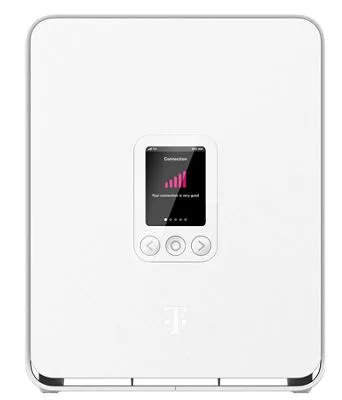
T-Mobile 5G Gateway는 T-Mobile이 Home Internet과 함께 제공하는 5G 모뎀 겸 Wi-Fi 라우터입니다. T-Life 앱에서 관리하며 설정이 많지 않고 포트 포워딩, UPnP 또는 브리지 모드는 지원하지 않습니다.
- 로그인
- T-Life 앱 또는
192.168.12.1 - 앱
- T-Mobile ID로 로그인한 T-Life(iOS 및 Android)
- 암호
- 기본 Wi-Fi 이름과 비밀번호는 게이트웨이 뒷면 라벨에 인쇄되어 있습니다. T-Life 앱은 라우터 비밀번호가 아닌 T-Mobile ID를 사용합니다.
- 모델
- 5G Gateway Gen5 (G5AR, G5SE), 5G Gateway Gen4 (G4AR, G4SE), Sagemcom Fast 5688W, Arcadyan KVD21, 메시 Wi-Fi 확장기 (V2)
T-Mobile 5G Gateway에 로그인
T-Mobile에 따르면 게이트웨이 설정 확인과 변경에는 T-Life를 사용합니다. 앱이 접근하려면 게이트웨이가 T-Mobile 네트워크에서 온라인 상태여야 합니다.
T-Life를 설치하고 T-Mobile ID로 로그인합니다.
T-Life Home 화면에서 Home Internet을 선택합니다.
아래 작업에는 Overview, My Wi-Fi, More 화면을 사용합니다.
메시 Wi-Fi 확장기 고객은 T-Life를 사용해야 합니다. 지원 전화에 사용할 인터넷 회선 번호를 찾으려면 More를 열고 Internet line number를 확인합니다.
192.168.12.1의 상태 페이지
Arcadyan KVD21에는 T-Mobile이 문서화한 읽기 전용 웹 페이지가 있습니다. 연결 상태, 신호 막대, 펌웨어 버전, 일련번호 및 실행 시간이 표시됩니다.
컴퓨터의 활성 VPN 연결을 끊습니다.
Wi-Fi 또는 이더넷으로 게이트웨이에 연결합니다.
브라우저에서
http://192.168.12.1를 여세요.
여기에서는 Wi-Fi 설정을 변경할 수 없습니다. T-Mobile은 T-Life 앱을 사용하도록 안내합니다.
올바르게 재시작
T-Life에서 Home Internet을 열고 Overview 화면으로 이동합니다.
게이트웨이가 온라인으로 표시되는지 확인하고 Restart your gateway를 선택합니다.
게이트웨이가 재시작될 때까지 기다립니다.
업데이트 설치 중에는 게이트웨이를 재시작하지 마세요. 업데이트가 끝나면 자동으로 재시작됩니다. 초기화 방법은 모델별 T-Mobile 자습서를 참조하세요. 초기화하면 Wi-Fi 이름과 비밀번호가 지워집니다.
수동 재시작
게이트웨이의 전원을 분리합니다.
30초 기다린 다음 다시 연결하세요.
다시 연결되는 데 2분을 기다린 후 테스트합니다.
재시작 예약
T-Mobile 설명서에는 예약 재시작이 나와 있지 않습니다.
펌웨어 업데이트
T-Mobile은 펌웨어 업데이트를 자동으로 배포합니다. 별도로 요청할 수 없습니다.
밤새 게이트웨이를 켜 두세요. 업데이트는 태평양 시간 오전 1시부터 3시 사이에 설치됩니다.
설치된 버전을 보려면 T-Life에서 My Wi-Fi를 열고 게이트웨이를 선택합니다.
General Info로 스크롤해 Firmware version을 확인합니다.
업데이트는 몇 주에 걸쳐 단계적으로 배포되므로 이웃이 먼저 받을 수 있습니다. 각 모델의 지원 페이지에 펌웨어 버전과 수정 사항이 나열됩니다.
연결된 기기 확인
게이트웨이 LCD 화면에서 < 및 > 화살표를 이용해 Devices 화면으로 이동합니다.
표시된 숫자는 Wi-Fi 또는 케이블로 연결된 모든 기기의 수입니다.
각 기기를 확인하고 관리하려면 T-Life에서 Home Internet을 엽니다.
T-Mobile에 따르면 T-Life에서 연결된 기기를 모니터링할 수 있지만 도움말에는 정확한 화면이 명시되어 있지 않습니다. Gen5 게이트웨이의 권장 연결 기기는 최대 256개, Sagemcom은 최대 64개입니다.
UPnP 및 포트 포워딩
T-Mobile에 따르면 게이트웨이에서 NAT, 포트 포워딩, UPnP, 고정 IP 및 NAT 유형을 설정할 수 없습니다. 문서에는 NAT-PMP나 UPnP 상태 카운터가 언급되지 않습니다.
게임과 통화에 미치는 영향
T-Mobile은 NAT 오류가 발생한 게이머에게 콘솔 제조사나 게임 개발자에게 도움을 요청하도록 안내합니다. Home Internet은 동적 IP 주소를 사용하며 T-Mobile은 고정 IP를 제공할 수 없습니다. IPv6를 지원하는 타사 VoIP 서비스는 작동합니다.
별도 라우터 사용
타사 라우터를 게이트웨이의 이더넷 포트에 연결할 수 있습니다. 브리지 모드가 없으므로 게이트웨이가 계속 트래픽을 라우팅하며 T-Life에서 게이트웨이 Wi-Fi를 끄기 전까지 두 Wi-Fi 네트워크가 모두 보입니다.
통화 및 게임 우선순위 지정
T-Mobile 설명서에는 게이트웨이의 QoS 또는 기기 우선순위 설정이 나와 있지 않습니다.
2.4 및 5 GHz와 채널
게이트웨이는 밴드 스티어링을 사용하는 하나의 Wi-Fi 네트워크로 2.4 및 5 GHz를 시작합니다. 밴드 스티어링을 끄려면 대역별로 이름이 다른 별도 네트워크를 만듭니다.
T-Life에서 Home Internet › My Wi-Fi를 엽니다.
+ Add Network를 선택합니다.
Wi-Fi Network Name (SSID)과 Wi-Fi Network Password (key)를 입력합니다.
Frequency band를 선택하고 필요한 경우 WPA 버전과 암호화 모드를 선택합니다.
저장한 다음 다른 대역에서도 반복합니다.
T-Mobile은 스마트홈 기기와 오래되었거나 멀리 있는 기기에 별도 2.4 GHz 네트워크를 권장합니다. 기본값은 WPA2/WPA3이며 WPA/WPA2는 오래된 기기에 도움이 되지만 보안이 약합니다.
채널 변경
T-Mobile 설명서에는 채널 설정이 나와 있지 않습니다. 전자레인지, 아기 모니터, Bluetooth 기기 및 금속 가전제품에서 게이트웨이를 멀리 두도록 안내합니다.
메시: 기기가 사용하는 노드
T-Mobile 메시 Wi-Fi 확장기(V2)는 Gen4 및 Gen5 게이트웨이와 페어링됩니다. 먼저 게이트웨이를 설정하세요.
확장기를 게이트웨이 근처에 연결하고 표시등이 흰색으로 깜박일 때까지 기다립니다.
제공된 이더넷 케이블로 게이트웨이에 연결합니다.
표시등이 녹색으로 계속 켜질 때까지 기다린 다음 케이블을 분리합니다.
Wi-Fi가 약한 장소까지의 중간에 있는 트인 공간의 콘센트 근처로 옮깁니다.
배치를 확인하려면 Home Internet › My Wi-Fi를 열고 액세스 포인트를 선택한 다음 Troubleshoot Access Point를 탭합니다.
노란색 표시등이 깜박이면 배치 문제입니다. 빠르게 깜박이면 게이트웨이에 너무 가깝고 느리게 깜박이면 너무 멉니다. T-Mobile에 따르면 다른 제조사의 Wi-Fi 6 확장기와 메시 시스템도 작동합니다.
게스트 네트워크
T-Mobile 설명서에는 게스트 네트워크가 나와 있지 않습니다. T-Life에서 이름과 비밀번호가 별도인 네트워크를 최대 4개 추가할 수 있지만 기본 네트워크와 격리되는지는 설명하지 않습니다.
DNS 설정
T-Mobile에 따르면 게이트웨이 자체의 DNS 설정은 고정되어 있습니다. 대신 Mac 또는 다른 기기에서 DNS 서버를 설정하세요.
연결 상태 및 로그
게이트웨이 LCD의 Connection 화면을 확인합니다. 막대 5개는 가장 강한 신호이고 X는 셀룰러 연결이 없음을 뜻합니다.
T-Life에서 Overview로 이동하고 Internet: Connected를 확인합니다.
Run Diagnostics를 선택해 Wi-Fi와 T-Mobile 네트워크 연결을 테스트합니다.
신호 문제가 있으면 More › Gateway placement assistant를 열고 단계를 따릅니다.
T-Mobile 도움말에는 이벤트 로그가 설명되어 있지 않습니다. LCD의 Messages 화면에는 T-Mobile이 게이트웨이에 보낸 알림이 표시됩니다.
설명서 및 다운로드
링크는 제조업체의 페이지로 연결됩니다.
질문
포트를 포워딩하거나 UPnP를 켤 수 있나요?
아니요. T-Mobile에 따르면 게이트웨이에서 NAT, 포트 포워딩, UPnP 및 고정 IP를 설정할 수 없으며 고정 IP로 전환할 수도 없습니다.
게이트웨이에 브리지 모드가 있나요?
아니요. 별도 라우터를 이더넷 포트에 연결하고 T-Life에서 게이트웨이 Wi-Fi를 끌 수 있지만 게이트웨이는 계속 라우팅합니다.
2.4와 5 GHz를 어떻게 분리하나요?
T-Life에서 My Wi-Fi를 열고 + Add Network를 선택한 다음 대역별로 이름이 다른 네트워크를 만듭니다.
출처
- T-Mobile 지원: T-Life 앱의 T-Mobile Internet
- T-Mobile 지원: T-Mobile Internet에 기기 연결(게이트웨이 설정)
- T-Mobile 지원: T-Mobile 5G Gateway Gen5
- T-Mobile 지원: T-Mobile 5G Gateway Gen4
- T-Mobile 지원: Sagemcom Fast 5688W Gateway
- T-Mobile 지원: Arcadyan KVD21 Gateway
- T-Mobile 지원: T-Mobile 게이트웨이 및 네트워크 설정
- T-Mobile 지원: T-Mobile 메시 Wi-Fi 확장기(V2)
- T-Mobile 지원: T-Mobile Internet 문제 해결
2026년 11월 1일에 확인했습니다.
라우터가 알려주지 못하는 정보를 확인하세요
Kilobat은 사용자 측에서 네트워크를 살펴보는 Mac 메뉴 막대 앱입니다. 어떤 앱이 네트워크를 사용하는지, Wi-Fi·라우터·제공업체 중 어디가 느린지, 통화가 멈춘 이유를 확인합니다.
brew install seifip/kilobat/kilobat