Роутер провайдера · T-Mobile Home Internet
T-Mobile 5G Gateway: настройки, перезапуск, обновления и диапазоны Wi-Fi
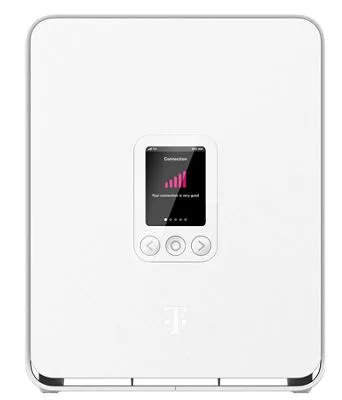
T-Mobile 5G Gateway — совмещённый 5G-модем и Wi-Fi-роутер, который T-Mobile поставляет с Home Internet. Управлять им нужно в приложении T-Life; у него мало настроек, нет проброса портов, UPnP и режима моста.
- Вход
- Приложение T-Life или
192.168.12.1 - Приложение
- T-Life (iOS и Android), вход с T-Mobile ID
- Пароль
- Имя Wi-Fi и пароль Wi-Fi по умолчанию напечатаны на наклейке на задней панели шлюза. Приложение T-Life использует ваш T-Mobile ID, а не пароль роутера.
- Модели
- 5G Gateway Gen5 (G5AR, G5SE), 5G Gateway Gen4 (G4AR, G4SE), Sagemcom Fast 5688W, Arcadyan KVD21, mesh-расширитель Wi-Fi (V2)
Вход в T-Mobile 5G Gateway
Смотреть и менять настройки шлюза нужно через T-Life. Чтобы приложение его увидело, шлюз должен быть в сети T-Mobile.
Установите T-Life и войдите со своим T-Mobile ID.
На экране T-Life Home выберите Home Internet.
Для описанных ниже задач используйте экраны Overview, My Wi-Fi и More.
Клиентам с mesh-расширителем Wi-Fi нужно использовать T-Life. Чтобы найти номер интернет-линии для звонков в поддержку, откройте More и посмотрите в Internet line number.
Страница состояния по адресу 192.168.12.1
У Arcadyan KVD21 T-Mobile описывает веб-страницу только для чтения. Она показывает состояние подключения, уровень сигнала, версию прошивки, серийный номер и время работы.
Отключите на компьютере все активные VPN.
Подключитесь к шлюзу по Wi-Fi или Ethernet.
Откройте
http://192.168.12.1в браузере.
Настройки Wi-Fi там не меняются: T-Mobile отсылает вас обратно в приложение T-Life.
Перезапустите правильно
В T-Life откройте Home Internet и перейдите на экран Overview.
Убедитесь, что шлюз в сети, затем выберите Restart your gateway.
Подождите, пока шлюз перезапустится.
Не перезапускайте шлюз во время установки обновления; по завершении он перезапустится сам. Для сброса шлюза следуйте руководствам T-Mobile для вашей модели; сброс стирает имя и пароль Wi-Fi.
Перезапуск вручную
Отключите шлюз от питания.
Подождите 30 секунд, затем подключите его снова.
Подождите 2 минуты, пока он переподключится, прежде чем проверять.
Перезапуск по расписанию
T-Mobile не описывает перезапуск по расписанию.
Обновите прошивку
T-Mobile отправляет обновления прошивки автоматически. Запросить их самостоятельно нельзя.
Оставьте шлюз включённым на ночь. Обновления устанавливаются с 1 до 3 ночи по тихоокеанскому времени.
Чтобы увидеть установленную версию, откройте в T-Life My Wi-Fi и выберите шлюз.
Прокрутите вниз до General Info и прочитайте Firmware version.
Обновления выпускаются поэтапно в течение нескольких недель, поэтому соседи могут получить их раньше вас. На странице поддержки каждой модели указаны версии прошивки и что в них исправлено.
Посмотрите подключённые устройства
Листайте ЖК-экран шлюза стрелками < и > до экрана Devices.
Показанное число учитывает все подключённые устройства, по Wi-Fi и по кабелю.
Чтобы видеть каждое устройство и управлять им, откройте Home Internet в T-Life.
T-Life позволяет следить за подключёнными устройствами, но в справке T-Mobile не названо, на каком именно экране. Шлюз Gen5 рекомендует до 256 подключённых устройств, Sagemcom — до 64.
UPnP и перенаправление портов
NAT, проброс портов, UPnP, статический IP и тип NAT на её шлюзах настроить нельзя. В документации T-Mobile не упоминаются NAT-PMP и счётчики состояния UPnP.
Что это значит для игр и звонков
Геймерам T-Mobile советует при ошибках NAT обращаться за помощью к производителю консоли или разработчику игры. Home Internet использует динамические IP-адреса, и T-Mobile не может выдать вам статический. Сторонние VoIP-сервисы, поддерживающие IPv6, работают.
Свой роутер
Сторонний роутер можно подключить к порту Ethernet шлюза. Режима моста нет, поэтому шлюз по-прежнему маршрутизирует трафик, и вы будете видеть обе сети Wi-Fi, пока не выключите сеть шлюза в T-Life.
Приоритет для звонков и игр
T-Mobile не описывает настройку QoS или приоритета устройств на своих шлюзах.
2,4 и 5 ГГц и канал
Сначала шлюз использует одну сеть Wi-Fi на 2,4 и 5 ГГц с band steering. Чтобы выключить band steering, создайте для каждого диапазона отдельную сеть со своим именем.
В T-Life откройте Home Internet › My Wi-Fi.
Выберите + Add Network.
Введите Wi-Fi Network Name (SSID) и Wi-Fi Network Password (key).
Выберите Frequency band и при необходимости версию WPA и режим шифрования.
Сохраните, затем повторите для другого диапазона.
Используйте отдельную сеть 2,4 ГГц для устройств умного дома и для старых или удалённых устройств. По умолчанию используется WPA2/WPA3; WPA/WPA2 помогает старым устройствам, но менее безопасен.
Смена канала
T-Mobile не описывает настройку канала. Отодвиньте шлюз от микроволновок, радионянь, устройств Bluetooth и металлических приборов.
Mesh: какой узел использует устройство
Mesh-расширитель Wi-Fi T-Mobile (V2) сопрягается со шлюзами Gen4 и Gen5. Сначала настройте шлюз.
Включите расширитель в розетку рядом со шлюзом и подождите, пока индикатор замигает белым.
Подключите его к шлюзу входящим в комплект кабелем Ethernet.
Подождите, пока индикатор не загорится зелёным, затем отсоедините кабель.
Перенесите его на полпути к месту со слабым Wi-Fi, на открытое пространство рядом с розеткой.
Чтобы проверить размещение, откройте Home Internet › My Wi-Fi, выберите точку доступа и нажмите Troubleshoot Access Point.
Мигающий жёлтый индикатор означает проблему с размещением: частое мигание — слишком близко к шлюзу, редкое — слишком далеко. Расширители Wi-Fi 6 и mesh-системы других производителей тоже работают.
Гостевая сеть
T-Mobile не описывает гостевую сеть. T-Life может добавить до четырёх дополнительных сетей со своими именами и паролями, но T-Mobile не говорит, что они отделены от основной сети.
Настройки DNS
Собственная конфигурация DNS шлюза фиксирована. Задайте DNS-серверы на Mac или другом устройстве.
Состояние подключения и журналы
Проверьте экран Connection на дисплее шлюза. Пять полосок означают самый сильный сигнал; X означает отсутствие мобильной связи.
В T-Life откройте Overview и найдите Internet: Connected.
Выберите Run Diagnostics, чтобы проверить Wi-Fi и соединение с сетью T-Mobile.
При проблемах с сигналом откройте More › Gateway placement assistant и следуйте указаниям.
В справке T-Mobile нет описания журнала событий. Экран Messages на ЖК-дисплее показывает уведомления, которые T-Mobile отправляет на шлюз.
Руководства и загрузки
- T-Mobile: страница поддержки 5G Gateway Gen5
- T-Mobile: страница поддержки 5G Gateway Gen4
- T-Mobile: настройка шлюза и сети
Ссылки ведут на собственные страницы производителя.
Вопросы
Можно ли пробросить порты или включить UPnP?
Нет. NAT, проброс портов, UPnP и статический IP на её шлюзах настроить нельзя, а переключить вас на статический IP она не может.
Есть ли у шлюза режим моста?
Нет. Можно подключить свой роутер к порту Ethernet шлюза и выключить Wi-Fi шлюза в T-Life, но шлюз продолжит маршрутизировать трафик.
Как разделить 2,4 и 5 ГГц?
В T-Life откройте My Wi-Fi, выберите + Add Network и создайте по одной сети на каждый диапазон, каждую со своим именем.
Проблемы Mac в этой сети
Решения того, с чем пользователи Mac чаще всего сталкиваются на домашних роутерах и mesh-системах.
Источники
- T-Mobile Support: T-Mobile Internet в приложении T-Life
- T-Mobile Support: Подключение устройств к T-Mobile Internet (настройки шлюза)
- T-Mobile Support: T-Mobile 5G Gateway Gen5
- T-Mobile Support: T-Mobile 5G Gateway Gen4
- T-Mobile Support: Шлюз Sagemcom Fast 5688W
- T-Mobile Support: Шлюз Arcadyan KVD21
- T-Mobile Support: Настройка шлюза и сети T-Mobile
- T-Mobile Support: Mesh-усилитель Wi-Fi T-Mobile (V2)
- T-Mobile Support: Устранение проблем T-Mobile Internet
Проверено 1 ноября 2026 года.
Узнайте то, чего не расскажет роутер
Kilobat — приложение для строки меню Mac, которое следит за сетью с вашей стороны: какое приложение её использует, медленны ли Wi-Fi, роутер или провайдер и почему завис звонок.
brew install seifip/kilobat/kilobat