プロバイダ機器 · T-Mobile Home Internet
T-Mobile 5G Gatewayの設定、再起動、アップデート、Wi-Fiの帯域
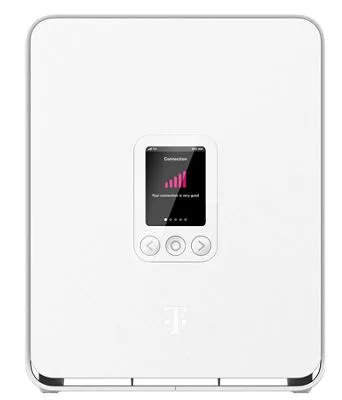
T-Mobile 5G Gatewayは、T-MobileがHome Internetとともに提供する、5GモデムとWi-Fiルーターが一体になった機器です。T-Lifeアプリで管理します。設定は少なく、ポート転送、UPnP、ブリッジモードはありません。
- サインイン
- T-Lifeアプリ、または
192.168.12.1 - アプリ
- T-Life(iOSとAndroid)に、T-Mobile IDでサインインします
- パスワード
- デフォルトのWi-Fi名とWi-Fiパスワードは、ゲートウェイ背面のラベルに印刷されています。T-Lifeアプリでは、ルーターのパスワードではなく、T-Mobile IDを使います。
- モデル
- 5G Gateway Gen5(G5AR、G5SE)、5G Gateway Gen4(G4AR、G4SE)、Sagemcom Fast 5688W、Arcadyan KVD21、メッシュWi-Fiエクステンダ(V2)
T-Mobile 5G Gatewayにサインインする
ゲートウェイの設定を確認して変更する方法は、T-Lifeです。アプリがゲートウェイに接続するには、ゲートウェイがT-Mobileのネットワークでオンラインである必要があります。
T-Lifeをインストールして、T-Mobile IDでサインインします。
T-Life Home画面で、Home Internetを選びます。
以下の操作には、Overview、My Wi-Fi、Moreの画面を使います。
メッシュWi-Fiエクステンダを使っている場合は、T-Lifeを使う必要があります。サポートに電話するときのインターネット回線番号は、Moreを開いて、Internet line numberで確認できます。
192.168.12.1のステータスページ
Arcadyan KVD21では、T-Mobileが、読み取り専用のウェブページを文書化しています。接続ステータス、信号バー、ファームウェアのバージョン、シリアル番号、稼働時間が表示されます。
コンピュータで有効なVPNがあれば、切断します。
ゲートウェイに、Wi-FiまたはEthernetで接続します。
ブラウザで
http://192.168.12.1を開きます。
Wi-Fiの設定は、そこでは変更できません。T-Mobileは、T-Lifeアプリに戻るよう案内しています。
正しく再起動する
T-Lifeで、Home Internetを開いて、Overview画面に進みます。
ゲートウェイがオンラインと表示されていることを確認して、Restart your gatewayを選びます。
ゲートウェイが再起動するまで待ちます。
アップデートのインストール中は、ゲートウェイを再起動しないでください。アップデートが終わると、自分で再起動します。ゲートウェイをリセットするには、T-Mobileの、お使いのモデルのチュートリアルに従ってください。リセットすると、Wi-Fi名とパスワードが消去されます。
手動で再起動する
ゲートウェイの電源を抜きます。
30秒待ってから、差し直します。
テストする前に、再接続のために2分待ちます。
再起動をスケジュールする
T-Mobileは、スケジュール再起動を文書化していません。
ファームウェアをアップデートする
T-Mobileは、ファームウェアのアップデートを自動で配信します。自分で要求することはできません。
ゲートウェイは、夜間も電源を入れたままにします。アップデートは、太平洋時間の午前1時から3時の間にインストールされます。
インストールされているバージョンを確認するには、T-LifeのMy Wi-Fiを開いて、ゲートウェイを選びます。
General Infoまでスクロールして、Firmware versionを確認します。
アップデートは、数週間かけて段階的に配信されるため、近所の人のほうが先に受け取ることがあります。各モデルのサポートページには、ファームウェアのバージョンと修正内容が載っています。
接続中のデバイスを見る
ゲートウェイのLCD画面で、<と>の矢印を使ってスワイプし、Devices画面に移動します。
表示される数は、Wi-Fiまたはケーブルで接続されている、すべてのデバイスの数です。
各デバイスを確認して管理するには、T-LifeでHome Internetを開きます。
T-Lifeで接続中のデバイスを監視できますが、T-Mobileのヘルプページには正確な画面が示されていません。Gen5ゲートウェイは最大256台、Sagemcomは最大64台の接続を推奨しています。
UPnP とポート転送
同社のゲートウェイでは、NAT、ポート転送、UPnP、固定IP、NATタイプを設定できません。T-Mobileのドキュメントには、NAT-PMPやUPnPのステータスカウンターの記載もありません。
ゲームや通話への影響
T-Mobileは、ゲーマーに対して、NATエラーはゲーム機のメーカーやゲーム開発元に問い合わせるよう案内しています。Home Internetは動的IPアドレスを使い、T-Mobileは固定IPを提供できません。IPv6に対応した、サードパーティのVoIPサービスは使えます。
自分のルーターを使う
サードパーティのルーターは、ゲートウェイのEthernetポートに接続できます。ブリッジモードはないため、ゲートウェイが引き続き通信をルーティングし、T-Lifeでゲートウェイ側をオフにするまで、両方のWi-Fiネットワークが表示されます。
通話とゲームを優先する
T-Mobileは、ゲートウェイのQoSやデバイス優先度の設定を文書化していません。
2.4 GHzと5 GHz、チャンネル
ゲートウェイは、最初は、2.4 GHzと5 GHzの両方に1つのWi-Fiネットワークがあり、バンドステアリングが有効です。バンドステアリングをオフにするには、帯域ごとに、別々の名前の別のネットワークを作成します。
T-Lifeで、Home Internet › My Wi-Fiを開きます。
+ Add Networkを選びます。
Wi-Fi Network Name (SSID)とWi-Fi Network Password (key)を入力します。
Frequency bandと、必要に応じて、WPAのバージョンと暗号化モードを選びます。
保存して、もう一方の帯域でも繰り返します。
スマートホームのデバイスや、古いデバイスや遠くにあるデバイス用に、2.4 GHzのネットワークを別に作ってください。デフォルトはWPA2/WPA3で、WPA/WPA2は古いデバイスに役立ちますが、安全性は低くなります。
チャンネルを変更する
T-Mobileは、チャンネルの設定を文書化していません。ゲートウェイは、電子レンジ、ベビーモニター、Bluetoothデバイス、金属製の家電から離してください。
メッシュ: デバイスが使うノード
T-Mobileのメッシュ Wi-Fiエクステンダ(V2)は、Gen4とGen5のゲートウェイとペアリングします。先にゲートウェイをセットアップします。
エクステンダをゲートウェイの近くに差し込んで、ライトが白色で点滅するまで待ちます。
付属のEthernetケーブルで、ゲートウェイに接続します。
ライトが緑色で点灯するまで待ってから、ケーブルを抜きます。
Wi-Fiが弱い場所との中間あたりに移動します。遮るもののない場所で、コンセントの近くにします。
設置場所を確認するには、Home Internet › My Wi-Fiを開き、アクセスポイントを選んで、Troubleshoot Access Pointをタップします。
黄色の点滅は、設置場所に問題があることを示します。速い点滅はゲートウェイに近すぎ、遅い点滅は遠すぎます。ほかのメーカーのWi-Fi 6エクステンダやメッシュシステムも使えます。
ゲストネットワーク
T-Mobileは、ゲストネットワークを文書化していません。T-Lifeでは、独自の名前とパスワードを持つ追加のネットワークを、最大4つまで追加できますが、メインのネットワークから分離されるかどうかは、T-Mobileは述べていません。
DNS設定
ゲートウェイ自体のDNS構成は固定されています。代わりに、Mac、またはほかのデバイスでDNSサーバを設定します。
接続状態とログ
ゲートウェイのLCDでConnection画面を確認します。5本のバーが最強の信号、Xは携帯回線への接続がないことを意味します。
T-LifeでOverviewに移動し、Internet: Connectedを確認します。
Run Diagnosticsを選択し、Wi-FiとT-Mobileネットワークへの接続をテストします。
信号の問題にはMore › Gateway placement assistantを開き、手順に従います。
T-Mobileのヘルプページには、イベントログの説明がありません。LCDのMessages画面には、T-Mobileがゲートウェイに送った通知が表示されます。
マニュアルとダウンロード
リンク先は、メーカー自身のページです。
よくある質問
ポートを転送したり、UPnPをオンにしたりできますか?
いいえ。同社のゲートウェイでは、NAT、ポート転送、UPnP、固定IPを設定できず、固定IPに切り替えることもできません。
ゲートウェイにブリッジモードはありますか?
いいえ。自分のルーターをEthernetポートに接続して、T-Lifeでゲートウェイ側のWi-Fiをオフにできますが、ゲートウェイは引き続きルーティングを行います。
2.4 GHzと5 GHzを分けるには?
T-Lifeで、My Wi-Fiを開いて、+ Add Networkを選び、帯域ごとに、別々の名前のネットワークを1つずつ作成します。
このネットワークでのMacの問題
家庭用ルーターとメッシュシステムで、Macユーザが最もよく遭遇する問題の対処法です。
出典
- T-Mobileサポート:T-LifeアプリのT-Mobile Internet
- T-Mobileサポート:デバイスをT-Mobile Internetに接続(ゲートウェイ設定)
- T-Mobileサポート:T-Mobile 5G Gateway Gen5
- T-Mobileサポート:T-Mobile 5G Gateway Gen4
- T-Mobileサポート:Sagemcom Fast 5688W Gateway
- T-Mobileサポート:Arcadyan KVD21 Gateway
- T-Mobileサポート:T-Mobileゲートウェイとネットワークの設定
- T-Mobileサポート:T-MobileメッシュWi-Fi中継機(V2)
- T-Mobileサポート:T-Mobile Internetのトラブルシューティング
2026年11月1日に確認。
ルーターには分からないことを、見える化
Kilobatは、あなたの側からネットワークを見守る、Macのメニューバーアプリです。どのアプリが使っているか、遅いのはWi-Fi、ルーター、プロバイダのどれか、通話がフリーズした理由は何か、が分かります。
brew install seifip/kilobat/kilobat