جهاز المزود · T-Mobile Home Internet
إعدادات T-Mobile 5G Gateway وإعادة تشغيله وتحديثاته ونطاقات Wi-Fi
يجمع T-Mobile 5G Gateway بين مودم 5G وموجّه Wi-Fi الذي توفره T-Mobile مع Home Internet. يُدار عبر تطبيق T-Life؛ إعداداته محدودة ولا يدعم توجيه المنافذ أو UPnP أو وضع الجسر.
- تسجيل الدخول
- تطبيق T-Life أو
192.168.12.1 - التطبيق
- تطبيق T-Life على iOS وAndroid مع تسجيل الدخول بمعرّف T-Mobile ID
- كلمة المرور
- اسم شبكة Wi-Fi وكلمة مرورها الافتراضيان مطبوعان على الملصق خلف البوابة. يستخدم تطبيق T-Life معرّف T-Mobile ID، لا كلمة مرور الموجّه.
- الطرازات
- 5G Gateway Gen5 (G5AR وG5SE)، و5G Gateway Gen4 (G4AR وG4SE)، وSagemcom Fast 5688W، وArcadyan KVD21، وموسّع Wi-Fi للشبكة المتداخلة (V2)
تسجيل الدخول إلى T-Mobile 5G Gateway
تقول T-Mobile إن T-Life هو وسيلة عرض إعدادات البوابة وتغييرها. يجب أن تكون البوابة متصلة بشبكة T-Mobile حتى يصل إليها التطبيق.
ثبّت T-Life وسجّل الدخول بمعرّف T-Mobile ID.
في شاشة T-Life Home، اختر Home Internet.
استخدم شاشات Overview وMy Wi-Fi وMore للمهام أدناه.
يجب على العملاء الذين لديهم موسّع Wi-Fi متداخل استخدام T-Life. للعثور على رقم خط الإنترنت لمكالمات الدعم، افتح More وابحث تحت Internet line number.
صفحة الحالة على 192.168.12.1
توثّق T-Mobile صفحة ويب للقراءة فقط في Arcadyan KVD21. تعرض حالة الاتصال وأشرطة الإشارة وإصدار البرنامج الثابت والرقم التسلسلي ومدة التشغيل.
افصل أي VPN نشط على الكمبيوتر.
اتصل بالبوابة عبر Wi-Fi أو Ethernet.
افتح
http://192.168.12.1في المتصفح.
لا تُغيَّر إعدادات Wi-Fi هناك؛ تعيدك T-Mobile إلى تطبيق T-Life.
إعادة التشغيل بالطريقة الصحيحة
في T-Life، افتح Home Internet وانتقل إلى شاشة Overview.
تأكد من ظهور البوابة متصلة، ثم اختر Restart your gateway.
انتظر حتى تعيد البوابة التشغيل.
لا تعِد تشغيل البوابة أثناء تثبيت تحديث؛ فهي تعيد التشغيل تلقائيًا عند اكتماله. لإعادة ضبطها، توجّهك T-Mobile إلى إرشادات طرازك؛ تمحو إعادة الضبط اسم شبكة Wi-Fi وكلمة مرورها.
إعادة التشغيل يدويًا
افصل البوابة عن الكهرباء.
انتظر 30 ثانية، ثم أعد توصيله.
انتظر دقيقتين حتى تعيد الاتصال قبل الاختبار.
جدولة إعادة التشغيل
لا توثّق T-Mobile جدولة لإعادة التشغيل.
تحديث البرنامج الثابت
تدفع T-Mobile تحديثات البرنامج الثابت تلقائيًا، ولا يمكنك طلب تحديث.
اترك البوابة تعمل طوال الليل. تُثبَّت التحديثات بين الساعة 1 و3 صباحًا بتوقيت المحيط الهادئ.
لعرض الإصدار المثبت، افتح My Wi-Fi في T-Life واختر البوابة.
مرّر لأسفل إلى General Info واقرأ Firmware version.
تُطرح التحديثات على مراحل خلال بضعة أسابيع، لذا قد يحصل عليها جيرانك قبلك. تسرد صفحة دعم كل طراز إصدارات البرنامج الثابت والإصلاحات التي تتضمنها.
عرض الأجهزة المتصلة
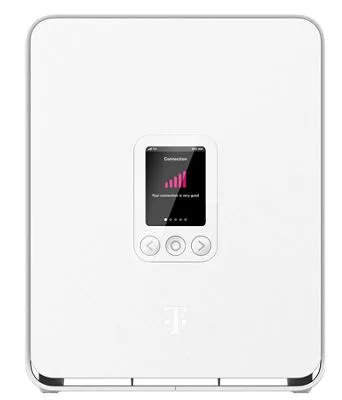
مرّر شاشة LCD في البوابة باستخدام السهمين < و> إلى شاشة Devices.
يشمل العدد الظاهر كل جهاز متصل عبر Wi-Fi أو الكابل.
لعرض كل جهاز وإدارته، افتح Home Internet في T-Life.
تقول T-Mobile إن T-Life يتيح مراقبة الأجهزة المتصلة، لكن صفحات المساعدة لا تحدد الشاشة بالضبط. توصي بوابة Gen5 بما يصل إلى 256 جهازًا متصلًا، وSagemcom بما يصل إلى 64 جهازًا.
UPnP وإعادة توجيه المنافذ
تقول T-Mobile إنه لا يمكن إعداد NAT أو توجيه المنافذ أو UPnP أو عنوان IP ثابت أو نوع NAT على بواباتها. لا تذكر وثائقها NAT-PMP أو عدادات حالة UPnP.
ماذا يعني هذا للألعاب والمكالمات
تنصح T-Mobile اللاعبين بطلب مساعدة الشركة المصنّعة لجهاز الألعاب أو مطوّر اللعبة عند حدوث أخطاء NAT. تستخدم Home Internet عناوين IP ديناميكية ولا تستطيع T-Mobile منحك عنوانًا ثابتًا. تعمل خدمات VoIP الخارجية التي تدعم IPv6.
استخدم موجّهك الخاص
يمكن توصيل موجّه من شركة أخرى بمنفذ Ethernet في البوابة. لا يوجد وضع جسر، لذا تستمر البوابة في توجيه البيانات وسترى شبكتي Wi-Fi حتى توقف شبكة البوابة في T-Life.
إعطاء الأولوية للمكالمات والألعاب
لا توثّق T-Mobile إعدادًا لـ QoS أو أولوية الأجهزة على بواباتها.
نطاقا 2.4 و5 GHz والقناة
تبدأ البوابة بشبكة Wi-Fi واحدة على نطاقي 2.4 و5 GHz مع توجيه الأجهزة بين النطاقات. لإيقاف ذلك، أنشئ شبكة مستقلة باسم خاص لكل نطاق.
في T-Life، افتح Home Internet ‹ My Wi-Fi.
اختر + Add Network.
أدخل Wi-Fi Network Name (SSID) وWi-Fi Network Password (key).
اختر Frequency band وإصدار WPA ووضع التشفير إذا لزم الأمر.
احفظ، ثم كرر الخطوات للنطاق الآخر.
تقترح T-Mobile شبكة 2.4 GHz مستقلة لأجهزة المنزل الذكي والأجهزة القديمة أو البعيدة. الوضع الافتراضي هو WPA2/WPA3؛ يساعد WPA/WPA2 الأجهزة القديمة لكنه أقل أمانًا.
تغيير القناة
لا توثّق T-Mobile إعدادًا للقناة. تنصح بإبعاد البوابة عن أفران الميكروويف وأجهزة مراقبة الأطفال وأجهزة Bluetooth والأجهزة المعدنية.
الشبكة المتداخلة: العقدة التي يستخدمها الجهاز
يقترن موسّع T-Mobile mesh Wi-Fi extender (V2) ببوابات Gen4 وGen5. أعدّ البوابة أولًا.
وصّل الموسّع بالكهرباء قرب البوابة وانتظر حتى يومض الضوء باللون الأبيض.
وصّله بالبوابة بكابل Ethernet المرفق.
انتظر حتى يثبت الضوء باللون الأخضر، ثم افصل الكابل.
انقله إلى منتصف المسافة نحو مكان ضعف Wi-Fi، في مكان مفتوح وقرب مقبس كهرباء.
للتحقق من الموضع، افتح Home Internet ‹ My Wi-Fi واختر نقطة الوصول واضغط على Troubleshoot Access Point.
يشير الضوء الأصفر الوامض إلى مشكلة في الموضع: الوميض السريع يعني أنه قريب جدًا من البوابة، والبطيء يعني أنه بعيد جدًا. تقول T-Mobile إن موسّعات Wi-Fi 6 وأنظمة الشبكات المتداخلة من شركات أخرى تعمل أيضًا.
شبكة الضيوف
لا توثّق T-Mobile شبكة ضيوف. يمكن لـ T-Life إضافة أربع شبكات إضافية كحد أقصى بأسمائها وكلمات مرورها، لكن T-Mobile لا تقول إنها معزولة عن الشبكة الرئيسية.
إعدادات DNS
تقول T-Mobile إن إعداد DNS الخاص بالبوابة ثابت. اضبط خوادم DNS على Mac أو أي جهاز آخر بدلًا من ذلك.
حالة الاتصال والسجلات
تحقق من شاشة Connection على شاشة LCD في البوابة. خمسة أشرطة تعني أقوى إشارة؛ وتعني X عدم وجود اتصال خلوي.
في T-Life، انتقل إلى Overview وابحث عن Internet: Connected.
اختر Run Diagnostics لاختبار Wi-Fi والاتصال بشبكة T-Mobile.
لمشكلات الإشارة، افتح More ‹ Gateway placement assistant واتبع الخطوات.
لا تصف صفحات مساعدة T-Mobile سجلًا للأحداث. تعرض شاشة Messages على LCD الإشعارات التي ترسلها T-Mobile إلى البوابة.
الأدلة والتنزيلات
تؤدي الروابط إلى صفحات الشركة المصنّعة نفسها.
الأسئلة
هل يمكنني توجيه المنافذ أو تشغيل UPnP؟
لا. تقول T-Mobile إنه لا يمكن إعداد NAT أو توجيه المنافذ أو UPnP أو عنوان IP ثابت على بواباتها، ولا يمكنها تحويلك إلى عنوان IP ثابت.
هل تتضمن البوابة وضع الجسر؟
لا. يمكنك توصيل موجّهك بمنفذ Ethernet وإيقاف Wi-Fi الخاص بالبوابة في T-Life، لكن البوابة تواصل توجيه البيانات.
كيف أفصل نطاقي 2.4 و5 GHz؟
في T-Life، افتح My Wi-Fi واختر + Add Network، ثم أنشئ شبكة باسم مستقل لكل نطاق.
المصادر
- دعم T-Mobile: خدمة الإنترنت من T-Mobile في تطبيق T-Life
- دعم T-Mobile: توصيل أجهزتك بخدمة الإنترنت من T-Mobile (إعدادات البوابة)
- دعم T-Mobile: T-Mobile 5G Gateway Gen5
- دعم T-Mobile: T-Mobile 5G Gateway Gen4
- دعم T-Mobile: بوابة Sagemcom Fast 5688W
- دعم T-Mobile: بوابة Arcadyan KVD21
- دعم T-Mobile: إعداد بوابة T-Mobile والشبكة
- دعم T-Mobile: موسّع T-Mobile mesh Wi-Fi extender (V2)
- دعم T-Mobile: استكشاف مشكلات الإنترنت من T-Mobile وإصلاحها
تم التحقق في 1 نوفمبر 2026.
اكتشف ما لا يستطيع الموجّه إخبارك به
Kilobat تطبيق في شريط قوائم Mac يراقب الشبكة من جانبك: أي التطبيقات تستخدمها، وما إذا كان البطء من Wi-Fi أو الموجّه أو المزود، وسبب تجمد المكالمة.
brew install seifip/kilobat/kilobat