Equipamento do provedor · T-Mobile Home Internet
Ajustes, reinício, atualizações e faixas Wi-Fi do T-Mobile 5G Gateway
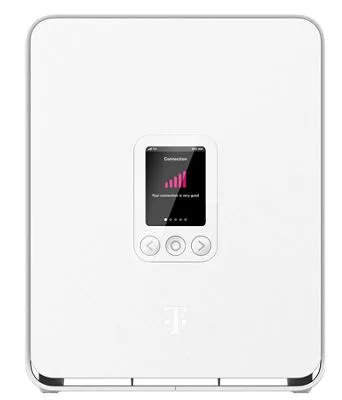
O T-Mobile 5G Gateway combina modem 5G e roteador Wi-Fi fornecido pela T-Mobile com Home Internet. Você o gerencia no app T-Life; ele tem poucos ajustes e não oferece encaminhamento de portas, UPnP ou modo bridge.
- Iniciar sessão
- O app T-Life ou
192.168.12.1 - App
- T-Life (iOS e Android), conectado com seu T-Mobile ID
- Senha
- O nome e a senha Wi-Fi padrão estão impressos na etiqueta traseira do gateway. O app T-Life usa seu T-Mobile ID, não uma senha do roteador.
- Modelos
- 5G Gateway Gen5 (G5AR, G5SE), 5G Gateway Gen4 (G4AR, G4SE), Sagemcom Fast 5688W, Arcadyan KVD21, extensor Wi-Fi mesh (V2)
Entrar no T-Mobile 5G Gateway
A T-Mobile diz que T-Life é a forma de ver e alterar os ajustes do gateway. O gateway deve estar online na rede T-Mobile para o app alcançá-lo.
Instale o T-Life e entre com seu T-Mobile ID.
Na tela T-Life Home, selecione Home Internet.
Use as telas Overview, My Wi-Fi e More para as tarefas abaixo.
Clientes com um extensor Wi-Fi mesh precisam usar T-Life. Para encontrar o número da linha de internet para chamadas ao suporte, abra More e veja Internet line number.
A página de status em 192.168.12.1
No Arcadyan KVD21, a T-Mobile documenta uma página web somente de leitura. Ela mostra status da conexão, barras de sinal, versão do firmware, número de série e tempo de funcionamento.
Desconecte qualquer VPN ativa no computador.
Conecte-se ao gateway por Wi-Fi ou Ethernet.
Abra
http://192.168.12.1em um navegador.
Os ajustes Wi-Fi não são alterados ali: a T-Mobile direciona você de volta ao app T-Life.
Reinicie corretamente
No T-Life, abra Home Internet e acesse a tela Overview.
Verifique se o gateway aparece online e selecione Restart your gateway.
Aguarde o gateway reiniciar.
Não reinicie o gateway enquanto ele instala uma atualização; ele reinicia sozinho quando termina. Para redefinir o gateway, a T-Mobile direciona aos tutoriais do modelo; a redefinição apaga nome e senha Wi-Fi.
Reiniciar manualmente
Desconecte o gateway da energia.
Aguarde 30 segundos e conecte-o novamente.
Aguarde 2 minutos para ele se reconectar antes de testar.
Programar uma reinicialização
A T-Mobile não documenta reinício agendado.
Atualize o firmware
A T-Mobile envia atualizações de firmware automaticamente. Você não pode solicitar uma.
Deixe o gateway ligado durante a noite. As atualizações são instaladas entre 1h e 3h no horário do Pacífico.
Para ver a versão instalada, abra My Wi-Fi no T-Life e selecione o gateway.
Role até General Info e veja Firmware version.
As atualizações chegam em fases durante algumas semanas, então seus vizinhos podem receber antes. A página de suporte de cada modelo lista versões de firmware e o que corrigiram.
Veja os dispositivos conectados
Deslize a tela LCD do gateway com as setas < e > até a tela Devices.
O número mostrado conta todos os dispositivos conectados, por Wi-Fi ou cabo.
Para ver e gerenciar cada dispositivo, abra Home Internet no T-Life.
A T-Mobile diz que T-Life permite monitorar dispositivos conectados, mas suas páginas de ajuda não informam a tela exata. O gateway Gen5 recomenda até 256 dispositivos conectados, e o Sagemcom até 64.
UPnP e encaminhamento de portas
A T-Mobile diz que NAT, encaminhamento de portas, UPnP, IP estático e tipo de NAT não podem ser configurados em seus gateways. A documentação não menciona NAT-PMP ou contadores de status UPnP.
O que isso significa para jogos e chamadas
A T-Mobile orienta jogadores a pedir ajuda ao fabricante do console ou desenvolvedor do jogo sobre erros de NAT. O Home Internet usa endereços IP dinâmicos e a T-Mobile não pode fornecer um estático. Serviços VoIP de terceiros compatíveis com IPv6 funcionam.
Use seu próprio roteador
Um roteador de terceiros pode ser conectado à porta Ethernet do gateway. Não há modo bridge, então o gateway continua roteando o tráfego e você verá ambas as redes Wi-Fi até desligar a do gateway no T-Life.
Priorize chamadas e jogos
A T-Mobile não documenta ajuste de QoS ou prioridade de dispositivo em seus gateways.
2,4 e 5 GHz e o canal
O gateway começa com uma rede Wi-Fi para 2,4 e 5 GHz, com band steering. Para desativá-lo, crie uma rede separada para cada faixa com nome próprio.
No T-Life, abra Home Internet › My Wi-Fi.
Selecione + Add Network.
Insira Wi-Fi Network Name (SSID) e Wi-Fi Network Password (key).
Escolha Frequency band e, se necessário, a versão WPA e o modo de criptografia.
Salve e repita para a outra faixa.
A T-Mobile sugere uma rede de 2,4 GHz separada para dispositivos de casa inteligente e dispositivos antigos ou distantes. WPA2/WPA3 é o padrão; WPA/WPA2 ajuda dispositivos antigos, mas é menos seguro.
Alterar o canal
A T-Mobile não documenta ajuste de canal. Ela recomenda afastar o gateway de micro-ondas, babás eletrônicas, dispositivos Bluetooth e eletrodomésticos metálicos.
Mesh: qual nó um dispositivo usa
O extensor de Wi-Fi mesh da T-Mobile (V2) funciona com os gateways Gen4 e Gen5. Configure o gateway primeiro.
Conecte o extensor à tomada perto do gateway e espere a luz piscar em branco.
Conecte-o ao gateway com o cabo Ethernet fornecido.
Espere a luz ficar verde e acesa continuamente e desconecte o cabo.
Coloque-o no meio do caminho até o local onde o Wi-Fi é fraco, em um espaço aberto e perto de uma tomada.
Para verificar a posição, abra Home Internet › My Wi-Fi, selecione o ponto de acesso e toque em Troubleshoot Access Point.
Uma luz amarela piscando indica um problema de posicionamento: se piscar rápido, está perto demais do gateway; se piscar devagar, está longe demais. A T-Mobile informa que extensores Wi-Fi 6 e sistemas mesh de outros fabricantes também funcionam.
Rede para visitantes
A T-Mobile não documenta uma rede para convidados. O T-Life pode adicionar até quatro redes extras com nomes e senhas próprios, mas a T-Mobile não informa se elas ficam isoladas da rede principal.
Ajustes de DNS
Segundo a T-Mobile, a configuração de DNS do próprio gateway é fixa. Configure os servidores DNS no Mac ou em outro dispositivo.
Estado da conexão e registros
Verifique a tela Connection no LCD do gateway. Cinco barras indicam o sinal mais forte; um X indica ausência de conexão celular.
No T-Life, acesse Overview e procure Internet: Connected.
Selecione Run Diagnostics para testar o Wi-Fi e a conexão com a rede da T-Mobile.
Se houver problemas de sinal, abra More › Gateway placement assistant e siga as etapas.
As páginas de ajuda da T-Mobile não descrevem um registro de eventos. A tela Messages no LCD mostra avisos enviados pela T-Mobile ao gateway.
Manuais e downloads
- T-Mobile: página de suporte do 5G Gateway Gen5
- T-Mobile: página de suporte do 5G Gateway Gen4
- T-Mobile: configurar o gateway e a rede
Os links levam às páginas do próprio fabricante.
Perguntas
Posso encaminhar portas ou ativar o UPnP?
Não. A T-Mobile informa que NAT, encaminhamento de portas, UPnP e IP estático não podem ser configurados em seus gateways e que não pode fornecer um IP estático.
O gateway tem modo bridge?
Não. Você pode conectar seu próprio roteador à porta Ethernet e desativar o Wi-Fi do gateway no T-Life, mas o gateway continua fazendo o roteamento.
Como separo as bandas de 2,4 e 5 GHz?
No T-Life, abra My Wi-Fi, selecione + Add Network e crie uma rede para cada banda, cada uma com seu próprio nome.
Fontes
- Suporte da T-Mobile: T-Mobile Internet no app T-Life
- Suporte da T-Mobile: conectar seus dispositivos à T-Mobile Internet (ajustes do gateway)
- Suporte da T-Mobile: T-Mobile 5G Gateway Gen5
- Suporte da T-Mobile: T-Mobile 5G Gateway Gen4
- Suporte da T-Mobile: Sagemcom Fast 5688W Gateway
- Suporte da T-Mobile: Arcadyan KVD21 Gateway
- Suporte da T-Mobile: configurar seu gateway e sua rede T-Mobile
- Suporte da T-Mobile: extensor de Wi-Fi mesh da T-Mobile (V2)
- Suporte da T-Mobile: solução de problemas da T-Mobile Internet
Verificado em 1º de novembro de 2026.
Veja o que seu roteador não consegue informar
O Kilobat é um app para a barra de menus do Mac que acompanha a rede do seu lado: qual app a está usando, se o Wi-Fi, o roteador ou a operadora está lento e por que uma chamada travou.
brew install seifip/kilobat/kilobat