Equipo de operador · T-Mobile Home Internet
T-Mobile 5G Gateway: ajustes, reinicio, actualizaciones y bandas Wi-Fi
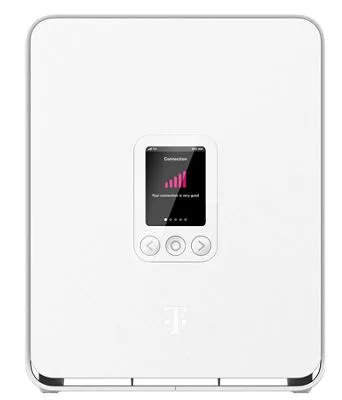
El T-Mobile 5G Gateway es el módem 5G y router Wi-Fi combinado que T-Mobile suministra con Home Internet. Lo gestionas en la app T-Life; tiene pocos ajustes y no tiene redirección de puertos, UPnP ni modo puente.
- Iniciar sesión
- La app T-Life o
192.168.12.1 - App
- T-Life (iOS y Android), con la sesión iniciada con tu T-Mobile ID
- Contraseña
- El nombre y la contraseña de Wi-Fi predeterminados están impresos en la etiqueta de la parte trasera del gateway. La app T-Life usa tu T-Mobile ID, no una contraseña del router.
- Modelos
- 5G Gateway Gen5 (G5AR, G5SE), 5G Gateway Gen4 (G4AR, G4SE), Sagemcom Fast 5688W, Arcadyan KVD21, extensor Wi-Fi en malla (V2)
Inicia sesión en el T-Mobile 5G Gateway
T-Life es la forma de ver y cambiar los ajustes del gateway. El gateway debe estar en línea en la red de T-Mobile para que la app pueda acceder a él.
Instala T-Life e inicia sesión con tu T-Mobile ID.
En la pantalla T-Life Home, selecciona Home Internet.
Usa las pantallas Overview, My Wi-Fi y More para las tareas siguientes.
Los clientes con un extensor Wi-Fi en malla deben usar T-Life. Para encontrar tu número de línea de internet para las llamadas de soporte, abre More y mira en Internet line number.
La página de estado en 192.168.12.1
En el Arcadyan KVD21, T-Mobile documenta una página web de solo lectura. Muestra el estado de la conexión, las barras de señal, la versión del firmware, el número de serie y el tiempo de funcionamiento.
Desconecta cualquier VPN activa en tu ordenador.
Conéctate al gateway por Wi-Fi o Ethernet.
Abre
http://192.168.12.1en un navegador.
Los ajustes de Wi-Fi no se cambian ahí: T-Mobile te devuelve a la app T-Life.
Reiníciala correctamente
En T-Life, abre Home Internet y ve a la pantalla Overview.
Comprueba que el gateway aparece en línea y selecciona Restart your gateway.
Espera a que el gateway se reinicie.
No reinicies el gateway mientras instala una actualización; se reinicia solo cuando termina. Para restablecer el gateway, sigue los tutoriales de T-Mobile para tu modelo; un restablecimiento borra tu nombre y contraseña de Wi-Fi.
Reiniciar a mano
Desenchufa el gateway de la corriente.
Espera 30 segundos y vuelve a enchufarlo.
Deja 2 minutos para que se reconecte antes de probar.
Programar un reinicio
T-Mobile no documenta ningún reinicio programado.
Actualiza el firmware
T-Mobile envía las actualizaciones de firmware automáticamente. No puedes solicitar una.
Deja el gateway encendido por la noche. Las actualizaciones se instalan entre la 1 y las 3 de la madrugada, hora del Pacífico.
Para ver la versión instalada, abre My Wi-Fi en T-Life y selecciona el gateway.
Desplázate hacia abajo hasta General Info y lee Firmware version.
Las actualizaciones se despliegan por fases durante unas semanas, así que tus vecinos pueden recibir una antes que tú. La página de soporte de cada modelo enumera las versiones de firmware y lo que corrigieron.
Ver los dispositivos conectados
Desliza la pantalla LCD del gateway con las flechas < y > hasta la pantalla Devices.
El número que aparece cuenta todos los dispositivos conectados, por Wi-Fi o por cable.
Para ver y gestionar cada dispositivo, abre Home Internet en T-Life.
T-Life te permite supervisar los dispositivos conectados, pero las páginas de ayuda de T-Mobile no nombran la pantalla exacta. El gateway Gen5 recomienda hasta 256 dispositivos conectados, el Sagemcom hasta 64.
UPnP y redirección de puertos
NAT, redirección de puertos, UPnP, IP estática y tipo de NAT no se pueden configurar en sus gateways. La documentación de T-Mobile no menciona NAT-PMP ni ningún contador de estado de UPnP.
Qué significa esto para los juegos y las llamadas
T-Mobile dice a los jugadores que pidan ayuda al fabricante de la consola o al desarrollador del juego ante errores de NAT. Home Internet usa direcciones IP dinámicas y T-Mobile no puede darte una estática. Los servicios VoIP de terceros que admiten IPv6 funcionan.
Usa tu propio router
Un router de terceros se puede conectar al puerto Ethernet del gateway. No hay modo puente, así que el gateway sigue enrutando el tráfico y verás ambas redes Wi-Fi hasta que apagues la del gateway en T-Life.
Da prioridad a las llamadas y a los juegos
T-Mobile no documenta ningún ajuste de QoS ni de prioridad de dispositivos en sus gateways.
2,4 y 5 GHz, y el canal
El gateway empieza con una sola red Wi-Fi en 2,4 y 5 GHz, con band steering. Para desactivar el band steering, crea una red separada para cada banda con su propio nombre.
En T-Life, abre Home Internet › My Wi-Fi.
Selecciona + Add Network.
Introduce un Wi-Fi Network Name (SSID) y una Wi-Fi Network Password (key).
Elige la Frequency band y, si hace falta, la versión de WPA y el modo de cifrado.
Guarda y repite con la otra banda.
Usa una red de 2,4 GHz aparte para los dispositivos del hogar inteligente y para los dispositivos antiguos o lejanos. WPA2/WPA3 es el valor predeterminado; WPA/WPA2 ayuda a los dispositivos antiguos pero es menos seguro.
Cambiar el canal
T-Mobile no documenta ningún ajuste de canal. Aleja el gateway de microondas, vigilabebés, dispositivos Bluetooth y electrodomésticos metálicos.
Mesh: qué nodo usa un dispositivo
El extensor Wi-Fi en malla de T-Mobile (V2) se empareja con los gateways Gen4 y Gen5. Configura primero el gateway.
Enchufa el extensor cerca del gateway y espera a que la luz parpadee en blanco.
Conéctalo al gateway con el cable Ethernet incluido.
Espera a que la luz se ponga verde fija y desenchufa el cable.
Llévalo a medio camino de donde el Wi-Fi es débil, en un lugar abierto y cerca de una toma de corriente.
Para comprobar la ubicación, abre Home Internet › My Wi-Fi, selecciona el punto de acceso y toca Troubleshoot Access Point.
Una luz amarilla parpadeante indica un problema de ubicación: parpadeo rápido es demasiado cerca del gateway, parpadeo lento demasiado lejos. Los extensores Wi-Fi 6 y los sistemas en malla de otros fabricantes también funcionan.
Red de invitados
T-Mobile no documenta ninguna red de invitados. T-Life puede añadir hasta cuatro redes adicionales con sus propios nombres y contraseñas, pero T-Mobile no dice que estén separadas de tu red principal.
Ajustes de DNS
La configuración de DNS del propio gateway es fija. Define los servidores DNS en el Mac o en otro dispositivo en su lugar.
Estado de la conexión y registros
Comprueba la pantalla Connection del LCD del gateway. Cinco barras indican la señal más fuerte; una X significa que no hay conexión móvil.
En T-Life, ve a Overview y busca Internet: Connected.
Selecciona Run Diagnostics para probar el wifi y la conexión a la red de T-Mobile.
Para problemas de señal, abre More › Gateway placement assistant y sigue los pasos.
Las páginas de ayuda de T-Mobile no describen ningún registro de eventos. La pantalla Messages del LCD muestra los avisos que T-Mobile envía al gateway.
Manuales y descargas
- T-Mobile: 5G Gateway Gen5 support page
- T-Mobile: 5G Gateway Gen4 support page
- T-Mobile: Set up your gateway and network
Los enlaces llevan a las páginas del propio fabricante.
Preguntas
¿Puedo redirigir puertos o activar UPnP?
No. NAT, redirección de puertos, UPnP e IP estática no se pueden configurar en sus gateways, y no puede pasarte a una IP estática.
¿Tiene el gateway modo puente?
No. Puedes conectar tu propio router a su puerto Ethernet y apagar el Wi-Fi del gateway en T-Life, pero el gateway sigue enrutando.
¿Cómo separo 2,4 y 5 GHz?
En T-Life, abre My Wi-Fi, selecciona + Add Network y crea una red por banda, cada una con su propio nombre.
Problemas del Mac en esta red
Soluciones a lo que más encuentran los usuarios de Mac en routers domésticos y sistemas mesh.
Fuentes
- T-Mobile Support: T-Mobile Internet en la aplicación T-Life
- T-Mobile Support: Conectar dispositivos a T-Mobile Internet (ajustes del gateway)
- T-Mobile Support: T-Mobile 5G Gateway Gen5
- T-Mobile Support: T-Mobile 5G Gateway Gen4
- T-Mobile Support: Gateway Sagemcom Fast 5688W
- T-Mobile Support: Gateway Arcadyan KVD21
- T-Mobile Support: Configurar gateway y red T-Mobile
- T-Mobile Support: Extensor wifi mesh de T-Mobile (V2)
- T-Mobile Support: Resolver problemas de T-Mobile Internet
Comprobado el 1 de noviembre de 2026.
Mira lo que tu router no puede decirte
Kilobat es una app de la barra de menús del Mac que vigila la red desde tu lado: qué app la está usando, si lo que va lento es el Wi-Fi, el router o el operador, y por qué se congeló una llamada.
brew install seifip/kilobat/kilobat