Box d’opérateur · T-Mobile Home Internet
T-Mobile 5G Gateway : réglages, redémarrage, mises à jour et bandes Wi-Fi
La T-Mobile 5G Gateway est le modem 5G et routeur Wi-Fi combiné que T-Mobile fournit avec Home Internet. Vous la gérez dans l’app T-Life ; elle a peu de réglages, et ni redirection de ports, ni UPnP, ni mode bridge.
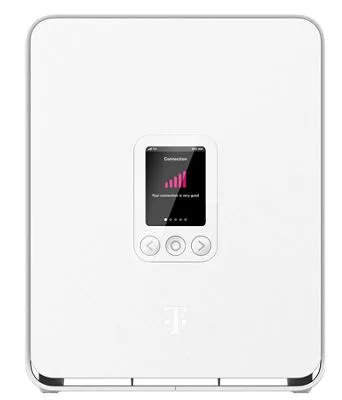
- Connexion
- L’app T-Life ou
192.168.12.1 - App
- T-Life (iOS et Android), connectée avec votre T-Mobile ID
- Mot de passe
- Le nom Wi-Fi et le mot de passe Wi-Fi par défaut sont imprimés sur l’étiquette au dos de la passerelle. L’app T-Life utilise votre T-Mobile ID, pas un mot de passe de routeur.
- Modèles
- 5G Gateway Gen5 (G5AR, G5SE), 5G Gateway Gen4 (G4AR, G4SE), Sagemcom Fast 5688W, Arcadyan KVD21, extender Wi-Fi mesh (V2)
Se connecter à la T-Mobile 5G Gateway
T-Life est le moyen de consulter et de modifier les réglages de la passerelle. La passerelle doit être en ligne sur le réseau T-Mobile pour que l’app puisse l’atteindre.
Installez T-Life et connectez-vous avec votre T-Mobile ID.
Sur l’écran T-Life Home, sélectionnez Home Internet.
Utilisez les écrans Overview, My Wi-Fi et More pour les tâches ci-dessous.
Les clients qui ont un extender Wi-Fi mesh doivent utiliser T-Life. Pour trouver votre numéro de ligne Internet pour les appels d’assistance, ouvrez More et regardez sous Internet line number.
La page d’état sur 192.168.12.1
Sur l’Arcadyan KVD21, T-Mobile documente une page web en lecture seule. Elle montre l’état de la connexion, les barres de signal, la version du firmware, le numéro de série et la durée de fonctionnement.
Déconnectez tout VPN actif sur votre ordinateur.
Connectez-vous à la passerelle par Wi-Fi ou Ethernet.
Ouvrez
http://192.168.12.1dans un navigateur.
Les réglages Wi-Fi n’y sont pas modifiables : T-Mobile vous renvoie vers l’app T-Life.
Redémarrez-la correctement
Dans T-Life, ouvrez Home Internet et allez sur l’écran Overview.
Vérifiez que la passerelle apparaît en ligne, puis sélectionnez Restart your gateway.
Attendez que la passerelle redémarre.
Ne redémarrez pas la passerelle pendant l’installation d’une mise à jour ; elle redémarre d’elle-même à la fin. Pour réinitialiser la passerelle, suivez les tutoriels de T-Mobile pour votre modèle ; une réinitialisation efface votre nom et votre mot de passe Wi-Fi.
Redémarrer à la main
Débranchez la passerelle de l’alimentation.
Attendez 30 secondes, puis rebranchez-le.
Laissez-lui 2 minutes pour se reconnecter avant de tester.
Planifier un redémarrage
T-Mobile ne documente aucun redémarrage planifié.
Mettre à jour le firmware
T-Mobile envoie les mises à jour du firmware automatiquement. Vous ne pouvez pas en demander une.
Laissez la passerelle allumée la nuit. Les mises à jour s’installent entre 1 h et 3 h, heure du Pacifique.
Pour voir la version installée, ouvrez My Wi-Fi dans T-Life et sélectionnez la passerelle.
Faites défiler jusqu’à General Info et lisez Firmware version.
Les mises à jour se déploient par phases sur quelques semaines, si bien que vos voisins peuvent en recevoir une avant vous. La page d’assistance de chaque modèle liste les versions du firmware et ce qu’elles ont corrigé.
Voir les appareils connectés
Faites défiler l’écran LCD de la passerelle avec les flèches < et > jusqu’à l’écran Devices.
Le nombre affiché compte tous les appareils connectés, par Wi-Fi ou par câble.
Pour voir et gérer chaque appareil, ouvrez Home Internet dans T-Life.
T-Life permet de surveiller les appareils connectés, mais les pages d’aide de T-Mobile n’indiquent pas l’écran exact. La passerelle Gen5 recommande jusqu’à 256 appareils connectés, la Sagemcom jusqu’à 64.
UPnP et redirection de ports
Le NAT, la redirection de ports, UPnP, l’IP statique et le type de NAT ne sont pas configurables sur ses passerelles. La documentation de T-Mobile ne mentionne ni NAT-PMP ni aucun compteur d’état UPnP.
Ce que cela implique pour les jeux et les appels
T-Mobile conseille aux joueurs de demander de l’aide au fabricant de la console ou au développeur du jeu en cas d’erreurs de NAT. Home Internet utilise des adresses IP dynamiques et T-Mobile ne peut pas vous en donner une statique. Les services VoIP tiers qui prennent en charge IPv6 fonctionnent.
Utiliser votre propre routeur
Un routeur tiers peut se brancher sur le port Ethernet de la passerelle. Il n’y a pas de mode bridge : la passerelle continue donc de router le trafic et vous verrez les deux réseaux Wi-Fi tant que vous n’aurez pas désactivé celui de la passerelle dans T-Life.
Prioriser les appels et les jeux
T-Mobile ne documente aucun réglage de QoS ou de priorité des appareils sur ses passerelles.
2.4 et 5 GHz, et le canal
La passerelle démarre avec un seul réseau Wi-Fi sur le 2.4 et le 5 GHz, avec band steering. Pour désactiver le band steering, créez un réseau distinct pour chaque bande, avec son propre nom.
Dans T-Life, ouvrez Home Internet › My Wi-Fi.
Sélectionnez + Add Network.
Saisissez un Wi-Fi Network Name (SSID) et un Wi-Fi Network Password (key).
Choisissez la Frequency band, ainsi que la version de WPA et le mode de chiffrement si besoin.
Enregistrez, puis recommencez pour l’autre bande.
Utilisez un réseau 2.4 GHz distinct pour les appareils de la maison connectée et pour les appareils anciens ou éloignés. WPA2/WPA3 est la valeur par défaut ; WPA/WPA2 aide les anciens appareils mais est moins sûr.
Changer le canal
T-Mobile ne documente aucun réglage de canal. Éloignez la passerelle des micro-ondes, des babyphones, des appareils Bluetooth et des appareils métalliques.
Mesh : quel nœud utilise un appareil
L’extender Wi-Fi mesh T-Mobile (V2) s’associe aux passerelles Gen4 et Gen5. Configurez d’abord la passerelle.
Branchez l’extender près de la passerelle et attendez que le voyant clignote en blanc.
Reliez-le à la passerelle avec le câble Ethernet fourni.
Attendez que le voyant passe au vert fixe, puis débranchez le câble.
Déplacez-le à mi-chemin de l’endroit où le Wi-Fi est faible, à découvert et près d’une prise.
Pour vérifier l’emplacement, ouvrez Home Internet › My Wi-Fi, sélectionnez le point d’accès et touchez Troubleshoot Access Point.
Un voyant jaune clignotant signale un problème d’emplacement : un clignotement rapide indique qu’il est trop près de la passerelle, un clignotement lent trop loin. Les extenders Wi-Fi 6 et les systèmes mesh d’autres fabricants fonctionnent aussi.
Réseau invité
T-Mobile ne documente aucun réseau invité. T-Life peut ajouter jusqu’à quatre réseaux supplémentaires avec leurs propres noms et mots de passe, mais T-Mobile ne dit pas qu’ils sont isolés de votre réseau principal.
Réglages DNS
La configuration DNS de la passerelle elle-même est fixe. Réglez plutôt les serveurs DNS sur le Mac ou un autre appareil.
État de la connexion et journaux
Vérifiez l’écran Connection sur l’écran LCD de la passerelle. Cinq barres indiquent le signal le plus fort ; un X signifie aucune connexion mobile.
Dans T-Life, allez dans Overview et recherchez Internet: Connected.
Sélectionnez Run Diagnostics pour tester le Wi-Fi et la connexion au réseau T-Mobile.
En cas de problème de signal, ouvrez More › Gateway placement assistant et suivez les étapes.
Les pages d’aide de T-Mobile ne décrivent aucun journal d’événements. L’écran Messages du LCD affiche les avis que T-Mobile envoie à la passerelle.
Manuels et téléchargements
- T-Mobile : page d’assistance de la 5G Gateway Gen5
- T-Mobile : page d’assistance de la 5G Gateway Gen4
- T-Mobile : Set up your gateway and network
Les liens mènent aux pages propres au fabricant.
Questions
Puis-je rediriger des ports ou activer UPnP ?
Non. Le NAT, la redirection de ports, UPnP et l’IP statique ne sont pas configurables sur ses passerelles, et elle ne peut pas vous faire passer à une IP statique.
La passerelle a-t-elle un mode bridge ?
Non. Vous pouvez brancher votre propre routeur sur son port Ethernet et désactiver le Wi-Fi de la passerelle dans T-Life, mais la passerelle continue de router.
Comment séparer le 2.4 et le 5 GHz ?
Dans T-Life, ouvrez My Wi-Fi, sélectionnez + Add Network et créez un réseau par bande, chacun avec son propre nom.
Problèmes de Mac sur ce réseau
Des solutions à ce que les utilisateurs de Mac rencontrent le plus souvent avec les routeurs domestiques et les systèmes mesh.
Sources
- Assistance T-Mobile : Internet T-Mobile dans l’application T-Life
- Assistance T-Mobile : connecter vos appareils à Internet T-Mobile (réglages de la passerelle)
- Assistance T-Mobile : T-Mobile 5G Gateway Gen5
- Assistance T-Mobile : T-Mobile 5G Gateway Gen4
- Assistance T-Mobile : passerelle Sagemcom Fast 5688W
- Assistance T-Mobile : passerelle Arcadyan KVD21
- Assistance T-Mobile : installer votre passerelle et votre réseau
- Assistance T-Mobile : répéteur Wi-Fi maillé T-Mobile (V2)
- Assistance T-Mobile : dépannage Internet T-Mobile
Vérifié le 1 novembre 2026.
Voyez ce que votre routeur ne peut pas vous dire
Kilobat est une app de barre des menus pour Mac qui surveille le réseau de votre côté : quelle app l’utilise, si le Wi-Fi, le routeur ou l’opérateur est lent, et pourquoi un appel s’est figé.
brew install seifip/kilobat/kilobat