Anbieter-Box · Deutsche Telekom
Telekom Speedport: Anmeldung, Neustart, Firmware und Portfreischaltung
Der Speedport ist der Router, den die Deutsche Telekom zu MagentaZuhause-Anschlüssen liefert. Die meisten Modelle verwaltest du im Browser unter http://speedport.ip; der Speedport 7 wird nur in der MeinMagenta-App verwaltet.
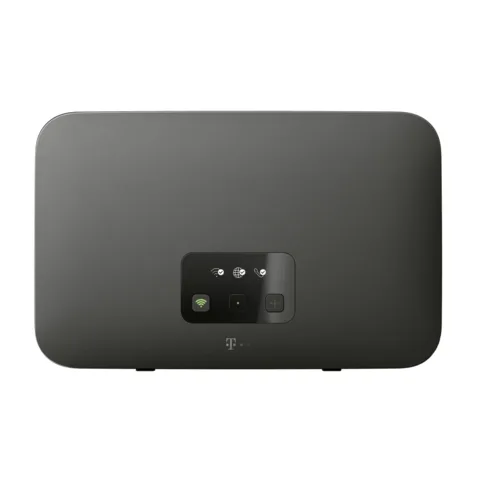
- Anmeldung
speedport.ipoder192.168.2.1- App
- MeinMagenta (iOS und Android) für den Speedport Smart 4, Pro Plus und Speedport 7
- Passwort
- Das Gerätepasswort steht auf dem Typenschild unter dem Speedport und auf der Karte Router-Pass in seinem Standfuß. Ändere es sofort.
- Modelle
- Speedport Smart 4, Speedport Smart 4 Plus, Speedport Smart 4R, Speedport Pro Plus, Speedport Smart 3, Speedport 7
Am Speedport anmelden
Verbinde deinen Mac per WLAN oder Kabel mit dem Speedport.
Gib
http://speedport.ipin die Adressleiste ein. Öffnet es sich nicht, nutzehttp://192.168.2.1.Gib das Gerätepasswort ein und klicke auf Anmelden.
In der MeinMagenta-App tippe stattdessen auf Internet, das Router-Bild, WLAN, Router und Telefonie und dann Router-Einstellungen.
Jedes falsche Passwort verdoppelt die Wartezeit, bis du es erneut versuchen kannst, und es kann immer nur eine Person angemeldet sein. Vergessen? Als Telekom-Kunde legst du im EasySupport Geräte-Manager unter telekom.de/geraete-manager ein neues fest. Andernfalls setze den Speedport zurück, was alle Einstellungen löscht. Ein Speedport-LTE-Router nutzt http://192.168.1.1.
Richtig neu starten
Deine Einstellungen bleiben erhalten. Der Neustart dauert etwa drei Minuten.
Melde dich an und klicke auf System.
Klicke in der linken Spalte auf Neustart.
Klicke auf die Schaltfläche Neustart und warte.
Verwechsle es nicht mit dem Loch Reset: Hältst du 5 Sekunden lang einen Stift hinein, stellt das die Werkseinstellungen wieder her und löscht deine Einrichtung.
Mit der Taste
Drücke die Taste Neustart an der Rückseite mindestens eine Sekunde lang.
Warte, bis der Speedport wieder gestartet ist.
Einen Neustart planen
Das Handbuch der Telekom dokumentiert keinen geplanten Neustart.
Firmware aktualisieren
Melde dich an und klicke auf System und dann auf Firmware-Updates.
Klicke auf Auf Update prüfen. Es prüft auch verbundene Mesh-Repeater.
Klicke auf Installieren. Der Speedport startet danach automatisch neu.
Bei eingeschaltetem EasySupport (System › EasySupport, der Standard) aktualisiert sich der Speedport automatisch über das Internet. Trenne ihn nicht vom Strom, während ein Update läuft. System › System-Informationen zeigt die installierte Version.
Verbundene Geräte ansehen
Melde dich an und klicke auf Netzwerk.
Klicke auf Verbundene Geräte und wähle eine Listen- oder Diagrammansicht.
Klicke auf Liste aktualisieren, um sie zu aktualisieren.
Klicke auf ein Gerät für Details oder auf Zum Gerät, um seine eigene Oberfläche zu öffnen.
Die Liste lässt Geräte im Gast-WLAN und aktive VPN-Clients aus.
UPnP und Portweiterleitung
Das Handbuch der Telekom zum Speedport Smart 4 dokumentiert keine Einstellung für UPnP IGD oder NAT-PMP zur automatischen Portfreischaltung. Die Erwähnung von UPnP betrifft nur die Medienfreigabe (UPnP AV). Öffne Ports stattdessen von Hand.
Einen Port von Hand öffnen
Melde dich an und klicke auf Internet und dann auf Portfreischaltung.
Gib einen Namen ein und wähle das Gerät, für das die Regel gilt.
Wähle eine Vorlage oder gib die öffentlichen und internen Ports ein.
Klicke auf Speichern. Du kannst bis zu 32 Regeln hinzufügen.
Der Datenverkehr über geöffnete Ports wird von der Firewall des Speedport nicht geprüft. Lasse auf dem Gerät eine Firewall aktiv.
Anrufe und Spiele priorisieren
Der Speedport priorisiert standardmäßig die Telefonie.
Melde dich an und klicke auf Netzwerk und dann auf Priorisierung.
Wähle bis zu zwei Geräte, deren Internetverkehr zuerst bedient werden soll.
Klicke auf Speichern.
Priorisiertes WLAN
Ein separates Netzwerk, dessen Geräte bis zur Hälfte der WLAN-Bandbreite und die Hälfte des Uploads für sich allein bekommen.
Klicke in Netzwerk auf Priorisiertes WLAN.
Hake Priorisiertes WLAN verwenden an und lege dann einen Namen und einen WLAN-Schlüssel fest.
Klicke auf Speichern und verbinde deine Arbeitsgeräte damit.
2,4 und 5 GHz und der Kanal
Melde dich an und klicke auf Netzwerk und dann auf Name und Verschlüsselung.
Gib für 2,4 GHz und für 5 GHz je einen anderen WLAN-Name (SSID) ein.
Klicke auf Speichern und verbinde deine Geräte erneut.
Den Kanal ändern
Klicke in Netzwerk auf Umgebungsscan, um benachbarte Netzwerke und ihre Kanäle zu sehen.
Klicke auf Sendeeinstellungen.
Wähle für jedes Band einen Kanal oder Automatisch, die empfohlene Einstellung.
Klicke auf Speichern.
Lass etwa vier ungenutzte Kanäle zwischen deinem und denen stark genutzter Nachbarn frei. Manche Geräte können die Kanäle 12 und 13 nicht nutzen.
Mesh: Welchen Knoten ein Gerät nutzt
Der Speedport Smart 3, Smart 4, 4R, 4R2, 4 Plus und Speedport 7 unterstützen Mesh mit bis zu fünf Repeatern, etwa Speed Home WiFi oder einer MagentaTV Box.
Melde dich an und klicke auf Netzwerk › Verbundene Geräte.
Klicke auf Schematische Ansicht, um Signal und Tempo jedes Repeaters zu sehen.
Klicke auf einen Repeater für seine IP-Adresse, Firmware und verbundene Geräte.
Aktualisiere Repeater unter System › Mesh mit Auf Update prüfen.
Gastnetzwerk
Melde dich an und klicke auf Netzwerk und dann auf WLAN-Gastzugang.
Hake WLAN-Gastzugang verwenden an und wähle, wie lange er aktiv bleibt.
Lege den Namen, die Verschlüsselung und einen Schlüssel mit 8 bis 63 Zeichen fest.
Hake Gäste haben nur Zugang zum Internet an.
Klicke auf Speichern. Zugangsdatenpass drucken druckt eine Karte mit einem QR-Code.
DNS-Einstellungen
Telekom-Kunden sollten ihre DNS-Server beibehalten; du kannst trotzdem andere festlegen.
Melde dich an und klicke auf Internet.
Suche die DNS-Optionen und hake Bevorzugte DNSv4-Server verwenden und Bevorzugte DNSv6-Server verwenden an.
Gib die Server ein und klicke auf Speichern.
Das Handbuch der Telekom nennt den Eintrag in der linken Spalte für die DNS-Optionen nicht. Lasse beide ohne Haken, um DNS-Server automatisch zu erhalten.
Verbindungsstatus und Protokolle
Melden Sie sich an und klicken Sie auf Übersicht › Status für die wichtigsten Statusinformationen.
Klicken Sie auf Internet › IP-Adressinformationen für Ihre öffentlichen IPv4- und IPv6-Adressen.
Klicken Sie auf System › System-Meldungen für das Ereignisprotokoll.
Aktivieren Sie Ausführliche System-Meldungen erfassen für mehr Details und wählen Sie Liste exportieren zum Speichern.
Die MeinMagenta-App führt dich auch durch die Fehlerbehebung.
Handbücher und Downloads
- Handbuch Speedport Smart 4 Typ A (PDF, Deutsch)
- Kurzanleitung Speedport Smart 4 (PDF, Deutsch)
- Anleitung zum Firmware-Update des Speedport Smart 4 (PDF, Deutsch)
Links führen zu den eigenen Seiten des Herstellers.
Fragen
Warum kann ich meinen Speedport 7 nicht in einem Browser öffnen?
Der Speedport 7 hat keine Browser-Oberfläche. Die Telekom verwaltet ihn nur über die MeinMagenta-App.
Kann ich meine Einstellungen nach einem Reset wiederherstellen?
Bei eingeschaltetem EasySupport sichert der Speedport seine WLAN-Einstellungen auf einem Telekom-Server. Um alles zu behalten, klicke vor dem Reset auf System › Einstellungen sichern und Sichern.
Mac-Probleme in diesem Netzwerk
Lösungen für das, was Mac-Nutzern bei Heimroutern und Mesh-Systemen am häufigsten begegnet.
Quellen
- Telekom Hilfe: Wie komme ich ins Konfigurationsmenü meines Speedport Routers?
- Telekom: Bedienungsanleitung Speedport Smart 4 Typ A (PDF)
- Telekom: Firmware-Änderungen Speedport Smart 4 Typ A (PDF)
- Telekom: Anleitung Firmware-Update Speedport Smart 4
- Telekom: Kurzanleitung Speedport Smart 4
Geprüft am 1. November 2026.
Sieh, was dein Router dir nicht sagen kann
Kilobat ist eine Menüleisten-App für den Mac, die das Netzwerk von deiner Seite aus beobachtet: welche App es nutzt, ob das WLAN, der Router oder der Anbieter langsam ist und warum ein Anruf eingefroren ist.
brew install seifip/kilobat/kilobat