Equipamento do provedor · Deutsche Telekom
Login, reinício, firmware e compartilhamento de portas do Telekom Speedport
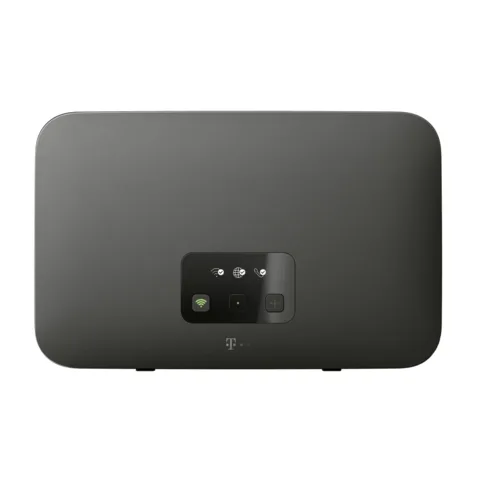
O Speedport é o roteador que a Deutsche Telekom fornece com linhas MagentaZuhause. A maioria dos modelos é gerenciada em um navegador em http://speedport.ip; o Speedport 7 é gerenciado apenas no app MeinMagenta.
- Iniciar sessão
speedport.ipou192.168.2.1- App
- MeinMagenta (iOS e Android) para Speedport Smart 4, Pro Plus e Speedport 7
- Senha
- A Gerätepasswort (senha do dispositivo) está na etiqueta de identificação sob o Speedport e no cartão Router-Pass guardado em seu suporte. A Telekom recomenda alterá-la imediatamente.
- Modelos
- Speedport Smart 4, Speedport Smart 4 Plus, Speedport Smart 4R, Speedport Pro Plus, Speedport Smart 3, Speedport 7
Entrar no Speedport
Conecte o Mac ao Speedport por Wi-Fi ou cabo.
Digite
http://speedport.ipna barra de endereços. Se não abrir, usehttp://192.168.2.1.Insira a Gerätepasswort e clique em Anmelden (Entrar).
No app MeinMagenta, toque em Internet, na imagem do roteador, em WLAN, Router und Telefonie e depois em Router-Einstellungen.
Cada senha incorreta dobra o tempo de espera antes de outra tentativa, e apenas uma pessoa pode estar conectada por vez. Esqueceu? Como cliente Telekom, defina uma nova no EasySupport Geräte-Manager em telekom.de/geraete-manager. Caso contrário, redefina o Speedport, o que apaga todos os ajustes. Um roteador Speedport LTE usa http://192.168.1.1.
Reinicie corretamente
Seus ajustes são mantidos. O reinício leva cerca de três minutos.
Entre e clique em System.
Clique em Neustart (Reiniciar) na coluna esquerda.
Clique no botão Neustart e aguarde.
Não confunda com o orifício Reset: mantê-lo pressionado com um alfinete por 5 segundos restaura os ajustes de fábrica e apaga sua configuração.
Com o botão
Pressione o botão Neustart (Reiniciar) traseiro por pelo menos um segundo.
Aguarde até o Speedport iniciar novamente.
Programar uma reinicialização
O manual da Telekom não documenta reinício agendado.
Atualize o firmware
Entre e clique em System e depois em Firmware-Updates.
Clique em Auf Update prüfen (Verificar atualização). Isso também verifica repetidores Mesh conectados.
Clique em Installieren (Instalar). O Speedport reinicia automaticamente depois.
Com EasySupport ativado (System › EasySupport, padrão), o Speedport se atualiza automaticamente pela internet. Não o desconecte durante uma atualização. System › System-Informationen mostra a versão instalada.
Veja os dispositivos conectados
Entre e clique em Netzwerk (Rede).
Clique em Verbundene Geräte (Dispositivos conectados) e escolha visualização em lista ou diagrama.
Clique em Liste aktualisieren (Atualizar lista) para atualizá-la.
Clique em um dispositivo para detalhes ou em Zum Gerät para abrir a interface dele.
A lista não inclui dispositivos no Wi-Fi de convidados nem clientes VPN ativos.
UPnP e encaminhamento de portas
O manual da Telekom para Speedport Smart 4 não documenta ajuste UPnP IGD ou NAT-PMP para compartilhamento automático de portas. A menção a UPnP cobre apenas compartilhamento de mídia (UPnP AV). Abra portas manualmente.
Abrir uma porta manualmente
Entre e clique em Internet e depois em Portfreischaltung (Compartilhamento de portas).
Insira um nome e escolha o dispositivo ao qual a regra se aplica.
Escolha um modelo ou insira as portas pública e interna.
Clique em Speichern (Salvar). Você pode adicionar até 32 regras.
A Telekom ressalta que o tráfego pelas portas abertas não é verificado pelo firewall do Speedport. Mantenha um firewall no dispositivo.
Priorize chamadas e jogos
O Speedport prioriza telefonia por padrão.
Entre e clique em Netzwerk e depois em Priorisierung (Priorização).
Selecione até dois dispositivos cujo tráfego de internet deve ter prioridade.
Clique em Speichern (Salvar).
Wi-Fi prioritário
Uma rede separada cujos dispositivos recebem até metade da largura de banda Wi-Fi e metade do upload para si.
Em Netzwerk, clique em Priorisiertes WLAN (Wi-Fi prioritário).
Marque Priorisiertes WLAN verwenden e defina um nome e uma chave Wi-Fi.
Clique em Speichern e conecte seus dispositivos de trabalho a ela.
2,4 e 5 GHz e o canal
Entre e clique em Netzwerk e depois em Name und Verschlüsselung (Nome e criptografia).
Insira um WLAN-Name (SSID) diferente para 2,4 GHz e para 5 GHz.
Clique em Speichern (Salvar) e reconecte seus dispositivos.
Alterar o canal
Em Netzwerk, clique em Umgebungsscan (Busca na área) para ver redes vizinhas e seus canais.
Clique em Sendeeinstellungen (Ajustes de transmissão).
Escolha um canal para cada faixa ou Automatisch, recomendado pela Telekom.
Clique em Speichern (Salvar).
A Telekom sugere deixar cerca de quatro canais não usados entre o seu e os vizinhos congestionados. Alguns dispositivos não usam os canais 12 e 13.
Mesh: qual nó um dispositivo usa
Speedport Smart 3, Smart 4, 4R, 4R2, 4 Plus e Speedport 7 aceitam Mesh com até cinco repetidores, como Speed Home WiFi ou MagentaTV Box.
Entre e clique em Netzwerk › Verbundene Geräte.
Clique em Schematische Ansicht (Visualização em diagrama) para ver sinal e velocidade de cada repetidor.
Clique em um repetidor para ver endereço IP, firmware e dispositivos conectados.
Atualize repetidores em System › Mesh com Auf Update prüfen.
Rede para visitantes
Entre e clique em Netzwerk e depois em WLAN-Gastzugang (Wi-Fi de convidados).
Marque WLAN-Gastzugang verwenden e escolha por quanto tempo ficará ativo.
Defina o nome, a criptografia e uma chave de 8 a 63 caracteres.
Marque Gäste haben nur Zugang zum Internet (visitantes só podem acessar a internet).
Clique em Speichern. Zugangsdatenpass drucken imprime um cartão com um código QR.
Ajustes de DNS
A Telekom aconselha seus clientes a manter os servidores DNS da empresa; ainda assim, é possível configurar outros.
Inicie sessão e clique em Internet.
Encontre as opções de DNS e marque Bevorzugte DNSv4-Server verwenden e Bevorzugte DNSv6-Server verwenden.
Digite os servidores e clique em Speichern (Salvar).
O manual da Telekom não informa o nome da opção na coluna esquerda que abre as opções de DNS. Deixe ambas desmarcadas para obter os servidores DNS automaticamente.
Estado da conexão e registros
Inicie sessão e clique em Übersicht › Status (Visão geral › Status) para ver as principais informações de status.
Clique em Internet › IP-Adressinformationen para ver seus endereços públicos IPv4 e IPv6.
Clique em System › System-Meldungen (Mensagens do sistema) para ver o registro de eventos.
Marque Ausführliche System-Meldungen erfassen para ver mais detalhes e Liste exportieren para salvá-lo.
O app MeinMagenta também orienta você na resolução de problemas.
Manuais e downloads
- Manual do Speedport Smart 4 Typ A (PDF, em alemão)
- Guia de início rápido do Speedport Smart 4 (PDF, em alemão)
- Guia de atualização de firmware do Speedport Smart 4 (PDF, em alemão)
Os links levam às páginas do próprio fabricante.
Perguntas
Por que não consigo abrir meu Speedport 7 em um navegador?
O Speedport 7 não tem interface no navegador. A Telekom o gerencia apenas pelo app MeinMagenta.
Posso restaurar meus ajustes após uma redefinição?
Com o EasySupport ativado, o Speedport faz backup dos ajustes de Wi-Fi em um servidor da Telekom. Para manter tudo, clique em System › Einstellungen sichern e Sichern (Salvar backup) antes de redefinir.
Fontes
- Telekom Hilfe: Wie komme ich ins Konfigurationsmenü meines Speedport Routers?
- Telekom: Bedienungsanleitung Speedport Smart 4 Typ A (PDF)
- Telekom: Firmware-Änderungen Speedport Smart 4 Typ A (PDF)
- Telekom: Anleitung Firmware-Update Speedport Smart 4
- Telekom: Kurzanleitung Speedport Smart 4
Verificado em 1º de novembro de 2026.
Veja o que seu roteador não consegue informar
O Kilobat é um app para a barra de menus do Mac que acompanha a rede do seu lado: qual app a está usando, se o Wi-Fi, o roteador ou a operadora está lento e por que uma chamada travou.
brew install seifip/kilobat/kilobat