运营商设备 · Deutsche Telekom
Telekom Speedport 登录、重启、固件和端口共享
Speedport 是 Deutsche Telekom 随 MagentaZuhause 线路提供的路由器。大多数型号在浏览器中通过 http://speedport.ip 管理;Speedport 7 只能在 MeinMagenta App 中管理。
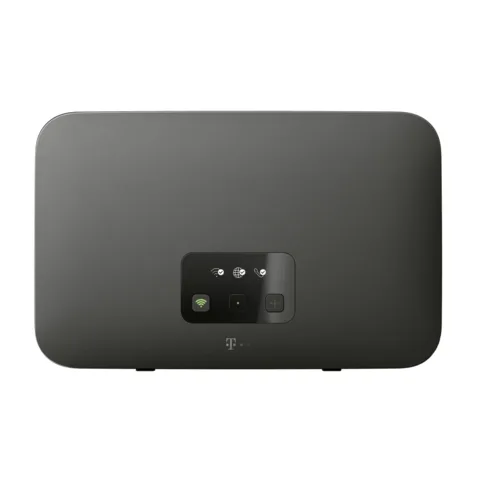
- 登录
speedport.ip或192.168.2.1- App
- MeinMagenta(iOS 和 Android),适用于 Speedport Smart 4、Pro Plus 和 Speedport 7
- 密码
- Gerätepasswort(设备密码)在 Speedport 底部的型号标签上,也在放在其支架里的 Router-Pass 卡片上。请立即更改它。
- 型号
- Speedport Smart 4, Speedport Smart 4 Plus, Speedport Smart 4R, Speedport Pro Plus, Speedport Smart 3, Speedport 7
登录 Speedport
通过 Wi-Fi 或网线将 Mac 连接到 Speedport。
在地址栏中输入
http://speedport.ip。如果打不开,请使用http://192.168.2.1。输入 Gerätepasswort 并点击 Anmelden(登录)。
如果改用 MeinMagenta App,请点按 Internet、路由器图片、WLAN, Router und Telefonie,然后点按 Router-Einstellungen。
每输错一次密码,再次尝试前的等待时间就会加倍,并且同一时间只能有一个人登录。忘记了?作为 Telekom 客户,可以在 telekom.de/geraete-manager 的 EasySupport Geräte-Manager 中设置新密码。否则请重置 Speedport,这会清除所有设置。Speedport LTE 路由器使用 http://192.168.1.1。
正确重启
你的设置会保留。重启大约需要三分钟。
登录并点击 System。
点击左栏中的 Neustart(重启)。
点击 Neustart 按钮并等待。
不要把它与 Reset 小孔混淆:用针按住它 5 秒会恢复出厂设置,并清除你的设置。
使用按钮
按住背面的 Neustart(重启)按钮至少一秒钟。
等待 Speedport 重新启动完成。
安排定时重启
Telekom 的手册没有记录定时重启。
更新固件
登录并点击 System,然后点击 Firmware-Updates。
点击 Auf Update prüfen(检查更新)。它也会检查已连接的 Mesh 中继器。
点击 Installieren(安装)。之后 Speedport 会自动重启。
在 EasySupport 开启(System › EasySupport,默认开启)时,Speedport 会通过互联网自动更新。更新进行时不要拔掉电源。System › System-Informationen 会显示已安装的版本。
查看已连接的设备
登录并点击 Netzwerk(网络)。
点击 Verbundene Geräte(已连接的设备),并选择列表或示意图视图。
点击 Liste aktualisieren(刷新列表)进行更新。
点击某台设备查看详情,或点击 Zum Gerät 打开它自己的界面。
该列表不包含访客 Wi-Fi 上的设备和处于活动状态的 VPN 客户端。
UPnP 和端口转发
Telekom 的 Speedport Smart 4 手册没有记录用于自动端口共享的 UPnP IGD 或 NAT-PMP 设置。其中提到的 UPnP 只涉及媒体共享(UPnP AV)。请改为手动开放端口。
手动开放端口
登录并点击 Internet,然后点击 Portfreischaltung(端口共享)。
输入名称,并选择规则对应的设备。
选择一个模板,或输入公共端口和内部端口。
点击 Speichern(保存)。最多可以添加 32 条规则。
通过已开放端口的流量不会被 Speedport 防火墙检查。请在设备上保持开启防火墙。
优先处理通话和游戏
Speedport 默认优先保障电话通话。
登录并点击 Netzwerk,然后点击 Priorisierung(优先级)。
选择最多两台设备,让它们的互联网流量优先。
点按 Speichern(保存)。
优先级 Wi-Fi
一个独立的网络,其设备最多可独享一半的 Wi-Fi 带宽和一半的上传带宽。
在 Netzwerk 中,点击 Priorisiertes WLAN(优先级 Wi-Fi)。
勾选 Priorisiertes WLAN verwenden,然后设置名称和 Wi-Fi 密钥。
点击 Speichern,并将你的工作设备连接到它。
2.4 和 5 GHz 以及信道
登录并点击 Netzwerk,然后点击 Name und Verschlüsselung(名称和加密)。
为 2.4 GHz 和 5 GHz 分别输入不同的 WLAN-Name (SSID)。
点击 Speichern(保存)并重新连接你的设备。
更改信道
在 Netzwerk 中,点击 Umgebungsscan(周边扫描),查看附近的网络及其信道。
点击 Sendeeinstellungen(发射设置)。
为每个频段选择一个信道,或选择推荐的设置 Automatisch。
点按 Speichern(保存)。
请在你的信道与繁忙的邻居信道之间留出大约四个未使用的信道。有些设备无法使用信道 12 和 13。
Mesh:设备使用哪个节点
Speedport Smart 3、Smart 4、4R、4R2、4 Plus 和 Speedport 7 支持 Mesh,最多可连接五个中继器,例如 Speed Home WiFi 或 MagentaTV Box。
登录并点击 Netzwerk › Verbundene Geräte。
点击 Schematische Ansicht(示意图视图),查看每个中继器的信号和速度。
点击某个中继器,查看它的 IP 地址、固件和已连接的设备。
在 System › Mesh 下,用 Auf Update prüfen 更新中继器。
访客网络
登录并点击 Netzwerk,然后点击 WLAN-Gastzugang(访客 Wi-Fi)。
勾选 WLAN-Gastzugang verwenden,并选择它保持开启的时长。
设置名称、加密方式和 8 到 63 个字符的密钥。
勾选 Gäste haben nur Zugang zum Internet(访客只能访问互联网)。
点击 Speichern。Zugangsdatenpass drucken 会打印一张带二维码的卡片。
DNS 设置
Telekom 客户应使用它的 DNS 服务器;你仍然可以设置其他服务器。
登录并点击 Internet。
找到 DNS 选项,勾选 Bevorzugte DNSv4-Server verwenden 和 Bevorzugte DNSv6-Server verwenden。
输入服务器并点击 Speichern(保存)。
Telekom 的手册没有给出 DNS 选项在左栏中的条目名称。两个都不勾选,即可自动获取 DNS 服务器。
连接状态和日志
登录并点击 Übersicht › Status(概览 › 状态),查看主要状态信息。
点击 Internet › IP-Adressinformationen 查看公共 IPv4 和 IPv6 地址。
点击 System › System-Meldungen(系统消息)查看事件日志。
勾选 Ausführliche System-Meldungen erfassen 获取更多详情,并使用 Liste exportieren 保存。
MeinMagenta App 也会引导你进行故障排除。
手册和下载
链接指向厂商自己的页面。
常见问题
为什么我无法在浏览器中打开 Speedport 7?
Speedport 7 没有浏览器界面。Telekom 只通过 MeinMagenta App 管理它。
重置后我可以恢复设置吗?
在 EasySupport 开启时,Speedport 会把它的 Wi-Fi 设置备份到 Telekom 的服务器。要保留所有内容,请在重置之前点击 System › Einstellungen sichern 和 Sichern(保存备份)。
这个网络上 Mac 会遇到的问题
针对 Mac 用户在家用路由器和 Mesh 系统上最常遇到的问题的解决办法。
参考资料
- Telekom 帮助:如何进入 Speedport 路由器配置菜单?
- Telekom:Speedport Smart 4 Typ A 使用说明书(PDF)
- Telekom:Speedport Smart 4 Typ A 固件变更(PDF)
- Telekom:Speedport Smart 4 固件更新指南
- Telekom:Speedport Smart 4 快速指南
核查日期:2026 年 11 月 1 日。
看看路由器告诉不了你的
Kilobat 是一款 Mac 菜单栏 App,从你这一侧观察网络:哪个 App 在使用网络,是 Wi-Fi、路由器还是运营商变慢了,以及通话为什么卡住。
brew install seifip/kilobat/kilobat