プロバイダ機器 · Deutsche Telekom
Telekom Speedportのログイン、再起動、ファームウェア、ポート共有
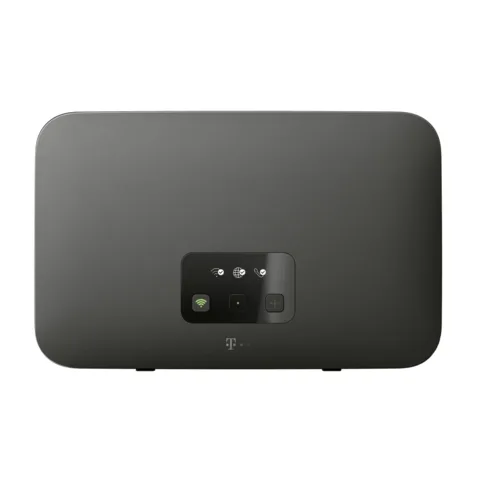
Speedportは、Deutsche TelekomがMagentaZuhause回線とともに提供するルーターです。ほとんどのモデルは、http://speedport.ipのブラウザで管理します。Speedport 7は、MeinMagentaアプリでのみ管理します。
- サインイン
speedport.ipまたは192.168.2.1- アプリ
- Speedport Smart 4、Pro Plus、Speedport 7用のMeinMagenta(iOSとAndroid)
- パスワード
- Gerätepasswort(デバイスパスワード)は、Speedport下面の型式ラベルと、スタンドに収められたRouter-Passカードに記載されています。すぐに変更してください。
- モデル
- Speedport Smart 4、Speedport Smart 4 Plus、Speedport Smart 4R、Speedport Pro Plus、Speedport Smart 3、Speedport 7
Speedportにサインインする
MacをSpeedportに、Wi-Fiまたはケーブルで接続します。
アドレスバーに
http://speedport.ipを入力します。開かない場合は、http://192.168.2.1を使います。Gerätepasswortを入力して、Anmelden(サインイン)をクリックします。
MeinMagentaアプリの場合は、代わりに、Internet、ルーターの画像、WLAN, Router und Telefonie、Router-Einstellungenの順にタップします。
パスワードを間違えるたびに、次に試せるまでの待ち時間が2倍になり、同時にサインインできるのは1人だけです。忘れた場合は、Telekomのお客様なら、telekom.de/geraete-managerのEasySupport Geräte-Managerで新しく設定します。そうでない場合は、Speedportをリセットしますが、すべての設定が消去されます。Speedport LTEルーターはhttp://192.168.1.1を使います。
正しく再起動する
設定は保持されます。再起動には約3分かかります。
サインインして、Systemをクリックします。
左の列のNeustart(再起動)をクリックします。
Neustartボタンをクリックして、待ちます。
Resetの穴と間違えないでください。ピンを差し込んで5秒間押し続けると、工場出荷時設定に戻り、セットアップが消去されます。
ボタンを使う場合
背面のNeustart(再起動)ボタンを、1秒以上押します。
Speedportが再び起動するまで待ちます。
再起動をスケジュールする
Telekomのマニュアルには、スケジュール再起動が文書化されていません。
ファームウェアをアップデートする
サインインして、Systemをクリックし、Firmware-Updatesをクリックします。
Auf Update prüfen(アップデートを確認)をクリックします。接続されているMeshリピーターも確認されます。
Installieren(インストール)をクリックします。そのあと、Speedportは自動で再起動します。
EasySupportがオン(System › EasySupport、デフォルト)の場合、Speedportはインターネット経由で自動でアップデートされます。アップデート中は、電源を抜かないでください。インストールされているバージョンは、System › System-Informationenに表示されます。
接続中のデバイスを見る
サインインして、Netzwerk(ネットワーク)をクリックします。
Verbundene Geräte(接続中のデバイス)をクリックして、リスト表示か図の表示を選びます。
Liste aktualisieren(リストを更新)をクリックして、更新します。
デバイスをクリックすると詳細が表示され、Zum Gerätをクリックすると、そのデバイス自身のインターフェースが開きます。
リストには、ゲストWi-Fiのデバイスと、有効なVPNクライアントは含まれません。
UPnP とポート転送
TelekomのSpeedport Smart 4のマニュアルには、自動ポート共有のためのUPnP IGDやNAT-PMPの設定が文書化されていません。UPnPの記載は、メディア共有(UPnP AV)のみです。代わりに、ポートは手動で開きます。
ポートを手動で開く
サインインして、Internetをクリックし、Portfreischaltung(ポート共有)をクリックします。
名前を入力して、ルールの対象となるデバイスを選びます。
テンプレートを選ぶか、パブリックポートと内部ポートを入力します。
Speichern(保存)をクリックします。最大32個のルールを追加できます。
開いたポートを通る通信は、Speedportのファイアウォールでチェックされません。デバイスのファイアウォールは有効にしておいてください。
通話とゲームを優先する
Speedportは、デフォルトで電話を優先します。
サインインして、Netzwerkをクリックし、Priorisierung(優先順位付け)をクリックします。
インターネット通信を優先するデバイスを、最大2台選びます。
Speichern(保存)をクリックします。
優先Wi-Fi
別のネットワークで、そのデバイスは、Wi-Fi帯域幅とアップロードの最大半分を専有できます。
Netzwerkで、Priorisiertes WLAN(優先Wi-Fi)をクリックします。
Priorisiertes WLAN verwendenにチェックを入れて、名前とWi-Fiキーを設定します。
Speichernをクリックして、仕事用のデバイスを接続します。
2.4 GHzと5 GHz、チャンネル
サインインして、Netzwerkをクリックし、Name und Verschlüsselung(名前と暗号化)をクリックします。
2.4 GHzと5 GHzで、別のWLAN-Name (SSID)を入力します。
Speichern(保存)をクリックして、デバイスを再接続します。
チャンネルを変更する
Netzwerkで、Umgebungsscan(周辺スキャン)をクリックすると、近隣のネットワークとそのチャンネルが分かります。
Sendeeinstellungen(送信設定)をクリックします。
各帯域のチャンネルを選ぶか、推奨設定のAutomatischを選びます。
Speichern(保存)をクリックします。
自分のチャンネルと、混雑している近隣のチャンネルの間に、使わないチャンネルを4つほど空けてください。一部のデバイスは、チャンネル12と13を使えません。
メッシュ: デバイスが使うノード
Speedport Smart 3、Smart 4、4R、4R2、4 Plus、Speedport 7は、Speed Home WiFiやMagentaTV Boxなど、最大5台のリピーターとのMeshに対応しています。
サインインして、Netzwerk › Verbundene Geräteをクリックします。
Schematische Ansicht(図の表示)をクリックすると、各リピーターの信号と速度が分かります。
リピーターをクリックすると、IPアドレス、ファームウェア、接続中のデバイスが分かります。
リピーターは、System › MeshのAuf Update prüfenでアップデートします。
ゲストネットワーク
サインインして、Netzwerkをクリックし、WLAN-Gastzugang(ゲストWi-Fi)をクリックします。
WLAN-Gastzugang verwendenにチェックを入れて、オンのままにする時間を選びます。
名前、暗号化、8~63文字のキーを設定します。
Gäste haben nur Zugang zum Internet(ゲストはインターネットにのみアクセス可能)にチェックを入れます。
Speichernをクリックします。Zugangsdatenpass druckenをクリックすると、QRコード付きのカードが印刷されます。
DNS設定
Telekomのお客様は、Telekomが提供するDNSサーバを使い続けてください。ほかのサーバを設定することもできます。
サインインして、Internetをクリックします。
DNSのオプションを見つけて、Bevorzugte DNSv4-Server verwendenとBevorzugte DNSv6-Server verwendenにチェックを入れます。
サーバを入力して、Speichern(保存)をクリックします。
Telekomのマニュアルには、DNSのオプションがある左の列の項目名が記載されていません。DNSサーバを自動で取得するには、両方のチェックを外したままにします。
接続状態とログ
サインインしてÜbersicht › Status(概要 › 状態)をクリックし、主な状態情報を確認します。
Internet › IP-Adressinformationenをクリックし、パブリックIPv4とIPv6アドレスを確認します。
System › System-Meldungen(システムメッセージ)をクリックしてイベントログを確認します。
詳細を記録するにはAusführliche System-Meldungen erfassenにチェックを入れ、保存するにはListe exportierenを選択します。
MeinMagentaアプリでも、トラブルシューティングの案内を受けられます。
マニュアルとダウンロード
- Speedport Smart 4 Typ Aのマニュアル(PDF、ドイツ語)
- Speedport Smart 4のクイックスタートガイド(PDF、ドイツ語)
- Speedport Smart 4のファームウェアアップデートガイド(PDF、ドイツ語)
リンク先は、メーカー自身のページです。
よくある質問
Speedport 7をブラウザで開けないのはなぜですか?
Speedport 7には、ブラウザのインターフェースがありません。Telekomは、MeinMagentaアプリでのみ管理します。
リセットしたあとで、設定を復元できますか?
EasySupportがオンの場合、Speedportは、Wi-Fiの設定をTelekomのサーバにバックアップします。すべてを保持するには、リセットする前に、System › Einstellungen sichernとSichern(バックアップを保存)をクリックします。
このネットワークでのMacの問題
家庭用ルーターとメッシュシステムで、Macユーザが最もよく遭遇する問題の対処法です。
出典
- Telekomヘルプ:Speedportルーターの設定メニューを開く方法
- Telekom:Speedport Smart 4 Typ A取扱説明書(PDF)
- Telekom:Speedport Smart 4 Typ Aファームウェアの変更(PDF)
- Telekom:Speedport Smart 4ファームウェア更新ガイド
- Telekom:Speedport Smart 4クイックガイド
2026年11月1日に確認。
ルーターには分からないことを、見える化
Kilobatは、あなたの側からネットワークを見守る、Macのメニューバーアプリです。どのアプリが使っているか、遅いのはWi-Fi、ルーター、プロバイダのどれか、通話がフリーズした理由は何か、が分かります。
brew install seifip/kilobat/kilobat