Box d’opérateur · Deutsche Telekom
Telekom Speedport : connexion, redémarrage, firmware et partage de ports
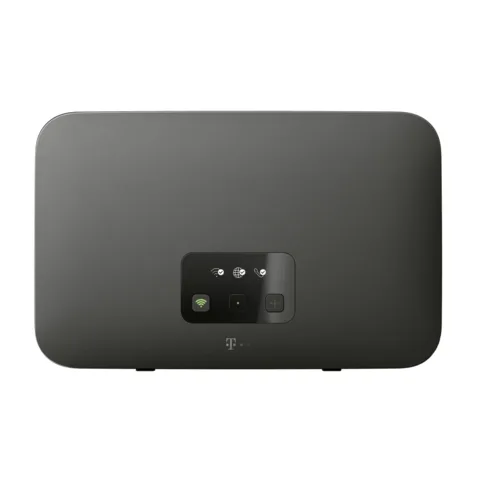
Le Speedport est le routeur que Deutsche Telekom fournit avec les lignes MagentaZuhause. La plupart des modèles se gèrent dans un navigateur sur http://speedport.ip ; le Speedport 7 ne se gère que dans l’app MeinMagenta.
- Connexion
speedport.ipou192.168.2.1- App
- MeinMagenta (iOS et Android) pour le Speedport Smart 4, le Pro Plus et le Speedport 7
- Mot de passe
- Le Gerätepasswort (mot de passe de l’appareil) figure sur l’étiquette signalétique sous le Speedport et sur la carte Router-Pass rangée dans son pied. Changez-le tout de suite.
- Modèles
- Speedport Smart 4, Speedport Smart 4 Plus, Speedport Smart 4R, Speedport Pro Plus, Speedport Smart 3, Speedport 7
Se connecter au Speedport
Connectez votre Mac au Speedport par Wi-Fi ou par câble.
Saisissez
http://speedport.ipdans la barre d’adresse. S’il ne s’ouvre pas, utilisezhttp://192.168.2.1.Saisissez le Gerätepasswort et cliquez sur Anmelden (Connexion).
Dans l’app MeinMagenta, touchez plutôt Internet, l’image du routeur, WLAN, Router und Telefonie, puis Router-Einstellungen.
Chaque mauvais mot de passe double l’attente avant de pouvoir réessayer, et une seule personne peut être connectée à la fois. Mot de passe oublié ? En tant que client Telekom, définissez-en un nouveau dans le Geräte-Manager d’EasySupport sur telekom.de/geraete-manager. Sinon, réinitialisez le Speedport, ce qui efface tous les réglages. Un routeur Speedport LTE utilise http://192.168.1.1.
Redémarrez-la correctement
Vos réglages sont conservés. Le redémarrage prend environ trois minutes.
Connectez-vous et cliquez sur System.
Cliquez sur Neustart (Redémarrer) dans la colonne de gauche.
Cliquez sur le bouton Neustart et patientez.
Ne le confondez pas avec le trou Reset : y maintenir une épingle 5 secondes rétablit les réglages d’usine et efface votre configuration.
Avec le bouton
Appuyez au moins une seconde sur le bouton Neustart (Redémarrer) au dos.
Attendez que le Speedport ait redémarré.
Planifier un redémarrage
Le manuel de Telekom ne documente aucun redémarrage planifié.
Mettre à jour le firmware
Connectez-vous et cliquez sur System, puis Firmware-Updates.
Cliquez sur Auf Update prüfen (Rechercher une mise à jour). Cela vérifie aussi les répéteurs Mesh connectés.
Cliquez sur Installieren (Installer). Le Speedport redémarre ensuite automatiquement.
Avec EasySupport activé (System › EasySupport, par défaut), le Speedport se met à jour automatiquement par Internet. Ne le débranchez pas pendant une mise à jour. System › System-Informationen montre la version installée.
Voir les appareils connectés
Connectez-vous et cliquez sur Netzwerk (Réseau).
Cliquez sur Verbundene Geräte (Appareils connectés) et choisissez une vue en liste ou en schéma.
Cliquez sur Liste aktualisieren (Actualiser la liste) pour la mettre à jour.
Cliquez sur un appareil pour les détails, ou sur Zum Gerät pour ouvrir sa propre interface.
La liste omet les appareils du Wi-Fi invité et les clients VPN actifs.
UPnP et redirection de ports
Le manuel de Telekom pour le Speedport Smart 4 ne documente aucun réglage UPnP IGD ou NAT-PMP pour le partage automatique de ports. Sa mention d’UPnP ne concerne que le partage de médias (UPnP AV). Ouvrez plutôt les ports à la main.
Ouvrir un port à la main
Connectez-vous et cliquez sur Internet, puis Portfreischaltung (Partage de ports).
Saisissez un nom et choisissez l’appareil concerné par la règle.
Choisissez un modèle, ou saisissez les ports publics et internes.
Cliquez sur Speichern (Enregistrer). Vous pouvez ajouter jusqu’à 32 règles.
Le trafic passant par des ports ouverts n’est pas contrôlé par le pare-feu du Speedport. Gardez un pare-feu sur l’appareil.
Prioriser les appels et les jeux
Le Speedport donne par défaut la priorité à la téléphonie.
Connectez-vous et cliquez sur Netzwerk, puis Priorisierung (Priorisation).
Sélectionnez jusqu’à deux appareils dont le trafic Internet doit passer en premier.
Cliquez sur Speichern (Enregistrer).
Wi-Fi prioritaire
Un réseau distinct dont les appareils disposent à eux seuls de jusqu’à la moitié de la bande passante Wi-Fi et de la moitié de l’envoi.
Dans Netzwerk, cliquez sur Priorisiertes WLAN (Wi-Fi prioritaire).
Cochez Priorisiertes WLAN verwenden, puis définissez un nom et une clé Wi-Fi.
Cliquez sur Speichern et connectez-y vos appareils de travail.
2.4 et 5 GHz, et le canal
Connectez-vous et cliquez sur Netzwerk, puis Name und Verschlüsselung (Nom et chiffrement).
Saisissez un WLAN-Name (SSID) différent pour le 2.4 GHz et pour le 5 GHz.
Cliquez sur Speichern (Enregistrer) et reconnectez vos appareils.
Changer le canal
Dans Netzwerk, cliquez sur Umgebungsscan (Analyse de l’environnement) pour voir les réseaux voisins et leurs canaux.
Cliquez sur Sendeeinstellungen (Réglages d’émission).
Choisissez un canal pour chaque bande, ou Automatisch, le réglage recommandé.
Cliquez sur Speichern (Enregistrer).
Laissez environ quatre canaux inutilisés entre le vôtre et ceux de voisins très actifs. Certains appareils ne peuvent pas utiliser les canaux 12 et 13.
Mesh : quel nœud utilise un appareil
Les Speedport Smart 3, Smart 4, 4R, 4R2, 4 Plus et Speedport 7 prennent en charge le Mesh avec jusqu’à cinq répéteurs, comme Speed Home WiFi ou un MagentaTV Box.
Connectez-vous et cliquez sur Netzwerk › Verbundene Geräte.
Cliquez sur Schematische Ansicht (Vue schématique) pour voir le signal et le débit de chaque répéteur.
Cliquez sur un répéteur pour son adresse IP, son firmware et ses appareils connectés.
Mettez les répéteurs à jour sous System › Mesh avec Auf Update prüfen.
Réseau invité
Connectez-vous et cliquez sur Netzwerk, puis WLAN-Gastzugang (Wi-Fi invité).
Cochez WLAN-Gastzugang verwenden et choisissez combien de temps il reste activé.
Définissez le nom, le chiffrement et une clé de 8 à 63 caractères.
Cochez Gäste haben nur Zugang zum Internet (Les invités n’ont accès qu’à Internet).
Cliquez sur Speichern. Zugangsdatenpass drucken imprime une carte avec un code QR.
Réglages DNS
Les clients de Telekom devraient garder ses serveurs DNS ; vous pouvez tout de même en définir d’autres.
Connectez-vous et cliquez sur Internet.
Trouvez les options DNS et cochez Bevorzugte DNSv4-Server verwenden et Bevorzugte DNSv6-Server verwenden.
Saisissez les serveurs et cliquez sur Speichern (Enregistrer).
Le manuel de Telekom ne nomme pas l’entrée de la colonne de gauche pour les options DNS. Laissez les deux cases décochées pour obtenir les serveurs DNS automatiquement.
État de la connexion et journaux
Connectez-vous et cliquez sur Übersicht › Status (aperçu › état) pour les principales informations d’état.
Cliquez sur Internet › IP-Adressinformationen pour vos adresses IPv4 et IPv6 publiques.
Cliquez sur System › System-Meldungen (messages système) pour le journal des événements.
Cochez Ausführliche System-Meldungen erfassen pour plus de détails, et Liste exportieren pour l’enregistrer.
L’app MeinMagenta vous guide aussi dans le dépannage.
Manuels et téléchargements
- Manuel du Speedport Smart 4 Typ A (PDF, en allemand)
- Guide de démarrage rapide du Speedport Smart 4 (PDF, en allemand)
- Guide de mise à jour du firmware du Speedport Smart 4 (PDF, en allemand)
Les liens mènent aux pages propres au fabricant.
Questions
Pourquoi ne puis-je pas ouvrir mon Speedport 7 dans un navigateur ?
Le Speedport 7 n’a pas d’interface de navigateur. Telekom ne le gère que par l’app MeinMagenta.
Puis-je restaurer mes réglages après une réinitialisation ?
Avec EasySupport activé, le Speedport sauvegarde ses réglages Wi-Fi sur un serveur Telekom. Pour tout conserver, cliquez sur System › Einstellungen sichern et Sichern (Enregistrer la sauvegarde) avant de réinitialiser.
Problèmes de Mac sur ce réseau
Des solutions à ce que les utilisateurs de Mac rencontrent le plus souvent avec les routeurs domestiques et les systèmes mesh.
Sources
- Aide Telekom : accéder au menu de configuration du routeur Speedport
- Telekom : manuel Speedport Smart 4 Typ A (PDF)
- Telekom : modifications du micrologiciel Speedport Smart 4 Typ A (PDF)
- Telekom : guide de mise à jour du micrologiciel Speedport Smart 4
- Telekom : guide rapide Speedport Smart 4
Vérifié le 1 novembre 2026.
Voyez ce que votre routeur ne peut pas vous dire
Kilobat est une app de barre des menus pour Mac qui surveille le réseau de votre côté : quelle app l’utilise, si le Wi-Fi, le routeur ou l’opérateur est lent, et pourquoi un appel s’est figé.
brew install seifip/kilobat/kilobat