موجّه مزود الخدمة · Deutsche Telekom
تسجيل الدخول إلى Telekom Speedport وإعادة تشغيله وتحديث البرنامج الثابت ومشاركة المنافذ
Speedport هو الموجّه الذي توفره Deutsche Telekom مع خطوط MagentaZuhause. تُدار معظم الطرازات من المتصفح على http://speedport.ip؛ أما Speedport 7 فيُدار من تطبيق MeinMagenta فقط.
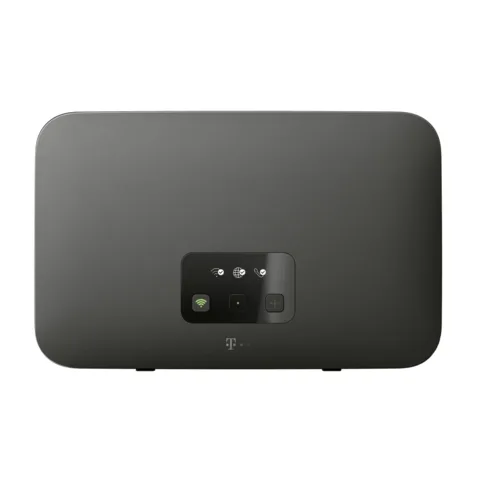
- تسجيل الدخول
speedport.ipأو192.168.2.1- التطبيق
- MeinMagenta على iOS وAndroid لأجهزة Speedport Smart 4 وPro Plus وSpeedport 7
- كلمة المرور
- توجد Gerätepasswort، أي كلمة مرور الجهاز، على ملصق الطراز أسفل Speedport وعلى بطاقة Router-Pass المحفوظة في حامله. توصي Telekom بتغييرها فورًا.
- الطرازات
- Speedport Smart 4 وSpeedport Smart 4 Plus وSpeedport Smart 4R وSpeedport Pro Plus وSpeedport Smart 3 وSpeedport 7
تسجيل الدخول إلى Speedport
وصّل Mac بجهاز Speedport عبر Wi-Fi أو كابل.
اكتب
http://speedport.ipفي شريط العنوان. إذا لم يفتح، فاستخدمhttp://192.168.2.1.أدخل Gerätepasswort وانقر على Anmelden، أي تسجيل الدخول.
أو في تطبيق MeinMagenta، اضغط على Internet وصورة الموجّه، ثم WLAN, Router und Telefonie ثم Router-Einstellungen.
تضاعف كل كلمة مرور خاطئة مدة الانتظار قبل المحاولة مجددًا، ولا يمكن تسجيل دخول أكثر من شخص في الوقت نفسه. هل نسيتها؟ إذا كنت من عملاء Telekom، فعيّن كلمة جديدة في EasySupport Geräte-Manager على telekom.de/geraete-manager. وإلا فأعِد ضبط Speedport، مما يمحو جميع الإعدادات. يستخدم موجّه Speedport LTE العنوان http://192.168.1.1.
إعادة التشغيل بالطريقة الصحيحة
تُحفظ إعداداتك. تستغرق إعادة التشغيل نحو ثلاث دقائق.
سجّل الدخول وانقر على System.
انقر على Neustart، أي إعادة التشغيل، في العمود الأيسر.
انقر على زر Neustart وانتظر.
لا تخلط بينه وبين ثقب Reset: يؤدي إدخال دبوس فيه لمدة 5 ثوانٍ إلى استعادة إعدادات المصنع ومحو إعداداتك.
باستخدام الزر
اضغط على زر Neustart، أي إعادة التشغيل، في الخلف لمدة ثانية واحدة على الأقل.
انتظر حتى يُعاد تشغيل Speedport.
جدولة إعادة التشغيل
لا يوثّق دليل Telekom خيارًا لجدولة إعادة التشغيل.
تحديث البرنامج الثابت
سجّل الدخول وانقر على System ثم Firmware-Updates.
انقر على Auf Update prüfen، أي البحث عن تحديث. يفحص ذلك أيضًا مقوّيات Mesh المتصلة.
انقر على Installieren، أي تثبيت. يُعيد Speedport تشغيل نفسه تلقائيًا بعد ذلك.
عند تشغيل EasySupport، وهو الإعداد الافتراضي ضمن System ‹ EasySupport، يحدّث Speedport نفسه تلقائيًا عبر الإنترنت. لا تفصل الجهاز أثناء التحديث. يعرض System ‹ System-Informationen الإصدار المثبّت.
عرض الأجهزة المتصلة
سجّل الدخول وانقر على Netzwerk، أي الشبكة.
انقر على Verbundene Geräte، أي الأجهزة المتصلة، واختر عرض القائمة أو المخطط.
انقر على Liste aktualisieren، أي تحديث القائمة، لتحديثها.
انقر على جهاز لعرض تفاصيله، أو على Zum Gerät لفتح واجهته الخاصة.
لا تتضمن القائمة الأجهزة المتصلة بشبكة Wi-Fi للضيوف أو عملاء VPN النشطين.
UPnP وإعادة توجيه المنافذ
لا يوثّق دليل Telekom لجهاز Speedport Smart 4 إعدادًا لـ UPnP IGD أو NAT-PMP للمشاركة التلقائية للمنافذ. يقتصر ذكر UPnP فيه على مشاركة الوسائط عبر UPnP AV. افتح المنافذ يدويًا بدلًا من ذلك.
فتح منفذ يدويًا
سجّل الدخول وانقر على Internet ثم Portfreischaltung، أي مشاركة المنافذ.
أدخل اسمًا واختر الجهاز الذي تنطبق عليه القاعدة.
اختر قالبًا أو أدخل المنافذ العامة والداخلية.
انقر على Speichern، أي حفظ. يمكنك إضافة ما يصل إلى 32 قاعدة.
تشير Telekom إلى أن جدار حماية Speedport لا يفحص حركة البيانات عبر المنافذ المفتوحة. أبقِ جدار حماية على الجهاز.
إعطاء الأولوية للمكالمات والألعاب
يمنح Speedport الاتصالات الهاتفية الأولوية افتراضيًا.
سجّل الدخول وانقر على Netzwerk ثم Priorisierung، أي تحديد الأولوية.
حدد جهازين كحد أقصى لمنح حركة بيانات الإنترنت الخاصة بهما الأولوية.
انقر على Speichern، أي حفظ.
شبكة Wi-Fi ذات الأولوية
شبكة منفصلة تحصل أجهزتها على ما يصل إلى نصف النطاق الترددي لشبكة Wi-Fi ونصف سرعة الرفع لنفسها.
في Netzwerk، انقر على Priorisiertes WLAN، أي Wi-Fi ذات الأولوية.
حدد Priorisiertes WLAN verwenden ثم عيّن اسمًا ومفتاح Wi-Fi.
انقر على Speichern ووصّل أجهزة العمل بها.
نطاقا 2.4 و5 GHz والقناة
سجّل الدخول وانقر على Netzwerk ثم Name und Verschlüsselung، أي الاسم والتشفير.
أدخل WLAN-Name (SSID) مختلفًا لكل من 2.4 GHz و5 GHz.
انقر على Speichern، أي حفظ، وأعد توصيل أجهزتك.
تغيير القناة
في Netzwerk، انقر على Umgebungsscan، أي فحص المنطقة، لعرض الشبكات المجاورة وقنواتها.
انقر على Sendeeinstellungen، أي إعدادات الإرسال.
اختر قناة لكل نطاق، أو Automatisch الذي توصي به Telekom.
انقر على Speichern، أي حفظ.
تقترح Telekom ترك نحو أربع قنوات غير مستخدمة بين قناتك وقنوات الشبكات المجاورة المزدحمة. لا تستطيع بعض الأجهزة استخدام القناتين 12 و13.
الشبكة المتداخلة: العقدة التي يستخدمها الجهاز
تدعم أجهزة Speedport Smart 3 وSmart 4 و4R و4R2 و4 Plus وSpeedport 7 شبكة Mesh مع ما يصل إلى خمسة مقوّيات، مثل Speed Home WiFi أو MagentaTV Box.
سجّل الدخول وانقر على Netzwerk ‹ Verbundene Geräte.
انقر على Schematische Ansicht، أي عرض المخطط، لرؤية إشارة كل مقوٍّ وسرعته.
انقر على مقوٍّ لعرض عنوان IP والبرنامج الثابت والأجهزة المتصلة به.
حدّث المقوّيات ضمن System ‹ Mesh باستخدام Auf Update prüfen.
شبكة الضيوف
سجّل الدخول وانقر على Netzwerk ثم WLAN-Gastzugang، أي شبكة Wi-Fi للضيوف.
حدد WLAN-Gastzugang verwenden واختر مدة بقائها قيد التشغيل.
اضبط الاسم والتشفير ومفتاحًا يتراوح طوله بين 8 و63 حرفًا.
حدد Gäste haben nur Zugang zum Internet، أي أن الضيوف لا يمكنهم الوصول إلا إلى الإنترنت.
انقر على Speichern. يطبع Zugangsdatenpass drucken بطاقة تحتوي على رمز QR.
إعدادات DNS
تنصح Telekom عملاءها بالاحتفاظ بخوادم DNS الخاصة بها؛ ومع ذلك يمكنك تعيين خوادم أخرى.
سجّل الدخول وانقر على Internet.
ابحث عن خيارات DNS وحدد Bevorzugte DNSv4-Server verwenden وBevorzugte DNSv6-Server verwenden.
أدخل الخوادم وانقر على Speichern، أي حفظ.
لا يذكر دليل Telekom اسم الخيار الموجود في العمود الأيسر لإعدادات DNS. اترك الخيارين دون تحديد للحصول على خوادم DNS تلقائيًا.
حالة الاتصال والسجلات
سجّل الدخول وانقر على Übersicht ‹ Status، أي نظرة عامة ‹ الحالة، لعرض معلومات الحالة الرئيسية.
انقر على Internet ‹ IP-Adressinformationen لعرض عنوانَي IPv4 وIPv6 العامين.
انقر على System ‹ System-Meldungen، أي رسائل النظام، لعرض سجل الأحداث.
حدد Ausführliche System-Meldungen erfassen لمزيد من التفاصيل، وListe exportieren لحفظ السجل.
يرشدك تطبيق MeinMagenta أيضًا خلال استكشاف الأخطاء وإصلاحها.
الأدلة والتنزيلات
- دليل Speedport Smart 4 Typ A بصيغة PDF وبالألمانية
- دليل البدء السريع لـ Speedport Smart 4 بصيغة PDF وبالألمانية
- دليل تحديث البرنامج الثابت لـ Speedport Smart 4 بصيغة PDF وبالألمانية
تؤدي الروابط إلى صفحات الشركة المصنّعة نفسها.
الأسئلة
لماذا لا أستطيع فتح Speedport 7 في المتصفح؟
لا يحتوي Speedport 7 على واجهة للمتصفح. تديره Telekom عبر تطبيق MeinMagenta فقط.
هل يمكنني استعادة إعداداتي بعد إعادة الضبط؟
عند تشغيل EasySupport، ينسخ Speedport إعدادات Wi-Fi احتياطيًا إلى خادم Telekom. للاحتفاظ بكل شيء، انقر على System ‹ Einstellungen sichern ثم Sichern، أي حفظ النسخة الاحتياطية، قبل إعادة الضبط.
المصادر
- مساعدة Telekom: كيف أصل إلى قائمة إعداد موجّه Speedport؟
- Telekom: دليل Speedport Smart 4 Typ A بصيغة PDF
- Telekom: تغييرات البرنامج الثابت لـ Speedport Smart 4 Typ A بصيغة PDF
- Telekom: إرشادات تحديث البرنامج الثابت لـ Speedport Smart 4
- Telekom: دليل البدء السريع لـ Speedport Smart 4
تم التحقق في 1 نوفمبر 2026.
اكتشف ما لا يستطيع الموجّه إخبارك به
Kilobat تطبيق في شريط قوائم Mac يراقب الشبكة من جانبك: أي التطبيقات تستخدمها، وما إذا كان البطء من Wi-Fi أو الموجّه أو المزود، وسبب تجمد المكالمة.
brew install seifip/kilobat/kilobat