Equipo de operador · Deutsche Telekom
Telekom Speedport: inicio de sesión, reinicio, firmware y compartir puertos
El Speedport es el router que Deutsche Telekom suministra con las líneas MagentaZuhause. La mayoría de los modelos se gestionan desde un navegador en http://speedport.ip; el Speedport 7 se gestiona solo en la app MeinMagenta.
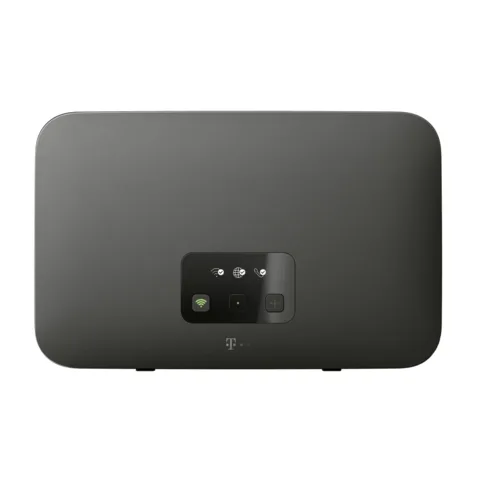
- Iniciar sesión
speedport.ipo192.168.2.1- App
- MeinMagenta (iOS y Android) para el Speedport Smart 4, el Pro Plus y el Speedport 7
- Contraseña
- El Gerätepasswort (contraseña del dispositivo) está en la etiqueta de tipo bajo el Speedport y en la tarjeta Router-Pass guardada en su soporte. Cámbiala enseguida.
- Modelos
- Speedport Smart 4, Speedport Smart 4 Plus, Speedport Smart 4R, Speedport Pro Plus, Speedport Smart 3, Speedport 7
Inicia sesión en el Speedport
Conecta tu Mac al Speedport por Wi-Fi o por cable.
Escribe
http://speedport.ipen la barra de direcciones. Si no se abre, usahttp://192.168.2.1.Introduce el Gerätepasswort y haz clic en Anmelden (Iniciar sesión).
En la app MeinMagenta, en su lugar, toca Internet, la imagen del router, WLAN, Router und Telefonie y luego Router-Einstellungen.
Cada contraseña incorrecta duplica la espera antes de poder volver a intentarlo, y solo una persona puede tener la sesión iniciada a la vez. ¿La olvidaste? Como cliente de Telekom, define una nueva en el EasySupport Geräte-Manager en telekom.de/geraete-manager. Si no, restablece el Speedport, lo que borra todos los ajustes. Un router Speedport LTE usa http://192.168.1.1.
Reiníciala correctamente
Tus ajustes se conservan. El reinicio tarda unos tres minutos.
Inicia sesión y haz clic en System.
Haz clic en Neustart (Reiniciar) en la columna izquierda.
Haz clic en el botón Neustart y espera.
No lo confundas con el orificio Reset: mantener un alfiler en él 5 segundos restablece los valores de fábrica y borra tu configuración.
Con el botón
Pulsa el botón Neustart (Reiniciar) de la parte trasera durante al menos un segundo.
Espera hasta que el Speedport haya vuelto a arrancar.
Programar un reinicio
El manual de Telekom no documenta ningún reinicio programado.
Actualiza el firmware
Inicia sesión y haz clic en System y luego en Firmware-Updates.
Haz clic en Auf Update prüfen (Buscar actualización). También comprueba los repetidores Mesh conectados.
Haz clic en Installieren (Instalar). Después el Speedport se reinicia automáticamente.
Con EasySupport activado (System › EasySupport, el valor predeterminado), el Speedport se actualiza solo automáticamente por internet. No lo desenchufes mientras se ejecuta una actualización. System › System-Informationen muestra la versión instalada.
Ver los dispositivos conectados
Inicia sesión y haz clic en Netzwerk (Red).
Haz clic en Verbundene Geräte (Dispositivos conectados) y elige una vista de lista o de diagrama.
Haz clic en Liste aktualisieren (Actualizar lista) para actualizarla.
Haz clic en un dispositivo para ver detalles, o en Zum Gerät para abrir su propia interfaz.
La lista deja fuera los dispositivos del Wi-Fi de invitados y los clientes VPN activos.
UPnP y redirección de puertos
El manual de Telekom para el Speedport Smart 4 no documenta ningún ajuste de UPnP IGD ni de NAT-PMP para compartir puertos automáticamente. Su mención de UPnP cubre solo el uso compartido de contenido multimedia (UPnP AV). Abre los puertos a mano en su lugar.
Abrir un puerto a mano
Inicia sesión y haz clic en Internet y luego en Portfreischaltung (Compartir puertos).
Introduce un nombre y elige el dispositivo al que se aplica la regla.
Elige una plantilla, o introduce los puertos públicos e internos.
Haz clic en Speichern (Guardar). Puedes añadir hasta 32 reglas.
El firewall del Speedport no comprueba el tráfico que pasa por puertos abiertos. Mantén un firewall en el dispositivo.
Da prioridad a las llamadas y a los juegos
El Speedport prioriza la telefonía por defecto.
Inicia sesión y haz clic en Netzwerk y luego en Priorisierung (Priorización).
Selecciona hasta dos dispositivos cuyo tráfico de internet debe ir primero.
Haz clic en Speichern (Guardar).
Wi-Fi priorizado
Una red aparte cuyos dispositivos disponen para sí de hasta la mitad del ancho de banda de Wi-Fi y la mitad de la subida.
En Netzwerk, haz clic en Priorisiertes WLAN (Wi-Fi priorizado).
Marca Priorisiertes WLAN verwenden y define un nombre y una clave de Wi-Fi.
Haz clic en Speichern y conecta a ella tus dispositivos de trabajo.
2,4 y 5 GHz, y el canal
Inicia sesión y haz clic en Netzwerk y luego en Name und Verschlüsselung (Nombre y cifrado).
Introduce un WLAN-Name (SSID) distinto para 2,4 GHz y para 5 GHz.
Haz clic en Speichern (Guardar) y vuelve a conectar tus dispositivos.
Cambiar el canal
En Netzwerk, haz clic en Umgebungsscan (Análisis del entorno) para ver las redes vecinas y sus canales.
Haz clic en Sendeeinstellungen (Ajustes de emisión).
Elige un canal para cada banda, o Automatisch, el ajuste recomendado.
Haz clic en Speichern (Guardar).
Deja unos cuatro canales sin usar entre el tuyo y los de vecinos con mucho tráfico. Algunos dispositivos no pueden usar los canales 12 y 13.
Mesh: qué nodo usa un dispositivo
El Speedport Smart 3, el Smart 4, el 4R, el 4R2, el 4 Plus y el Speedport 7 admiten Mesh con hasta cinco repetidores, como Speed Home WiFi o una MagentaTV Box.
Inicia sesión y haz clic en Netzwerk › Verbundene Geräte.
Haz clic en Schematische Ansicht (Vista de diagrama) para ver la señal y la velocidad de cada repetidor.
Haz clic en un repetidor para ver su dirección IP, su firmware y los dispositivos conectados.
Actualiza los repetidores en System › Mesh con Auf Update prüfen.
Red de invitados
Inicia sesión y haz clic en Netzwerk y luego en WLAN-Gastzugang (Wi-Fi de invitados).
Marca WLAN-Gastzugang verwenden y elige cuánto tiempo permanece activado.
Define el nombre, el cifrado y una clave de 8 a 63 caracteres.
Marca Gäste haben nur Zugang zum Internet (Los invitados solo pueden acceder a internet).
Haz clic en Speichern. Zugangsdatenpass drucken imprime una tarjeta con un código QR.
Ajustes de DNS
Los clientes de Telekom deberían mantener sus servidores DNS; aun así puedes definir otros.
Inicia sesión y haz clic en Internet.
Busca las opciones de DNS y marca Bevorzugte DNSv4-Server verwenden y Bevorzugte DNSv6-Server verwenden.
Introduce los servidores y haz clic en Speichern (Guardar).
El manual de Telekom no nombra la entrada de la columna izquierda para las opciones de DNS. Deja ambas sin marcar para obtener los servidores DNS automáticamente.
Estado de la conexión y registros
Inicia sesión y pulsa Übersicht › Status (Resumen › Estado) para ver la información principal de estado.
Pulsa Internet › IP-Adressinformationen para ver tus direcciones IPv4 e IPv6 públicas.
Pulsa System › System-Meldungen (mensajes del sistema) para ver el registro de eventos.
Marca Ausführliche System-Meldungen erfassen para más detalles y Liste exportieren para guardarlos.
La app MeinMagenta también te guía en la resolución de problemas.
Manuales y descargas
- Speedport Smart 4 Typ A manual (PDF, German)
- Speedport Smart 4 quick start guide (PDF, German)
- Speedport Smart 4 firmware update guide (PDF, German)
Los enlaces llevan a las páginas del propio fabricante.
Preguntas
¿Por qué no puedo abrir mi Speedport 7 en un navegador?
El Speedport 7 no tiene interfaz de navegador. Telekom lo gestiona solo mediante la app MeinMagenta.
¿Puedo restaurar mis ajustes tras un restablecimiento?
Con EasySupport activado, el Speedport guarda una copia de sus ajustes de Wi-Fi en un servidor de Telekom. Para conservarlo todo, haz clic en System › Einstellungen sichern y en Sichern (Guardar copia) antes de restablecer.
Problemas del Mac en esta red
Soluciones a lo que más encuentran los usuarios de Mac en routers domésticos y sistemas mesh.
Fuentes
- Telekom Hilfe: Acceder al menú de configuración del router Speedport
- Telekom: Manual de Speedport Smart 4 tipo A (PDF)
- Telekom: Cambios de firmware de Speedport Smart 4 tipo A (PDF)
- Telekom: Guía de actualización de firmware Speedport Smart 4
- Telekom: Guía rápida Speedport Smart 4
Comprobado el 1 de noviembre de 2026.
Mira lo que tu router no puede decirte
Kilobat es una app de la barra de menús del Mac que vigila la red desde tu lado: qué app la está usando, si lo que va lento es el Wi-Fi, el router o el operador, y por qué se congeló una llamada.
brew install seifip/kilobat/kilobat