Роутер провайдера · Deutsche Telekom
Telekom Speedport: вход, перезапуск, прошивка и открытие портов
Speedport — роутер, который Deutsche Telekom поставляет с линиями MagentaZuhause. Большинство моделей управляются в браузере по адресу http://speedport.ip; Speedport 7 управляется только в приложении MeinMagenta.
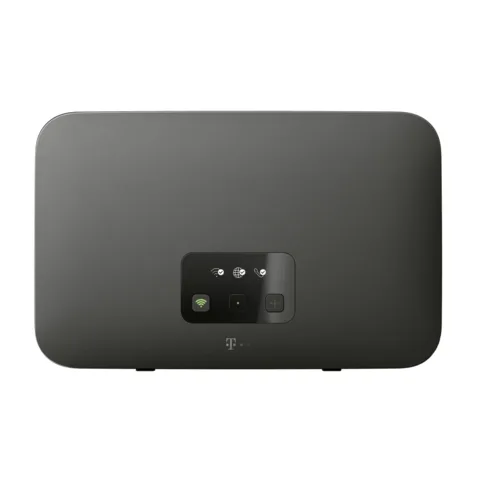
- Вход
speedport.ipили192.168.2.1- Приложение
- MeinMagenta (iOS и Android) для Speedport Smart 4, Pro Plus и Speedport 7
- Пароль
- Gerätepasswort (пароль устройства) указан на заводской наклейке под Speedport и на карточке Router-Pass в его подставке. Сразу смените его.
- Модели
- Speedport Smart 4, Speedport Smart 4 Plus, Speedport Smart 4R, Speedport Pro Plus, Speedport Smart 3, Speedport 7
Вход в Speedport
Подключите Mac к Speedport по Wi-Fi или кабелем.
Введите
http://speedport.ipв адресную строку. Если страница не открывается, используйтеhttp://192.168.2.1.Введите Gerätepasswort и нажмите Anmelden (Войти).
В приложении MeinMagenta вместо этого нажмите Internet, значок роутера, WLAN, Router und Telefonie, затем Router-Einstellungen.
Каждый неверный пароль удваивает время ожидания до следующей попытки, и одновременно может быть выполнен вход только одним человеком. Забыли его? Если вы клиент Telekom, задайте новый в EasySupport Geräte-Manager по адресу telekom.de/geraete-manager. Иначе сбросьте Speedport; это сотрёт все настройки. Роутер Speedport LTE использует http://192.168.1.1.
Перезапустите правильно
Ваши настройки сохраняются. Перезапуск занимает около трёх минут.
Войдите и нажмите System.
Нажмите Neustart (Перезапуск) в левом столбце.
Нажмите кнопку Neustart и подождите.
Не путайте её с отверстием Reset: если держать в нём булавку 5 секунд, восстанавливаются заводские настройки и стирается ваша настройка.
Кнопкой
Нажмите кнопку Neustart (Перезапуск) на задней панели не меньше чем на секунду.
Подождите, пока Speedport снова запустится.
Перезапуск по расписанию
В руководстве Telekom нет описания перезапуска по расписанию.
Обновите прошивку
Войдите и нажмите System, затем Firmware-Updates.
Нажмите Auf Update prüfen (Проверить обновление). Это также проверяет подключённые mesh-репитеры.
Нажмите Installieren (Установить). После этого Speedport перезапустится автоматически.
Если включён EasySupport (System › EasySupport, по умолчанию), Speedport обновляется сам через интернет. Не отключайте его от питания во время обновления. System › System-Informationen показывает установленную версию.
Посмотрите подключённые устройства
Войдите и нажмите Netzwerk (Сеть).
Нажмите Verbundene Geräte (Подключённые устройства) и выберите вид списком или схемой.
Нажмите Liste aktualisieren (Обновить список), чтобы обновить его.
Нажмите на устройство для подробностей или Zum Gerät, чтобы открыть его собственный интерфейс.
В списке нет устройств в гостевой сети Wi-Fi и активных клиентов VPN.
UPnP и перенаправление портов
В руководстве Telekom для Speedport Smart 4 нет настройки UPnP IGD или NAT-PMP для автоматического открытия портов. UPnP там упоминается только для обмена медиа (UPnP AV). Открывайте порты вручную.
Откройте порт вручную
Войдите и нажмите Internet, затем Portfreischaltung (Открытие портов).
Введите имя и выберите устройство, для которого создаётся правило.
Выберите шаблон или введите публичный и внутренний порты.
Нажмите Speichern (Сохранить). Можно добавить до 32 правил.
Трафик через открытые порты брандмауэр Speedport не проверяет. Держите брандмауэр включённым на устройстве.
Приоритет для звонков и игр
По умолчанию Speedport отдаёт приоритет телефонии.
Войдите и нажмите Netzwerk, затем Priorisierung (Приоритизация).
Выберите до двух устройств, чей интернет-трафик должен идти первым.
Нажмите Speichern (Сохранить).
Приоритетный Wi-Fi
Отдельная сеть, устройства которой получают для себя до половины пропускной способности Wi-Fi и половину отдачи.
В Netzwerk нажмите Priorisiertes WLAN (Приоритетный Wi-Fi).
Отметьте Priorisiertes WLAN verwenden, затем задайте имя и ключ Wi-Fi.
Нажмите Speichern и подключите к ней рабочие устройства.
2,4 и 5 ГГц и канал
Войдите и нажмите Netzwerk, затем Name und Verschlüsselung (Имя и шифрование).
Введите разные WLAN-Name (SSID) для 2,4 ГГц и для 5 ГГц.
Нажмите Speichern (Сохранить) и снова подключите устройства.
Смена канала
В Netzwerk нажмите Umgebungsscan (Сканирование окружения), чтобы увидеть соседние сети и их каналы.
Нажмите Sendeeinstellungen (Настройки передачи).
Выберите канал для каждого диапазона или Automatisch — рекомендуемая настройка.
Нажмите Speichern (Сохранить).
Оставляйте около четырёх свободных каналов между вашим и загруженными каналами соседей. Некоторые устройства не могут использовать каналы 12 и 13.
Mesh: какой узел использует устройство
Speedport Smart 3, Smart 4, 4R, 4R2, 4 Plus и Speedport 7 поддерживают Mesh с числом репитеров до пяти, например Speed Home WiFi или MagentaTV Box.
Войдите и нажмите Netzwerk › Verbundene Geräte.
Нажмите Schematische Ansicht (Схематический вид), чтобы увидеть сигнал и скорость каждого репитера.
Нажмите на репитер, чтобы увидеть его IP-адрес, прошивку и подключённые устройства.
Обновляйте репитеры в System › Mesh с помощью Auf Update prüfen.
Гостевая сеть
Войдите и нажмите Netzwerk, затем WLAN-Gastzugang (Гостевой Wi-Fi).
Отметьте WLAN-Gastzugang verwenden и выберите, как долго он остаётся включённым.
Задайте имя, шифрование и ключ длиной от 8 до 63 символов.
Отметьте Gäste haben nur Zugang zum Internet (Гости имеют доступ только к интернету).
Нажмите Speichern. Zugangsdatenpass drucken печатает карточку с QR-кодом.
Настройки DNS
Клиентам Telekom следует оставить DNS-серверы Telekom; другие можно задать.
Войдите и нажмите Internet.
Найдите параметры DNS и отметьте Bevorzugte DNSv4-Server verwenden и Bevorzugte DNSv6-Server verwenden.
Введите серверы и нажмите Speichern (Сохранить).
В руководстве Telekom не названа запись в левом столбце для параметров DNS. Оставьте оба пункта неотмеченными, чтобы получать DNS-серверы автоматически.
Состояние подключения и журналы
Войдите и нажмите Übersicht › Status (обзор › состояние) для основной информации.
Нажмите Internet › IP-Adressinformationen для публичных адресов IPv4 и IPv6.
Нажмите System › System-Meldungen (системные сообщения) для журнала событий.
Отметьте Ausführliche System-Meldungen erfassen для дополнительных сведений и Liste exportieren, чтобы сохранить их.
Приложение MeinMagenta также поможет вам устранить неполадки.
Руководства и загрузки
- Руководство по Speedport Smart 4 Typ A (PDF, на немецком)
- Краткое руководство по Speedport Smart 4 (PDF, на немецком)
- Руководство по обновлению прошивки Speedport Smart 4 (PDF, на немецком)
Ссылки ведут на собственные страницы производителя.
Вопросы
Почему я не могу открыть Speedport 7 в браузере?
У Speedport 7 нет веб-интерфейса. Telekom управляет им только через приложение MeinMagenta.
Можно ли восстановить настройки после сброса?
Если включён EasySupport, Speedport сохраняет настройки Wi-Fi на сервере Telekom. Чтобы сохранить всё, перед сбросом нажмите System › Einstellungen sichern и Sichern (Сохранить копию).
Проблемы Mac в этой сети
Решения того, с чем пользователи Mac чаще всего сталкиваются на домашних роутерах и mesh-системах.
Источники
- Помощь Telekom: как войти в меню настройки роутера Speedport?
- Telekom: руководство Speedport Smart 4 Typ A (PDF)
- Telekom: изменения прошивки Speedport Smart 4 Typ A (PDF)
- Telekom: инструкция по обновлению прошивки Speedport Smart 4
- Telekom: краткое руководство Speedport Smart 4
Проверено 1 ноября 2026 года.
Узнайте то, чего не расскажет роутер
Kilobat — приложение для строки меню Mac, которое следит за сетью с вашей стороны: какое приложение её использует, медленны ли Wi-Fi, роутер или провайдер и почему завис звонок.
brew install seifip/kilobat/kilobat