供應商設備 · Quantum Fiber
Quantum Fiber 和 CenturyLink 數據機登入、重新啟動、韌體和 UPnP
Quantum Fiber 和 CenturyLink 提供同一系列的數據機路由器,例如 C4000。你在瀏覽器中於 192.168.0.1 管理它們,並從 Quantum Fiber App 重新啟動它們。
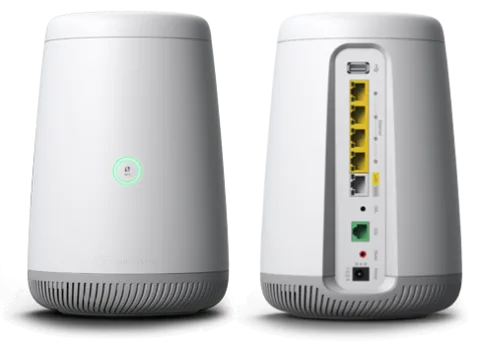
- 登入
192.168.0.1- App
- Quantum Fiber App(iOS 和 Android)
- 密碼
- Admin Username 和 Admin Password 印在數據機側面、背面或底部的貼紙上。它們與同一張貼紙上的 Wi-Fi 名稱和密碼不同。
- 型號
- C4000XG, C4000, C3000, C2100, C844, C424, C3510, 360 WiFi pods
登入 Quantum Fiber 和 CenturyLink 數據機
用 Wi-Fi 或線材把 Mac 連上 Quantum Fiber 或 CenturyLink 網路。
在瀏覽器中打開
http://192.168.0.1。如果它警告網站不安全,請繼續。用數據機貼紙上的 Admin Username 和 Password 登入。
選單顯示 Modem Status、Quick Setup、Wireless Setup、Utilities 和 Advanced Setup。
不要撕掉貼紙:預設的管理員憑證一旦遺失就無法找回。你可以在 Advanced Setup › Security › Administrator Password 下更改它們。
正確地重新啟動
打開 Quantum Fiber App 並選擇 Network Information。
輕點 Restart modem,再輕點 Restart 確認。
最多等待 5 分鐘,直到出現成功訊息,然後輕點 Close。
對於壁掛式 SmartNID,絕對不要拔掉它下方的綠色光纖線,而且在任何重設之前請先聯絡支援。恢復原廠設定(Utilities › Restore Defaults)會清除你的 Wi-Fi 名稱和密碼。
手動重新啟動
從數據機背面拔掉電源線。
重新插上並等待 2 到 3 分鐘。
在 C4000 上,連線後燈環會轉為綠色。
在數據機設定中
在
192.168.0.1登入並選擇 Utilities。選擇 Reboot。
排程重新啟動
Quantum Fiber 和 CenturyLink 都沒有文件說明排程重新啟動。
更新韌體
韌體更新會透過網路自動送達,而且不會重設你的設定。你可以手動檢查。
登入並選擇 Utilities › Upgrade Firmware。
如果 Upgrade Status 顯示 Firmware is up to date 或 N/A,就完成了。
否則選擇 Download,並把檔案存到 Mac 上。
選擇 Browse,選取檔案,然後選擇 Upgrade Firmware。
等待約 5 分鐘,讓它安裝並讓數據機重新啟動。
C4000 的燈環閃爍琥珀色加綠色或琥珀色加白色,表示正在執行韌體更新。此時請勿拔掉電源。
查看已連線的裝置
登入並選擇 Modem Status。
打開 Device Table,查看網路上的每個裝置。
若要查看 Wi-Fi 詳細資料,請選擇 Utilities › Wireless Diagnostics,並選擇 Client Table 或 Client Diagnostics。
並非每個機型都有無線診斷功能。使用 360 WiFi 時,Quantum Fiber App 可以設定裝置排程,來暫停、封鎖或允許存取。
UPnP 和連接埠轉送
這些數據機支援 UPnP。CenturyLink 有文件說明 UPnP 開關和獨立的 UPnP NAT-T 狀態,並附有目前對應的清單。
登入並選擇 Advanced Setup。
在 Security 下,選擇左側邊欄中的 UPnP。
啟用 UPnP,並設定 UPnP NAT-T 狀態。
按一下 Apply。
開啟 UPnP 後,網路上的任何裝置(包括惡意軟體)都可以透過數據機開啟連接埠。請保持 NAT 啟用:關閉它會讓數據機容易遭到入侵。
連接埠轉送
選擇 Advanced Setup › Security › Port Forwarding。
從清單中選擇裝置,或輸入它的 IP 位址。
輸入起始和結束連接埠,並選擇通訊協定。
選擇 All IP Addresses 或特定的遠端位址,然後按一下 Apply。
同一選單中的 Application Forwarding 改為依應用程式名稱轉送連接埠。
NAT-PMP
Quantum Fiber 和 CenturyLink 都沒有提到 NAT-PMP。
優先處理通話和遊戲
在 C4000 上,新增優先順序規則時,QoS 會自動開啟。
登入並選擇 Advanced Setup › QoS。
從清單中選擇裝置,或輸入它的 IP 位址。
選擇要控制的流量方向:上行、下行或兩者。
選擇高、中或低優先順序,然後按一下 Apply。
在較舊的機型上,請先勾選 Enable QoS,並選擇 QoS 類型或自訂規則。C4000XG 還有 Dynamic QoS,讓串流更順暢。
2.4 和 5 GHz,以及頻道
C4000XG 使用 Smart Connect:一個 Wi-Fi 名稱,由數據機為每個裝置選擇較快的頻段。其他機型可讓你分別設定 2.4 和 5 GHz。
登入並選擇 Wireless Setup。
如果有提供,請在左側邊欄選擇 2.4 GHz 或 5 GHz。
選擇 SSID Setup 為每個頻段的網路命名。
按一下 Apply。
更改頻道
在 Wireless Setup 下,選擇頻段,然後選擇 Radio Setup。
選擇頻道、頻道寬度和功率等級。
按一下 Apply。
數據機會自動選擇頻道,CenturyLink 建議只有在你的供應商告訴你時才更改。Utilities › Wireless Diagnostics › Channel Analysis 會依雜訊為頻道排名。
Mesh:裝置使用哪個節點
Quantum Fiber 360 WiFi 使用由 Quantum Fiber App 管理的 Pod。
打開 Quantum Fiber App 並輕點 360 WiFi Pods。
輕點 Add Wireless Pod,再輕點 Ready to scan QR Code。
掃描 Pod 背面的 QR Code,或用大寫輸入它的序號。
等待顯示你的網路和所有 Pod 的成功畫面。
若要移動 Pod,請拔掉它,移動後再插回去;它會自行重新連線。重新啟動 SmartNID 也會重新啟動這些 Pod。
訪客網路
數據機設定中沒有標示的訪客網路。CenturyLink 有文件說明在 SSID Setup 下最多可有四個 Wi-Fi 網路,你可以用其中一個給訪客。
登入並選擇 Wireless Setup › SSID Setup。
從下拉式清單中選擇一個未使用的網路。
選擇 Enable SSID 並為它命名。
在 Wireless Security 下設定它的密碼,並按一下 Apply。
CenturyLink 沒有說明額外的網路是否與你的主要網路隔離。使用 360 WiFi 時,訪客可以掃描 Quantum Fiber App 中的 QR Code 加入。
DNS 設定
CenturyLink 只有針對靜態 IP 設定,在 Advanced Setup › WAN Settings 下有文件說明輸入自己的主要和次要 DNS。在一般的動態連線上,請改在 Mac 上設定 DNS。
連線狀態和記錄
登入並選擇 Modem Status › Connection Status,檢視韌體、連線和 IPv4 地址。
檢查 Internet Status,檢視身份驗證失敗和會話時間。
選擇 Utilities › System Log 檢視按時間排列的系統操作;如有提供,也可選擇 Firewall Log。
執行 Utilities › Diagnostic Test 檢查 WAN、PPP 和 DNS。
在 C4000 上,綠色恆亮表示已連線,紅色恆亮表示網路故障。Quantum Fiber 在 quantumfiber.com/outagetool 也有中斷檢查工具。
手冊和下載
連結會前往製造商自己的頁面。
常見問題
192.168.0.1 的管理員密碼是什麼?
它在數據機側面、背面或底部的貼紙上,就在 Admin Username 旁邊。它不是你的 Wi-Fi 密碼。
我需要自己更新韌體嗎?
通常不需要。更新會透過網路自動安裝,但你可以在 Utilities › Upgrade Firmware 下檢查。
我可以重設 SmartNID 嗎?
Quantum Fiber 表示不要;請先聯絡它的支援。只重設數據機路由器閘道,例如 C4000。
這個網路上的 Mac 問題
Mac 使用者在家用路由器和 Mesh 系統上最常遇到的問題的解決方法。
資料來源
- Quantum Fiber 支援:圖形介面中的調變解調器設定
- Quantum Fiber 支援:C4000XG 調變解調器使用者指南
- Quantum Fiber 支援:如何重啟 SmartNID 或調變解調器
- Quantum Fiber 支援:如何及何時重置調變解調器
- Quantum Fiber 支援:如何安裝 360 WiFi 節點
- Quantum Fiber 支援:360 WiFi 常見問題
- CenturyLink 幫助:安全設定(埠轉發、UPnP、NAT)
- CenturyLink 幫助:在調變解調器上配置 QoS
- CenturyLink 幫助:無線設定
- CenturyLink 幫助:實用工具選單
- CenturyLink 幫助:如何檢查調變解調器韌體版本
- CenturyLink 幫助:調變解調器狀態選單
- CenturyLink 幫助:WAN 設定
- CenturyLink 幫助:調變解調器設定中的高階配置
查核日期:2026 年 11 月 1 日。
看看你的路由器告訴不了你的事
Kilobat 是一款 Mac 選單列 App,從你這一側觀察網路:哪個 App 在使用它、是 Wi-Fi、路由器還是供應商變慢,以及通話為什麼凍結。
brew install seifip/kilobat/kilobat