Equipamento do provedor · Quantum Fiber
Login, reinício, firmware e UPnP do modem Quantum Fiber e CenturyLink
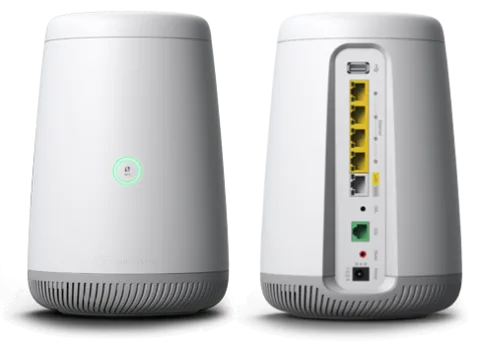
Quantum Fiber e CenturyLink fornecem a mesma família de modems-roteadores, como o C4000. Você os gerencia no navegador em 192.168.0.1 e os reinicia pelo app Quantum Fiber.
- Iniciar sessão
192.168.0.1- App
- App Quantum Fiber (iOS e Android)
- Senha
- O Admin Username e o Admin Password estão impressos na etiqueta na lateral, atrás ou embaixo do modem. Eles são diferentes do nome e da senha do Wi-Fi na mesma etiqueta.
- Modelos
- C4000XG, C4000, C3000, C2100, C844, C424, C3510, pontos 360 WiFi
Entrar no modem Quantum Fiber e CenturyLink
Conecte o Mac à rede Quantum Fiber ou CenturyLink por Wi-Fi ou cabo.
Abra
http://192.168.0.1em um navegador. Se ele avisar que o site não é seguro, continue.Entre com Admin Username e Password da etiqueta do modem.
O menu mostra Modem Status, Quick Setup, Wireless Setup, Utilities e Advanced Setup.
Não remova a etiqueta: a CenturyLink avisa que as credenciais padrão de administrador não podem ser recuperadas se forem perdidas. Você pode alterá-las em Advanced Setup › Security › Administrator Password.
Reinicie corretamente
Abra o app Quantum Fiber e selecione Network Information.
Toque em Restart modem e depois em Restart para confirmar.
Aguarde até 5 minutos pela mensagem de sucesso e toque em Close.
Em um SmartNID fixado na parede, nunca desconecte os fios verdes de fibra que ficam embaixo dele e contate o suporte antes de qualquer redefinição. Uma restauração de fábrica (Utilities › Restore Defaults) apaga o nome e a senha do Wi-Fi.
Reiniciar manualmente
Desconecte o cabo de alimentação da parte traseira do modem.
Conecte-o novamente e aguarde de 2 a 3 minutos.
No C4000, o anel luminoso fica verde quando ele está conectado.
Nos ajustes do modem
Entre em
192.168.0.1e selecione Utilities.Selecione Reboot.
Programar uma reinicialização
Nem a Quantum Fiber nem a CenturyLink documentam reinicialização programada.
Atualize o firmware
As atualizações de firmware chegam automaticamente pela rede e não redefinem seus ajustes. Você pode verificá-las manualmente.
Inicie sessão e selecione Utilities › Upgrade Firmware.
Se Upgrade Status mostrar Firmware is up to date ou N/A, está pronto.
Caso contrário, selecione Download e salve o arquivo no Mac.
Selecione Browse, escolha o arquivo e selecione Upgrade Firmware.
Aguarde cerca de 5 minutos enquanto ele instala e o modem reinicia.
Um anel luminoso do C4000 piscando em âmbar e verde ou âmbar e branco indica que uma atualização de firmware está em andamento. Não o desconecte nesse momento.
Veja os dispositivos conectados
Inicie sessão e selecione Modem Status.
Abra Device Table para ver todos os dispositivos da rede.
Para ver detalhes do Wi-Fi, selecione Utilities › Wireless Diagnostics e escolha Client Table ou Client Diagnostics.
O diagnóstico sem fio não está disponível em todos os modelos. Com o 360 WiFi, o app Quantum Fiber pode definir horários para dispositivos, pausando, bloqueando ou permitindo o acesso.
UPnP e encaminhamento de portas
Os modems são compatíveis com UPnP. A CenturyLink documenta um controle UPnP e um estado separado de UPnP NAT-T, com uma lista dos mapeamentos atuais.
Inicie sessão e selecione Advanced Setup.
Em Security, selecione UPnP na barra lateral esquerda.
Ative o UPnP e defina o estado de UPnP NAT-T.
Clique em Apply.
Com UPnP ativado, qualquer dispositivo na rede, inclusive malware, pode abrir portas pelo modem. Mantenha o NAT ativado: a CenturyLink alerta que desativá-lo expõe o modem a invasões.
Redirecionamento de portas
Selecione Advanced Setup › Security › Port Forwarding.
Escolha o dispositivo na lista ou digite seu endereço IP.
Digite as portas inicial e final e selecione o protocolo.
Escolha All IP Addresses ou um endereço remoto específico e clique em Apply.
Application Forwarding no mesmo menu encaminha portas pelo nome do aplicativo.
NAT-PMP
Nem a Quantum Fiber nem a CenturyLink mencionam NAT-PMP.
Priorize chamadas e jogos
No C4000, o QoS é ativado automaticamente ao adicionar uma regra de prioridade.
Inicie sessão e selecione Advanced Setup › QoS.
Escolha o dispositivo na lista ou digite seu endereço IP.
Selecione a direção do tráfego a controlar: saída, entrada ou ambas.
Selecione prioridade alta, média ou baixa e clique em Apply.
Em modelos mais antigos, marque primeiro Enable QoS e escolha um tipo de QoS ou uma regra personalizada. O C4000XG também tem Dynamic QoS para uma transmissão mais estável.
2,4 e 5 GHz e o canal
O C4000XG usa Smart Connect: um único nome Wi-Fi, com o modem escolhendo a faixa mais rápida para cada dispositivo. Outros modelos permitem configurar 2,4 e 5 GHz separadamente.
Inicie sessão e selecione Wireless Setup.
Se disponível, escolha 2.4 GHz ou 5 GHz na barra lateral esquerda.
Selecione SSID Setup para nomear a rede de cada faixa.
Clique em Apply.
Alterar o canal
Em Wireless Setup, escolha a faixa e depois Radio Setup.
Selecione um canal, a largura do canal e o nível de potência.
Clique em Apply.
O modem escolhe o canal automaticamente, e a CenturyLink recomenda alterá-lo apenas quando sua operadora orientar. Utilities › Wireless Diagnostics › Channel Analysis classifica os canais por ruído.
Mesh: qual nó um dispositivo usa
O Quantum Fiber 360 WiFi usa pods gerenciados no app Quantum Fiber.
Abra o app Quantum Fiber e toque em 360 WiFi Pods.
Toque em Add Wireless Pod e depois em Ready to scan QR Code.
Escaneie o código QR atrás do pod ou digite seu número de série em letras maiúsculas.
Aguarde a tela de confirmação mostrando sua rede e todos os pontos.
Para mover um pod, desconecte-o da tomada, mude-o de lugar e conecte-o novamente; ele se reconecta sozinho. Reiniciar o SmartNID também reinicia os pods.
Rede para visitantes
Não há uma rede de convidados identificada nos ajustes do modem. A CenturyLink documenta até quatro redes Wi-Fi em SSID Setup, que você pode usar para convidados.
Inicie sessão e selecione Wireless Setup › SSID Setup.
Escolha uma rede não utilizada na lista suspensa.
Selecione Enable SSID e dê um nome.
Defina a senha em Wireless Security e clique em Apply.
A CenturyLink não informa se redes extras ficam separadas da sua rede principal. Com o 360 WiFi, convidados podem entrar escaneando o código QR no app Quantum Fiber.
Ajustes de DNS
A CenturyLink documenta a inserção de DNS primário e secundário próprios apenas para configurações de IP estático, em Advanced Setup › WAN Settings. Em uma conexão dinâmica normal, configure o DNS no Mac.
Estado da conexão e registros
Entre e selecione Modem Status › Connection Status para ver firmware, conexão e endereço IPv4.
Verifique falhas de autenticação e tempo de sessão em Internet Status.
Selecione Utilities › System Log para uma lista cronológica de ações do sistema, ou Firewall Log onde disponível.
Execute Utilities › Diagnostic Test para verificar WAN, PPP e DNS.
No C4000, verde contínuo significa conectado e vermelho contínuo indica falha de rede. A Quantum Fiber também tem um verificador de quedas em quantumfiber.com/outagetool.
Manuais e downloads
- Quantum Fiber: guia do usuário do modem C4000XG
- Quantum Fiber: guia de ajustes da interface gráfica do modem
- Quantum Fiber: ficha técnica C4000 (PDF)
Os links levam às páginas do próprio fabricante.
Perguntas
Qual é a senha de administrador de 192.168.0.1?
Ela fica na etiqueta na lateral, atrás ou na parte inferior do modem, junto de Admin Username. Não é sua senha do Wi-Fi.
Preciso atualizar o firmware por conta própria?
Geralmente não. As atualizações são instaladas automaticamente pela rede, mas você pode verificar em Utilities › Upgrade Firmware.
Posso redefinir um SmartNID?
A Quantum Fiber recomenda não fazer isso; entre em contato com o suporte primeiro. Redefina apenas gateways de modem e roteador, como o C4000.
Fontes
- Suporte Quantum Fiber: ajustes do modem na interface gráfica
- Suporte Quantum Fiber: guia do usuário do modem C4000XG
- Suporte Quantum Fiber: como reiniciar seu SmartNID ou modem
- Suporte Quantum Fiber: como e quando redefinir seu modem
- Suporte Quantum Fiber: como instalar um ponto 360 WiFi
- Suporte Quantum Fiber: perguntas frequentes sobre 360 WiFi
- Ajuda CenturyLink: ajustes de segurança (encaminhamento de portas, UPnP, NAT)
- Ajuda CenturyLink: configurar QoS no modem
- Ajuda CenturyLink: configuração sem fio
- Ajuda CenturyLink: menu Utilities
- Ajuda CenturyLink: como verificar a versão do firmware do modem
- Ajuda CenturyLink: menu de status do modem
- Ajuda CenturyLink: ajustes de WAN
- Ajuda CenturyLink: configuração avançada nos ajustes do modem
Verificado em 1º de novembro de 2026.
Veja o que seu roteador não consegue informar
O Kilobat é um app para a barra de menus do Mac que acompanha a rede do seu lado: qual app a está usando, se o Wi-Fi, o roteador ou a operadora está lento e por que uma chamada travou.
brew install seifip/kilobat/kilobat