Box d’opérateur · Quantum Fiber
Modem Quantum Fiber et CenturyLink : connexion, redémarrage, firmware et UPnP
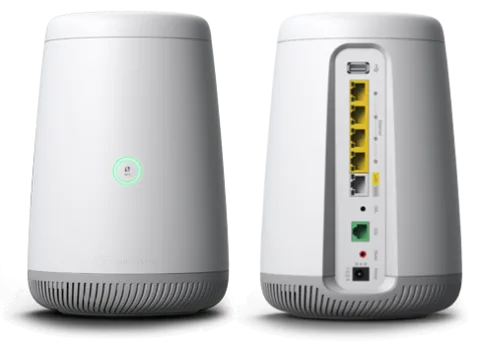
Quantum Fiber et CenturyLink fournissent la même famille de modems-routeurs, comme le C4000. Vous les gérez dans un navigateur sur 192.168.0.1, et vous les redémarrez depuis l’app Quantum Fiber.
- Connexion
192.168.0.1- App
- App Quantum Fiber (iOS et Android)
- Mot de passe
- L’Admin Username et l’Admin Password sont imprimés sur l’autocollant sur le côté, l’arrière ou le dessous du modem. Ils diffèrent du nom et du mot de passe du Wi-Fi figurant sur le même autocollant.
- Modèles
- C4000XG, C4000, C3000, C2100, C844, C424, C3510, 360 WiFi pods
Se connecter au modem Quantum Fiber et CenturyLink
Connectez votre Mac au réseau Quantum Fiber ou CenturyLink par Wi-Fi ou par câble.
Ouvrez
http://192.168.0.1dans un navigateur. S’il avertit que le site n’est pas sécurisé, poursuivez.Connectez-vous avec l’Admin Username et le mot de passe de l’autocollant du modem.
Le menu affiche Modem Status, Quick Setup, Wireless Setup, Utilities et Advanced Setup.
Ne retirez pas l’autocollant : les identifiants admin par défaut ne peuvent pas être récupérés en cas de perte. Vous pouvez les modifier sous Advanced Setup › Security › Administrator Password.
Redémarrez-la correctement
Ouvrez l’app Quantum Fiber et sélectionnez Network Information.
Touchez Restart modem, puis Restart pour confirmer.
Attendez jusqu’à 5 minutes le message de réussite, puis touchez Close.
Avec un SmartNID mural, ne débranchez jamais les fils de fibre verts dessous, et contactez l’assistance avant toute réinitialisation. Une réinitialisation d’usine (Utilities › Restore Defaults) efface le nom et le mot de passe de votre Wi-Fi.
Redémarrer à la main
Débranchez le cordon d’alimentation à l’arrière du modem.
Rebranchez-le et attendez 2 à 3 minutes.
Sur un C4000, l’anneau lumineux devient vert quand il est connecté.
Dans les réglages du modem
Connectez-vous sur
192.168.0.1et sélectionnez Utilities.Sélectionnez Reboot.
Planifier un redémarrage
Ni Quantum Fiber ni CenturyLink ne documentent de redémarrage planifié.
Mettre à jour le firmware
Les mises à jour du firmware arrivent automatiquement par le réseau, et elles ne réinitialisent pas vos réglages. Vous pouvez vérifier à la main.
Connectez-vous et sélectionnez Utilities › Upgrade Firmware.
Si Upgrade Status indique Firmware is up to date ou N/A, vous avez terminé.
Sinon, sélectionnez Download et enregistrez le fichier sur votre Mac.
Sélectionnez Browse, choisissez le fichier, puis sélectionnez Upgrade Firmware.
Attendez environ 5 minutes pendant l’installation et le redémarrage du modem.
Un anneau lumineux de C4000 qui clignote ambre-vert ou ambre-blanc signifie qu’une mise à jour du firmware est en cours. Ne le débranchez pas à ce moment-là.
Voir les appareils connectés
Connectez-vous et sélectionnez Modem Status.
Ouvrez le Device Table pour voir tous les appareils de votre réseau.
Pour les détails du Wi-Fi, sélectionnez Utilities › Wireless Diagnostics et choisissez Client Table ou Client Diagnostics.
Le diagnostic sans fil n’existe pas sur tous les modèles. Avec 360 WiFi, l’app Quantum Fiber peut définir des horaires d’appareils qui mettent en pause, bloquent ou autorisent l’accès.
UPnP et redirection de ports
Les modems prennent en charge UPnP. CenturyLink documente un interrupteur UPnP et un état UPnP NAT-T distinct, avec une liste des correspondances actuelles.
Connectez-vous et sélectionnez Advanced Setup.
Sous Security, sélectionnez UPnP dans la barre latérale gauche.
Activez UPnP et définissez l’état UPnP NAT-T.
Cliquez sur Apply.
Avec UPnP activé, n’importe quel appareil de votre réseau, y compris un logiciel malveillant, peut ouvrir des ports via le modem. Gardez le NAT activé : le désactiver expose le modem aux intrusions.
Redirection de port
Sélectionnez Advanced Setup › Security › Port Forwarding.
Choisissez l’appareil dans la liste ou saisissez son adresse IP.
Saisissez les ports de début et de fin et sélectionnez le protocole.
Choisissez All IP Addresses ou une adresse distante précise, puis cliquez sur Apply.
Application Forwarding dans le même menu redirige les ports par nom d’application à la place.
NAT-PMP
Ni Quantum Fiber ni CenturyLink ne mentionnent NAT-PMP.
Prioriser les appels et les jeux
Sur un C4000, la QoS s’active automatiquement quand vous ajoutez une règle de priorité.
Connectez-vous et sélectionnez Advanced Setup › QoS.
Choisissez l’appareil dans la liste ou saisissez son adresse IP.
Sélectionnez le sens du trafic à contrôler : montant, descendant ou les deux.
Sélectionnez une priorité haute, moyenne ou basse, puis cliquez sur Apply.
Sur les modèles plus anciens, cochez d’abord Enable QoS et choisissez un type de QoS ou une règle personnalisée. Le C4000XG propose aussi une QoS dynamique pour une diffusion plus fluide.
2.4 et 5 GHz, et le canal
Le C4000XG utilise Smart Connect : un seul nom Wi-Fi, le modem choisissant la bande la plus rapide pour chaque appareil. Les autres modèles permettent de régler séparément le 2.4 et le 5 GHz.
Connectez-vous et sélectionnez Wireless Setup.
Si c’est proposé, choisissez 2.4 GHz ou 5 GHz dans la barre latérale gauche.
Sélectionnez SSID Setup pour nommer le réseau de chaque bande.
Cliquez sur Apply.
Changer le canal
Sous Wireless Setup, choisissez la bande, puis Radio Setup.
Sélectionnez un canal, la largeur de canal et le niveau de puissance.
Cliquez sur Apply.
Le modem choisit le canal automatiquement, et CenturyLink conseille de ne le changer que si votre fournisseur vous le demande. Utilities › Wireless Diagnostics › Channel Analysis classe les canaux selon le bruit.
Mesh : quel nœud utilise un appareil
Quantum Fiber 360 WiFi utilise des pods gérés dans l’app Quantum Fiber.
Ouvrez l’app Quantum Fiber et touchez 360 WiFi Pods.
Touchez Add Wireless Pod, puis Ready to scan QR Code.
Scannez le code QR au dos du pod, ou saisissez son numéro de série en majuscules.
Attendez l’écran de réussite affichant votre réseau et tous les pods.
Pour déplacer un pod, débranchez-le, déplacez-le et rebranchez-le ; il se reconnecte tout seul. Redémarrer le SmartNID redémarre aussi les pods.
Réseau invité
Il n’y a pas de réseau invité identifié comme tel dans les réglages du modem. CenturyLink documente jusqu’à quatre réseaux Wi-Fi sous SSID Setup, que vous pouvez utiliser pour vos invités.
Connectez-vous et sélectionnez Wireless Setup › SSID Setup.
Choisissez un réseau inutilisé dans la liste déroulante.
Sélectionnez Enable SSID et donnez-lui un nom.
Définissez son mot de passe sous Wireless Security et cliquez sur Apply.
CenturyLink ne précise pas si les réseaux supplémentaires sont isolés de votre réseau principal. Avec 360 WiFi, les invités peuvent se connecter en scannant le code QR dans l’app Quantum Fiber.
Réglages DNS
CenturyLink ne documente la saisie de vos propres DNS principal et secondaire que pour les configurations à IP statique, sous Advanced Setup › WAN Settings. Sur une connexion dynamique normale, réglez plutôt le DNS sur le Mac.
État de la connexion et journaux
Connectez-vous et sélectionnez Modem Status › Connection Status pour le micrologiciel, la connexion et l’adresse IPv4.
Vérifiez Internet Status pour les échecs d’authentification et la durée de session.
Sélectionnez Utilities › System Log pour la liste chronologique des actions système, ou Firewall Log si proposé.
Lancez Utilities › Diagnostic Test pour vérifier WAN, PPP et DNS.
Sur un C4000, vert fixe signifie connecté, rouge fixe une panne de réseau. Quantum Fiber propose aussi un vérificateur de pannes sur quantumfiber.com/outagetool.
Manuels et téléchargements
- Quantum Fiber: C4000XG modem user guide
- Quantum Fiber: Modem GUI settings guide
- Quantum Fiber: C4000 data sheet (PDF)
Les liens mènent aux pages propres au fabricant.
Questions
Quel est le mot de passe admin pour 192.168.0.1 ?
Il figure sur l’autocollant sur le côté, l’arrière ou le dessous du modem, à côté de l’Admin Username. Ce n’est pas votre mot de passe Wi-Fi.
Dois-je mettre à jour le firmware moi-même ?
En général non. Les mises à jour s’installent automatiquement par le réseau, mais vous pouvez vérifier sous Utilities › Upgrade Firmware.
Puis-je réinitialiser un SmartNID ?
Quantum Fiber déconseille de le faire ; contactez d’abord son assistance. Ne réinitialisez que les passerelles modem-routeur comme le C4000.
Problèmes de Mac sur ce réseau
Des solutions à ce que les utilisateurs de Mac rencontrent le plus souvent avec les routeurs domestiques et les systèmes mesh.
Sources
- Assistance Quantum Fiber : réglages du modem dans l’interface graphique
- Assistance Quantum Fiber : manuel du modem C4000XG
- Assistance Quantum Fiber : redémarrer votre SmartNID ou modem
- Assistance Quantum Fiber : comment et quand réinitialiser votre modem
- Assistance Quantum Fiber : installer un module 360 WiFi
- Assistance Quantum Fiber : questions fréquentes sur 360 WiFi
- Aide CenturyLink : réglages de sécurité (redirection de ports, UPnP, NAT)
- Aide CenturyLink : configurer la QoS sur votre modem
- Aide CenturyLink : configuration sans fil
- Aide CenturyLink : menu des utilitaires
- Aide CenturyLink : vérifier la version du micrologiciel du modem
- Aide CenturyLink : menu d’état du modem
- Aide CenturyLink : réglages WAN
- Aide CenturyLink : configuration avancée du modem
Vérifié le 1 novembre 2026.
Voyez ce que votre routeur ne peut pas vous dire
Kilobat est une app de barre des menus pour Mac qui surveille le réseau de votre côté : quelle app l’utilise, si le Wi-Fi, le routeur ou l’opérateur est lent, et pourquoi un appel s’est figé.
brew install seifip/kilobat/kilobat