Equipo de operador · Quantum Fiber
Inicio de sesión, reinicio, firmware y UPnP de los módems Quantum Fiber y CenturyLink
Quantum Fiber y CenturyLink suministran la misma familia de módems router, como el C4000. Los gestionas en un navegador en 192.168.0.1 y los reinicias desde la app Quantum Fiber.
- Iniciar sesión
192.168.0.1- App
- App Quantum Fiber (iOS y Android)
- Contraseña
- El Admin Username y el Admin Password están impresos en la pegatina del lateral, la parte trasera o la parte inferior del módem. Son distintos del nombre y la contraseña del Wi-Fi de la misma pegatina.
- Modelos
- C4000XG, C4000, C3000, C2100, C844, C424, C3510, 360 WiFi pods
Iniciar sesión en el módem Quantum Fiber y CenturyLink
Conecta tu Mac a la red de Quantum Fiber o CenturyLink por Wi-Fi o cable.
Abre
http://192.168.0.1en un navegador. Si avisa de que el sitio no es seguro, continúa.Inicia sesión con el Admin Username y la contraseña de la pegatina del módem.
El menú muestra Modem Status, Quick Setup, Wireless Setup, Utilities y Advanced Setup.
No quites la pegatina: las credenciales de administrador predeterminadas no se pueden recuperar si se pierden. Puedes cambiarlas en Advanced Setup › Security › Administrator Password.
Reiníciala correctamente
Abre la app Quantum Fiber y selecciona Network Information.
Toca Restart modem y luego Restart para confirmar.
Espera hasta 5 minutos al mensaje de éxito y luego toca Close.
Con un SmartNID montado en la pared, nunca desenchufes los cables verdes de fibra de debajo, y contacta con el soporte antes de cualquier restablecimiento. Un restablecimiento de fábrica (Utilities › Restore Defaults) borra el nombre y la contraseña de tu Wi-Fi.
Reiniciar a mano
Desenchufa el cable de alimentación de la parte trasera del módem.
Vuelve a enchufarlo y espera de 2 a 3 minutos.
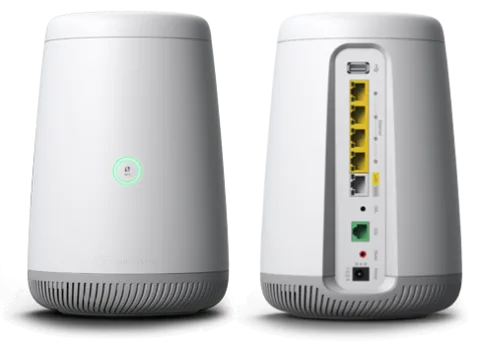
En un C4000, el anillo de luz se pone verde cuando está conectado.
En los ajustes del módem
Inicia sesión en
192.168.0.1y selecciona Utilities.Selecciona Reboot.
Programar un reinicio
Ni Quantum Fiber ni CenturyLink documentan un reinicio programado.
Actualiza el firmware
Las actualizaciones de firmware llegan automáticamente por la red y no restablecen tus ajustes. Puedes comprobarlo a mano.
Inicia sesión y selecciona Utilities › Upgrade Firmware.
Si Upgrade Status dice Firmware is up to date o N/A, has terminado.
Si no, selecciona Download y guarda el archivo en tu Mac.
Selecciona Browse, elige el archivo y luego selecciona Upgrade Firmware.
Espera unos 5 minutos mientras se instala y el módem se reinicia.
Un anillo de luz del C4000 que parpadea en ámbar y verde o en ámbar y blanco significa que se está ejecutando una actualización de firmware. No lo desenchufes entonces.
Ver los dispositivos conectados
Inicia sesión y selecciona Modem Status.
Abre la Device Table para ver todos los dispositivos de tu red.
Para ver detalles del Wi-Fi, selecciona Utilities › Wireless Diagnostics y elige Client Table o Client Diagnostics.
Wireless Diagnostics no está en todos los modelos. Con 360 WiFi, la app Quantum Fiber puede definir horarios de dispositivos que pausan, bloquean o permiten el acceso.
UPnP y redirección de puertos
Los módems admiten UPnP. CenturyLink documenta un interruptor de UPnP y un estado UPnP NAT-T aparte, con una lista de las asignaciones actuales.
Inicia sesión y selecciona Advanced Setup.
En Security, selecciona UPnP en la barra lateral izquierda.
Activa UPnP y define el estado de UPnP NAT-T.
Haz clic en Apply.
Con UPnP activado, cualquier dispositivo de tu red, incluido el malware, puede abrir puertos a través del módem. Mantén NAT activado: desactivarlo deja el módem expuesto a intrusiones.
Redirección de puertos
Selecciona Advanced Setup › Security › Port Forwarding.
Elige el dispositivo de la lista o introduce su dirección IP.
Introduce los puertos inicial y final y selecciona el protocolo.
Elige All IP Addresses o una dirección remota concreta y haz clic en Apply.
Application Forwarding en el mismo menú redirige los puertos por nombre de aplicación.
NAT-PMP
Ni Quantum Fiber ni CenturyLink mencionan NAT-PMP.
Da prioridad a las llamadas y a los juegos
En un C4000, QoS se activa automáticamente cuando añades una regla de prioridad.
Inicia sesión y selecciona Advanced Setup › QoS.
Elige el dispositivo de la lista o introduce su dirección IP.
Selecciona la dirección del tráfico que quieres controlar: ascendente, descendente o ambas.
Selecciona prioridad alta, media o baja y luego haz clic en Apply.
En modelos más antiguos, marca primero Enable QoS y elige un tipo de QoS o una regla personalizada. El C4000XG también tiene QoS dinámico para una transmisión más fluida.
2,4 y 5 GHz, y el canal
El C4000XG usa Smart Connect: un solo nombre de Wi-Fi, y el módem elige la banda más rápida para cada dispositivo. Otros modelos te permiten definir 2,4 y 5 GHz por separado.
Inicia sesión y selecciona Wireless Setup.
Si se ofrece, elige 2.4 GHz o 5 GHz en la barra lateral izquierda.
Selecciona SSID Setup para dar nombre a la red de cada banda.
Haz clic en Apply.
Cambiar el canal
En Wireless Setup, elige la banda y luego Radio Setup.
Selecciona un canal, el ancho del canal y el nivel de potencia.
Haz clic en Apply.
El módem elige el canal automáticamente, y CenturyLink aconseja cambiarlo solo cuando tu proveedor te lo indique. Utilities › Wireless Diagnostics › Channel Analysis ordena los canales por ruido.
Mesh: qué nodo usa un dispositivo
Quantum Fiber 360 WiFi usa pods gestionados en la app Quantum Fiber.
Abre la app Quantum Fiber y toca 360 WiFi Pods.
Toca Add Wireless Pod y luego Ready to scan QR Code.
Escanea el código QR de la parte trasera del pod, o escribe su número de serie en mayúsculas.
Espera a la pantalla de éxito que muestra tu red y todos los pods.
Para mover un pod, desenchúfalo, muévelo y vuelve a enchufarlo; se reconecta solo. Reiniciar el SmartNID también reinicia los pods.
Red de invitados
No hay una red de invitados con ese nombre en los ajustes del módem. CenturyLink documenta hasta cuatro redes Wi-Fi en SSID Setup, que puedes usar para invitados.
Inicia sesión y selecciona Wireless Setup › SSID Setup.
Elige una red sin usar en la lista desplegable.
Selecciona Enable SSID y dale un nombre.
Define su contraseña en Wireless Security y haz clic en Apply.
CenturyLink no dice si las redes adicionales se mantienen separadas de la principal. Con 360 WiFi, los invitados pueden unirse escaneando el código QR de la app Quantum Fiber.
Ajustes de DNS
CenturyLink documenta la introducción de tu propio DNS primario y secundario solo para configuraciones de IP estática, en Advanced Setup › WAN Settings. En una conexión dinámica normal, configura el DNS en el Mac.
Estado de la conexión y registros
Inicia sesión y selecciona Modem Status › Connection Status para ver firmware, conexión y dirección IPv4.
Comprueba Internet Status para ver fallos de autenticación y tiempo de sesión.
Selecciona Utilities › System Log para ver una lista cronológica de acciones del sistema, o Firewall Log si está disponible.
Ejecuta Utilities › Diagnostic Test para comprobar WAN, PPP y DNS.
En un C4000, verde fija significa conectado y roja fija un fallo de red. Quantum Fiber también tiene un comprobador de interrupciones en quantumfiber.com/outagetool.
Manuales y descargas
- Quantum Fiber: C4000XG modem user guide
- Quantum Fiber: Modem GUI settings guide
- Quantum Fiber: C4000 data sheet (PDF)
Los enlaces llevan a las páginas del propio fabricante.
Preguntas
¿Cuál es la contraseña de administrador de 192.168.0.1?
Está en la pegatina del lateral, la parte trasera o la parte inferior del módem, junto al Admin Username. No es tu contraseña del Wi-Fi.
¿Tengo que actualizar el firmware yo mismo?
Normalmente no. Las actualizaciones se instalan automáticamente por la red, pero puedes comprobarlo en Utilities › Upgrade Firmware.
¿Puedo restablecer un SmartNID?
Quantum Fiber dice que no; contacta primero con su soporte. Restablece solo gateways módem router como el C4000.
Problemas del Mac en esta red
Soluciones a lo que más encuentran los usuarios de Mac en routers domésticos y sistemas mesh.
Fuentes
- Quantum Fiber Support: Ajustes del módem en la interfaz
- Quantum Fiber Support: Guía de usuario del módem C4000XG
- Quantum Fiber Support: Reiniciar SmartNID o módem
- Quantum Fiber Support: Cómo y cuándo restablecer el módem
- Quantum Fiber Support: Instalar un pod 360 WiFi
- Quantum Fiber Support: Preguntas frecuentes de 360 WiFi
- CenturyLink Help: Ajustes de seguridad (reenvío de puertos, UPnP y NAT)
- CenturyLink Help: Configurar QoS en el módem
- CenturyLink Help: Configuración inalámbrica
- CenturyLink Help: Menú de utilidades
- CenturyLink Help: Comprobar la versión de firmware del módem
- CenturyLink Help: Menú de estado del módem
- CenturyLink Help: Ajustes WAN
- CenturyLink Help: Configuración avanzada en los ajustes del módem
Comprobado el 1 de noviembre de 2026.
Mira lo que tu router no puede decirte
Kilobat es una app de la barra de menús del Mac que vigila la red desde tu lado: qué app la está usando, si lo que va lento es el Wi-Fi, el router o el operador, y por qué se congeló una llamada.
brew install seifip/kilobat/kilobat