Роутер провайдера · Quantum Fiber
Модем Quantum Fiber и CenturyLink: вход, перезапуск, прошивка и UPnP
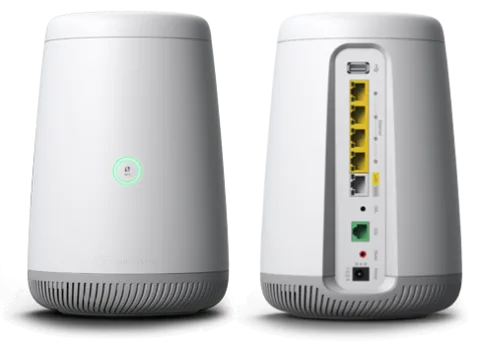
Quantum Fiber и CenturyLink поставляют одно и то же семейство модемов-роутеров, например C4000. Вы управляете ими в браузере по адресу 192.168.0.1 и перезапускаете их из приложения Quantum Fiber.
- Вход
192.168.0.1- Приложение
- Приложение Quantum Fiber (iOS и Android)
- Пароль
- Admin Username и Admin Password напечатаны на наклейке сбоку, сзади или снизу модема. Они отличаются от имени и пароля Wi-Fi на той же наклейке.
- Модели
- C4000XG, C4000, C3000, C2100, C844, C424, C3510, 360 WiFi pods
Вход в модем Quantum Fiber и CenturyLink
Подключите Mac к сети Quantum Fiber или CenturyLink по Wi-Fi или кабелем.
Откройте
http://192.168.0.1в браузере. Если он предупреждает, что сайт небезопасен, продолжите.Войдите с Admin Username и Password с наклейки на модеме.
В меню есть Modem Status, Quick Setup, Wireless Setup, Utilities и Advanced Setup.
Не снимайте наклейку: учётные данные администратора по умолчанию нельзя восстановить, если их потерять. Изменить их можно в Advanced Setup › Security › Administrator Password.
Перезапустите правильно
Откройте приложение Quantum Fiber и выберите Network Information.
Нажмите Restart modem, затем Restart для подтверждения.
Подождите до 5 минут сообщения об успехе, затем нажмите Close.
С настенным SmartNID никогда не отключайте зелёные оптоволоконные провода под ним и обратитесь в поддержку перед любым сбросом. Сброс до заводских настроек (Utilities › Restore Defaults) стирает имя и пароль Wi-Fi.
Перезапуск вручную
Выдерните шнур питания из задней стороны модема.
Подключите его снова и подождите 2–3 минуты.
На C4000 световое кольцо становится зелёным, когда модем подключён.
В настройках модема
Войдите на
192.168.0.1и выберите Utilities.Выберите Reboot.
Перезапуск по расписанию
Ни Quantum Fiber, ни CenturyLink не описывают перезапуск по расписанию.
Обновите прошивку
Обновления прошивки приходят автоматически по сети и не сбрасывают ваши настройки. Проверить их можно вручную.
Войдите и выберите Utilities › Upgrade Firmware.
Если Upgrade Status показывает Firmware is up to date или N/A, всё готово.
Иначе выберите Download и сохраните файл на Mac.
Выберите Browse, укажите файл, затем выберите Upgrade Firmware.
Подождите около 5 минут, пока идёт установка и модем перезапускается.
Если световое кольцо C4000 мигает янтарным и зелёным или янтарным и белым, идёт обновление прошивки. Не отключайте его в это время.
Посмотрите подключённые устройства
Войдите и выберите Modem Status.
Откройте Device Table, чтобы увидеть все устройства в вашей сети.
Для сведений о Wi-Fi выберите Utilities › Wireless Diagnostics и затем Client Table или Client Diagnostics.
Диагностика беспроводной сети есть не на каждой модели. С 360 WiFi приложение Quantum Fiber может задавать расписания устройств, которые приостанавливают, блокируют или разрешают доступ.
UPnP и перенаправление портов
Модемы поддерживают UPnP. CenturyLink описывает переключатель UPnP и отдельное состояние UPnP NAT-T со списком текущих сопоставлений.
Войдите и выберите Advanced Setup.
В разделе Security выберите UPnP на левой боковой панели.
Включите UPnP и задайте состояние UPnP NAT-T.
Нажмите Apply.
При включённом UPnP любое устройство в вашей сети, включая вредоносное ПО, может открывать порты через модем. Оставьте NAT включённым: его отключение открывает модем для вторжений.
Переадресация портов
Выберите Advanced Setup › Security › Port Forwarding.
Выберите устройство из списка или введите его IP-адрес.
Введите начальный и конечный порты и выберите протокол.
Выберите All IP Addresses или конкретный удалённый адрес, затем нажмите Apply.
Application Forwarding в том же меню пробрасывает порты по имени приложения.
NAT-PMP
Ни Quantum Fiber, ни CenturyLink не упоминают NAT-PMP.
Приоритет для звонков и игр
На C4000 QoS включается автоматически, когда вы добавляете правило приоритета.
Войдите и выберите Advanced Setup › QoS.
Выберите устройство из списка или введите его IP-адрес.
Выберите направление трафика для управления: исходящий, входящий или оба.
Выберите высокий, средний или низкий приоритет, затем нажмите Apply.
На старых моделях сначала отметьте Enable QoS и выберите тип QoS или собственное правило. У C4000XG также есть Dynamic QoS для более плавной потоковой передачи.
2,4 и 5 ГГц и канал
C4000XG использует Smart Connect: одно имя Wi-Fi, а модем сам выбирает более быстрый диапазон для каждого устройства. На других моделях диапазоны 2,4 и 5 ГГц настраиваются отдельно.
Войдите и выберите Wireless Setup.
Если предлагается, выберите 2.4 GHz или 5 GHz на левой боковой панели.
Выберите SSID Setup, чтобы задать имя сети для каждого диапазона.
Нажмите Apply.
Смена канала
В разделе Wireless Setup выберите диапазон, затем Radio Setup.
Выберите канал, ширину канала и уровень мощности.
Нажмите Apply.
Модем выбирает канал автоматически, и CenturyLink советует менять его только по просьбе провайдера. Utilities › Wireless Diagnostics › Channel Analysis ранжирует каналы по уровню шума.
Mesh: какой узел использует устройство
Quantum Fiber 360 WiFi использует pods, управляемые в приложении Quantum Fiber.
Откройте приложение Quantum Fiber и нажмите 360 WiFi Pods.
Нажмите Add Wireless Pod, затем Ready to scan QR Code.
Отсканируйте QR-код на задней стороне pod или введите его серийный номер заглавными буквами.
Дождитесь экрана успешного завершения с вашей сетью и всеми pods.
Чтобы переместить pod, отключите его, перенесите и включите снова; он подключится сам. Перезапуск SmartNID перезапускает и pods.
Гостевая сеть
В настройках модема нет отдельно названной гостевой сети. CenturyLink описывает до четырёх сетей Wi-Fi в SSID Setup, которые можно использовать для гостей.
Войдите и выберите Wireless Setup › SSID Setup.
Выберите неиспользуемую сеть в раскрывающемся списке.
Выберите Enable SSID и задайте имя.
Задайте пароль в разделе Wireless Security и нажмите Apply.
CenturyLink не говорит, изолированы ли дополнительные сети от основной. С 360 WiFi гости могут подключиться, отсканировав QR-код в приложении Quantum Fiber.
Настройки DNS
CenturyLink описывает ввод собственных первичного и вторичного DNS только для настроек со статическим IP, в разделе Advanced Setup › WAN Settings. При обычном динамическом подключении настройте DNS на Mac.
Состояние подключения и журналы
Войдите и выберите Modem Status › Connection Status для сведений о прошивке, соединении и адресе IPv4.
Проверьте Internet Status для ошибок аутентификации и времени сеанса.
Выберите Utilities › System Log для списка системных действий с указанием времени или Firewall Log, если он доступен.
Запустите Utilities › Diagnostic Test для проверки WAN, PPP и DNS.
На C4000 ровный зелёный означает подключение, ровный красный — сбой сети. У Quantum Fiber также есть проверка сбоев по адресу quantumfiber.com/outagetool.
Руководства и загрузки
- Quantum Fiber: руководство пользователя модема C4000XG
- Quantum Fiber: руководство по настройкам модема в веб-интерфейсе
- Quantum Fiber: технический паспорт C4000 (PDF)
Ссылки ведут на собственные страницы производителя.
Вопросы
Какой пароль администратора для 192.168.0.1?
Он указан на наклейке сбоку, сзади или снизу модема, рядом с Admin Username. Это не пароль Wi-Fi.
Нужно ли самому обновлять прошивку?
Обычно нет. Обновления устанавливаются автоматически по сети, но проверить их можно в Utilities › Upgrade Firmware.
Можно ли сбросить SmartNID?
Quantum Fiber просит этого не делать; сначала обратитесь в её поддержку. Сбрасывайте только шлюзы-роутеры вроде C4000.
Проблемы Mac в этой сети
Решения того, с чем пользователи Mac чаще всего сталкиваются на домашних роутерах и mesh-системах.
Источники
- Поддержка Quantum Fiber: настройки модема в графическом интерфейсе
- Поддержка Quantum Fiber: руководство модема C4000XG
- Поддержка Quantum Fiber: перезапуск SmartNID или модема
- Поддержка Quantum Fiber: как и когда сбросить модем
- Поддержка Quantum Fiber: установка узла 360 WiFi
- Поддержка Quantum Fiber: частые вопросы о 360 WiFi
- Помощь CenturyLink: настройки безопасности (переадресация портов, UPnP, NAT)
- Помощь CenturyLink: настройка QoS на модеме
- Помощь CenturyLink: настройка беспроводной сети
- Помощь CenturyLink: меню утилит
- Помощь CenturyLink: проверка версии прошивки модема
- Помощь CenturyLink: меню состояния модема
- Помощь CenturyLink: настройки WAN
- Помощь CenturyLink: расширенная конфигурация модема
Проверено 1 ноября 2026 года.
Узнайте то, чего не расскажет роутер
Kilobat — приложение для строки меню Mac, которое следит за сетью с вашей стороны: какое приложение её использует, медленны ли Wi-Fi, роутер или провайдер и почему завис звонок.
brew install seifip/kilobat/kilobat