Anbieter-Box · Quantum Fiber
Quantum Fiber und CenturyLink Modem: Anmeldung, Neustart, Firmware und UPnP
Quantum Fiber und CenturyLink liefern dieselbe Familie von Modemroutern, etwa das C4000. Du verwaltest sie im Browser unter 192.168.0.1 und startest sie über die Quantum-Fiber-App neu.
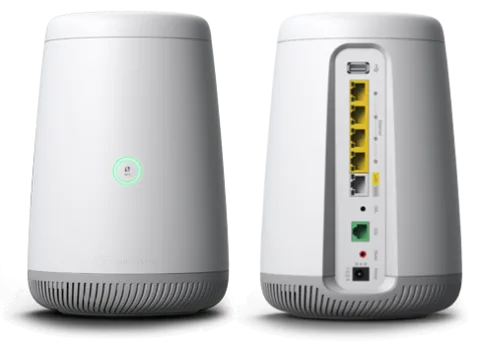
- Anmeldung
192.168.0.1- App
- Quantum-Fiber-App (iOS und Android)
- Passwort
- Admin Username und Admin Password stehen auf dem Aufkleber an der Seite, Rückseite oder Unterseite des Modems. Sie unterscheiden sich von WLAN-Name und -Passwort auf demselben Aufkleber.
- Modelle
- C4000XG, C4000, C3000, C2100, C844, C424, C3510, 360 WiFi pods
Beim Quantum Fiber und CenturyLink Modem anmelden
Verbinde deinen Mac per WLAN oder Kabel mit dem Quantum-Fiber- oder CenturyLink-Netzwerk.
Öffne
http://192.168.0.1in einem Browser. Warnt er, dass die Seite nicht sicher ist, rufe sie trotzdem auf.Melde dich mit Admin Username und Password vom Aufkleber des Modems an.
Das Menü zeigt Modem Status, Quick Setup, Wireless Setup, Utilities und Advanced Setup.
Entferne den Aufkleber nicht: Die Standard-Admin-Daten lassen sich bei Verlust nicht abrufen. Du kannst sie unter Advanced Setup › Security › Administrator Password ändern.
Richtig neu starten
Öffne die Quantum-Fiber-App und wähle Network Information.
Tippe auf Restart modem und zur Bestätigung auf Restart.
Warte bis zu 5 Minuten auf die Erfolgsmeldung und tippe dann auf Close.
Ziehe bei einem wandmontierten SmartNID niemals die grünen Glasfaserkabel darunter ab und wende dich vor jedem Reset an den Support. Ein Werksreset (Utilities › Restore Defaults) löscht deinen WLAN-Namen und dein Passwort.
Von Hand neu starten
Ziehe das Netzkabel an der Rückseite des Modems ab.
Stecke es wieder ein und warte 2 bis 3 Minuten.
Bei einem C4000 wird der Leuchtring grün, wenn es verbunden ist.
In den Modem-Einstellungen
Melde dich unter
192.168.0.1an und wähle Utilities.Wähle Reboot.
Einen Neustart planen
Weder Quantum Fiber noch CenturyLink dokumentiert einen geplanten Neustart.
Firmware aktualisieren
Firmware-Updates kommen automatisch über das Netzwerk, und sie setzen deine Einstellungen nicht zurück. Du kannst von Hand prüfen.
Melde dich an und wähle Utilities › Upgrade Firmware.
Steht bei Upgrade Status der Text Firmware is up to date oder N/A, bist du fertig.
Wähle andernfalls Download und speichere die Datei auf deinem Mac.
Wähle Browse, wähle die Datei aus und wähle dann Upgrade Firmware.
Warte etwa 5 Minuten, während es installiert wird und das Modem neu startet.
Blinkt der Leuchtring eines C4000 bernstein-grün oder bernstein-weiß, läuft ein Firmware-Update. Ziehe es dann nicht ab.
Verbundene Geräte ansehen
Melde dich an und wähle Modem Status.
Öffne die Device Table, um jedes Gerät in deinem Netzwerk zu sehen.
Wähle für WLAN-Details Utilities › Wireless Diagnostics und dann Client Table oder Client Diagnostics.
Wireless Diagnostics gibt es nicht bei jedem Modell. Mit 360 WiFi kann die Quantum-Fiber-App Gerätezeitpläne festlegen, die den Zugriff pausieren, blockieren oder erlauben.
UPnP und Portweiterleitung
Die Modems unterstützen UPnP. CenturyLink dokumentiert einen UPnP-Schalter und einen separaten Status UPnP NAT-T mit einer Liste der aktuellen Zuordnungen.
Melde dich an und wähle Advanced Setup.
Wähle unter Security in der linken Seitenleiste UPnP.
Aktiviere UPnP und lege den Status von UPnP NAT-T fest.
Klicke auf Apply.
Bei eingeschaltetem UPnP kann jedes Gerät in deinem Netzwerk, auch Schadsoftware, Ports durch das Modem öffnen. Lass NAT eingeschaltet: Ein Ausschalten öffnet das Modem für Eindringlinge.
Portweiterleitung
Wähle Advanced Setup › Security › Port Forwarding.
Wähle das Gerät aus der Liste oder gib seine IP-Adresse ein.
Gib den Start- und den End-Port ein und wähle das Protokoll.
Wähle All IP Addresses oder eine bestimmte Remote-Adresse und klicke dann auf Apply.
Application Forwarding im selben Menü leitet Ports stattdessen nach Anwendungsnamen weiter.
NAT-PMP
Weder Quantum Fiber noch CenturyLink erwähnt NAT-PMP.
Anrufe und Spiele priorisieren
Bei einem C4000 schaltet sich QoS automatisch ein, wenn du eine Prioritätsregel hinzufügst.
Melde dich an und wähle Advanced Setup › QoS.
Wähle das Gerät aus der Liste oder gib seine IP-Adresse ein.
Wähle die Datenrichtung, die gesteuert werden soll: Upstream, Downstream oder beides.
Wähle hohe, mittlere oder niedrige Priorität und klicke dann auf Apply.
Hake bei älteren Modellen zuerst Enable QoS an und wähle einen QoS-Typ oder eine eigene Regel. Das C4000XG hat außerdem Dynamic QoS für flüssigeres Streaming.
2,4 und 5 GHz und der Kanal
Das C4000XG nutzt Smart Connect: ein WLAN-Name, wobei das Modem für jedes Gerät das schnellere Band wählt. Bei anderen Modellen kannst du 2,4 und 5 GHz getrennt einstellen.
Melde dich an und wähle Wireless Setup.
Wähle, falls angeboten, in der linken Seitenleiste 2.4 GHz oder 5 GHz.
Wähle SSID Setup, um das Netzwerk jedes Bands zu benennen.
Klicke auf Apply.
Den Kanal ändern
Wähle unter Wireless Setup das Band und dann Radio Setup.
Wähle einen Kanal, die Kanalbreite und die Sendeleistung.
Klicke auf Apply.
Das Modem wählt den Kanal automatisch, und CenturyLink rät, ihn nur zu ändern, wenn dein Anbieter es sagt. Utilities › Wireless Diagnostics › Channel Analysis reiht Kanäle nach Rauschen.
Mesh: Welchen Knoten ein Gerät nutzt
Quantum Fiber 360 WiFi nutzt Pods, die in der Quantum-Fiber-App verwaltet werden.
Öffne die Quantum-Fiber-App und tippe auf 360 WiFi Pods.
Tippe auf Add Wireless Pod und dann auf Ready to scan QR Code.
Scanne den QR-Code auf der Rückseite des Pods oder gib seine Seriennummer in Großbuchstaben ein.
Warte auf den Erfolgsbildschirm, der dein Netzwerk und alle Pods zeigt.
Um einen Pod zu verschieben, ziehe ihn ab, bewege ihn und stecke ihn wieder ein; er verbindet sich von selbst neu. Ein Neustart des SmartNID startet auch die Pods neu.
Gastnetzwerk
In den Modem-Einstellungen gibt es kein ausgewiesenes Gastnetzwerk. CenturyLink dokumentiert unter SSID Setup bis zu vier WLAN-Netzwerke, die du für Gäste nutzen kannst.
Melde dich an und wähle Wireless Setup › SSID Setup.
Wähle in der Dropdown-Liste ein unbenutztes Netzwerk.
Wähle Enable SSID und gib ihm einen Namen.
Lege sein Passwort unter Wireless Security fest und klicke auf Apply.
CenturyLink sagt nicht, ob zusätzliche Netzwerke von deinem Hauptnetzwerk getrennt sind. Mit 360 WiFi können Gäste beitreten, indem sie den QR-Code in der Quantum-Fiber-App scannen.
DNS-Einstellungen
CenturyLink dokumentiert die Eingabe eigener primärer und sekundärer DNS-Server nur für Setups mit statischer IP, unter Advanced Setup › WAN Settings. Stelle DNS bei einer normalen dynamischen Verbindung stattdessen am Mac ein.
Verbindungsstatus und Protokolle
Melden Sie sich an und wählen Sie Modem Status › Connection Status für Firmware, Verbindung und IPv4-Adresse.
Prüfen Sie Internet Status auf Authentifizierungsfehler und Sitzungsdauer.
Wählen Sie Utilities › System Log für eine zeitlich geordnete Liste von Systemaktionen oder, falls vorhanden, Firewall Log.
Führen Sie Utilities › Diagnostic Test aus, um WAN, PPP und DNS zu prüfen.
Bei einem C4000 bedeutet dauerhaft grün verbunden, dauerhaft rot einen Netzwerkausfall. Quantum Fiber hat außerdem eine Störungsprüfung unter quantumfiber.com/outagetool.
Handbücher und Downloads
- Quantum Fiber: C4000XG modem user guide
- Quantum Fiber: Modem GUI settings guide
- Quantum Fiber: C4000 data sheet (PDF)
Links führen zu den eigenen Seiten des Herstellers.
Fragen
Wie lautet das Admin-Passwort für 192.168.0.1?
Es steht auf dem Aufkleber an der Seite, Rückseite oder Unterseite des Modems, neben dem Admin Username. Es ist nicht dein WLAN-Passwort.
Muss ich die Firmware selbst aktualisieren?
Normalerweise nicht. Updates werden automatisch über das Netzwerk installiert, aber du kannst unter Utilities › Upgrade Firmware nachsehen.
Kann ich ein SmartNID zurücksetzen?
Quantum Fiber rät davon ab; wende dich zuerst an den Support. Setze nur Modem-Router-Gateways wie das C4000 zurück.
Mac-Probleme in diesem Netzwerk
Lösungen für das, was Mac-Nutzern bei Heimroutern und Mesh-Systemen am häufigsten begegnet.
Quellen
- Quantum Fiber Support: Modemeinstellungen in der Benutzeroberfläche
- Quantum Fiber Support: C4000XG-Modemhandbuch
- Quantum Fiber Support: SmartNID oder Modem neu starten
- Quantum Fiber Support: Modem zurücksetzen und wann dies sinnvoll ist
- Quantum Fiber Support: 360 WiFi Pod installieren
- Quantum Fiber Support: 360 WiFi FAQ
- CenturyLink Help: Sicherheitseinstellungen (Portweiterleitung, UPnP, NAT)
- CenturyLink Help: QoS am Modem konfigurieren
- CenturyLink Help: WLAN-Einrichtung
- CenturyLink Help: Werkzeugmenü
- CenturyLink Help: Firmwareversion des Modems prüfen
- CenturyLink Help: Modemstatusmenü
- CenturyLink Help: WAN-Einstellungen
- CenturyLink Help: Erweiterte Einrichtung in den Modemeinstellungen
Geprüft am 1. November 2026.
Sieh, was dein Router dir nicht sagen kann
Kilobat ist eine Menüleisten-App für den Mac, die das Netzwerk von deiner Seite aus beobachtet: welche App es nutzt, ob das WLAN, der Router oder der Anbieter langsam ist und warum ein Anruf eingefroren ist.
brew install seifip/kilobat/kilobat