プロバイダ機器 · Quantum Fiber
Quantum FiberとCenturyLinkのモデムのログイン、再起動、ファームウェア、UPnP
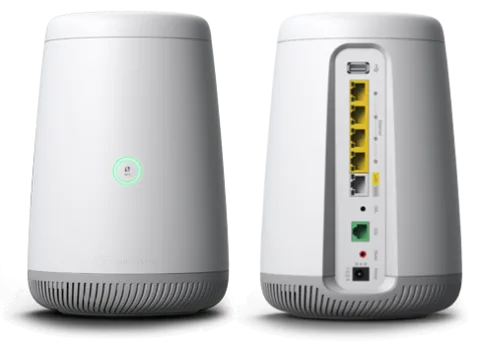
Quantum FiberとCenturyLinkは、C4000など、同じシリーズのモデムルーターを提供しています。管理は、ブラウザで192.168.0.1を開いて行い、再起動はQuantum Fiberアプリから行います。
- サインイン
192.168.0.1- アプリ
- Quantum Fiberアプリ(iOSとAndroid)
- パスワード
- Admin UsernameとAdmin Passwordは、モデムの側面、背面、または底面のステッカーに印刷されています。同じステッカーに記載されているWi-Fiの名前とパスワードとは異なります。
- モデル
- C4000XG, C4000, C3000, C2100, C844, C424, C3510, 360 WiFi pods
Quantum FiberとCenturyLinkのモデムにサインインする
MacをWi-Fiまたはケーブルで、Quantum FiberまたはCenturyLinkのネットワークに接続します。
ブラウザで
http://192.168.0.1を開きます。サイトが安全ではないと警告されたら、そのまま続けます。モデムのステッカーに記載されたAdmin UsernameとPasswordでサインインします。
メニューには、Modem Status、Quick Setup、Wireless Setup、Utilities、Advanced Setupが表示されます。
ステッカーは剥がさないでください。デフォルトの管理者情報を紛失すると、復元できません。Advanced Setup › Security › Administrator Passwordで変更できます。
正しく再起動する
Quantum Fiberアプリを開いて、Network Informationを選択します。
Restart modemをタップして、確認のためにRestartをタップします。
成功のメッセージが表示されるまで最大5分待ってから、Closeをタップします。
壁取り付け型のSmartNIDでは、下にある緑色の光ファイバーの配線は、絶対に抜かないでください。リセットする前には、必ずサポートに連絡してください。工場出荷時の設定へのリセット(Utilities › Restore Defaults)を行うと、Wi-Fiの名前とパスワードが消去されます。
手動で再起動する
モデム背面の電源コードを抜きます。
プラグを差し直して、2〜3分待ちます。
C4000では、接続されるとライトリングが緑色になります。
モデムの設定から
192.168.0.1でサインインして、Utilitiesを選択します。Rebootを選択します。
再起動をスケジュールする
Quantum FiberもCenturyLinkも、スケジュールによる再起動は記載していません。
ファームウェアをアップデートする
ファームウェアのアップデートは、ネットワーク経由で自動的に届き、設定はリセットされません。手動で確認することもできます。
サインインして、Utilities › Upgrade Firmwareを選択します。
Upgrade StatusにFirmware is up to dateまたはN/Aと表示されていれば、完了です。
そうでない場合は、Downloadを選択して、ファイルをMacに保存します。
Browseを選択して、ファイルを選び、Upgrade Firmwareを選択します。
インストールとモデムの再起動が終わるまで、約5分待ちます。
C4000のライトリングが、アンバーと緑、またはアンバーと白で点滅しているときは、ファームウェアのアップデート中です。そのときは、プラグを抜かないでください。
接続中のデバイスを見る
サインインして、Modem Statusを選択します。
Device Tableを開くと、ネットワーク上のすべてのデバイスが分かります。
Wi-Fiの詳細は、Utilities › Wireless Diagnosticsを選択して、Client TableまたはClient Diagnosticsを選びます。
ワイヤレス診断は、すべてのモデルにあるわけではありません。360 WiFiでは、Quantum Fiberアプリで、アクセスを一時停止、ブロック、許可するデバイスのスケジュールを設定できます。
UPnP とポート転送
モデムはUPnPに対応しています。CenturyLinkは、UPnPのスイッチと、別のUPnP NAT-Tの状態、および現在のマッピングの一覧を記載しています。
サインインして、Advanced Setupを選択します。
Securityの左のサイドバーで、UPnPを選択します。
UPnPを有効にして、UPnP NAT-Tの状態を設定します。
Applyをクリックします。
UPnPがオンの間は、マルウェアを含め、ネットワーク上のどのデバイスも、モデムを通してポートを開けられます。NATは有効のままにしてください。オフにするとモデムが侵入を受けやすくなります。
ポート転送
Advanced Setup › Security › Port Forwardingを選択します。
一覧からデバイスを選ぶか、IPアドレスを入力します。
開始ポートと終了ポートを入力して、プロトコルを選択します。
All IP Addressesまたは特定のリモートアドレスを選んで、Applyをクリックします。
同じメニューのApplication Forwardingでは、代わりにアプリケーション名でポートを転送します。
NAT-PMP
Quantum FiberもCenturyLinkも、NAT-PMPには触れていません。
通話とゲームを優先する
C4000では、優先度のルールを追加すると、QoSが自動的にオンになります。
サインインして、Advanced Setup › QoSを選択します。
一覧からデバイスを選ぶか、IPアドレスを入力します。
制御する通信の方向(アップストリーム、ダウンストリーム、または両方)を選択します。
優先度(高、中、低)を選択して、Applyをクリックします。
古いモデルでは、先にEnable QoSにチェックを入れて、QoSのタイプまたはカスタムルールを選びます。C4000XGには、ストリーミングをより滑らかにするDynamic QoSもあります。
2.4 GHzと5 GHz、チャンネル
C4000XGはSmart Connectを使います。Wi-Fi名は1つで、モデムがデバイスごとに速いほうの帯域を選びます。ほかのモデルでは、2.4 GHzと5 GHzを別々に設定できます。
サインインして、Wireless Setupを選択します。
表示されている場合は、左のサイドバーで2.4 GHzまたは5 GHzを選びます。
SSID Setupを選択して、各帯域のネットワークに名前を付けます。
Applyをクリックします。
チャンネルを変更する
Wireless Setupで、帯域を選んで、Radio Setupを選びます。
チャンネル、チャンネル幅、出力レベルを選択します。
Applyをクリックします。
モデムはチャンネルを自動的に選びます。CenturyLinkは、プロバイダから指示された場合のみ変更するよう案内しています。Utilities › Wireless Diagnostics › Channel Analysisでは、ノイズの少ない順にチャンネルがランク付けされます。
メッシュ: デバイスが使うノード
Quantum Fiber 360 WiFiは、Quantum Fiberアプリで管理するポッドを使います。
Quantum Fiberアプリを開いて、360 WiFi Podsをタップします。
Add Wireless Podをタップして、Ready to scan QR Codeをタップします。
ポッド背面のQRコードをスキャンするか、シリアル番号を大文字で入力します。
ネットワークとすべてのポッドが表示された成功の画面が出るまで待ちます。
ポッドを移動するには、プラグを抜いて移動し、差し直します。自動的に再接続されます。SmartNIDを再起動すると、ポッドも再起動されます。
ゲストネットワーク
モデムの設定には、ゲストネットワークと明記されたものはありません。CenturyLinkは、SSID Setupで最大4つのWi-Fiネットワークを設定でき、ゲスト用に使えると記載しています。
サインインして、Wireless Setup › SSID Setupを選択します。
ドロップダウンリストから、使っていないネットワークを選びます。
Enable SSIDを選択して、名前を付けます。
Wireless Securityでパスワードを設定して、Applyをクリックします。
CenturyLinkには、追加のネットワークがメインのネットワークから分離されるかどうかは記載されていません。360 WiFiでは、ゲストはQuantum FiberアプリのQRコードをスキャンして参加できます。
DNS設定
CenturyLinkのドキュメントで、独自のプライマリとセカンダリのDNSを入力できるのは、固定IPの設定の場合だけで、Advanced Setup › WAN Settingsにあります。通常のダイナミックな接続では、DNSをMacで設定してください。
接続状態とログ
サインインし、Modem Status › Connection Statusを選んでファームウェア、接続、IPv4アドレスを確認します。
Internet Statusで認証失敗とセッション時間を確認します。
Utilities › System Logで時刻付きのシステム操作一覧を、利用可能な場合はFirewall Logを選択します。
Utilities › Diagnostic Testを実行し、WAN、PPP、DNSを確認します。
C4000では、緑色で点灯していれば接続済み、赤色で点灯していればネットワーク障害です。Quantum Fiberには、quantumfiber.com/outagetoolに障害チェッカーもあります。
マニュアルとダウンロード
リンク先は、メーカー自身のページです。
よくある質問
192.168.0.1の管理者パスワードは何ですか?
モデムの側面、背面、または底面のステッカーに、Admin Usernameの隣に記載されています。Wi-Fiのパスワードではありません。
ファームウェアを自分でアップデートする必要はありますか?
通常は必要ありません。アップデートはネットワーク経由で自動的にインストールされますが、Utilities › Upgrade Firmwareで確認できます。
SmartNIDをリセットできますか?
Quantum Fiberは、リセットしないよう案内しており、先にサポートに連絡するよう求めています。リセットするのは、C4000などのモデムルーターのゲートウェイだけにしてください。
このネットワークでのMacの問題
家庭用ルーターとメッシュシステムで、Macユーザが最もよく遭遇する問題の対処法です。
出典
- Quantum Fiberサポート:GUIでのモデム設定
- Quantum Fiberサポート:C4000XGモデム取扱説明書
- Quantum Fiberサポート:SmartNIDまたはモデムの再起動方法
- Quantum Fiberサポート:モデムのリセット方法とタイミング
- Quantum Fiberサポート:360 WiFiポッドの設置方法
- Quantum Fiberサポート:360 WiFiのよくある質問
- CenturyLinkヘルプ:セキュリティ設定(ポート転送、UPnP、NAT)
- CenturyLinkヘルプ:モデムのQoS設定
- CenturyLinkヘルプ:無線設定
- CenturyLinkヘルプ:ユーティリティメニュー
- CenturyLinkヘルプ:モデムのファームウェアバージョンの確認方法
- CenturyLinkヘルプ:モデム状態メニュー
- CenturyLinkヘルプ:WAN設定
- CenturyLinkヘルプ:モデム設定の詳細設定
2026年11月1日に確認。
ルーターには分からないことを、見える化
Kilobatは、あなたの側からネットワークを見守る、Macのメニューバーアプリです。どのアプリが使っているか、遅いのはWi-Fi、ルーター、プロバイダのどれか、通話がフリーズした理由は何か、が分かります。
brew install seifip/kilobat/kilobat