运营商设备 · Quantum Fiber
Quantum Fiber 和 CenturyLink 调制解调器的登录、重启、固件和 UPnP
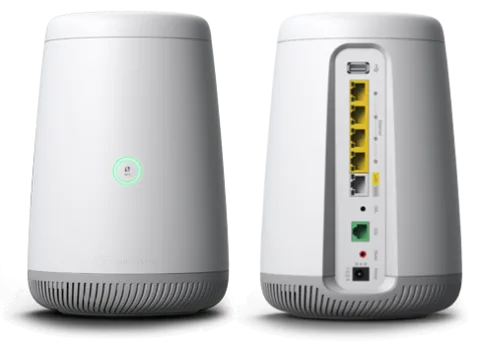
Quantum Fiber 和 CenturyLink 提供同一系列的调制解调器路由器,例如 C4000。你可以在浏览器中通过 192.168.0.1 管理它们,并在 Quantum Fiber App 中重启它们。
- 登录
192.168.0.1- App
- Quantum Fiber App(iOS 和 Android)
- 密码
- Admin Username 和 Admin Password 印在调制解调器侧面、背面或底部的标签上。它们与同一标签上的 Wi-Fi 名称和密码不同。
- 型号
- C4000XG, C4000, C3000, C2100, C844, C424, C3510, 360 WiFi pods
登录 Quantum Fiber 和 CenturyLink 调制解调器
通过 Wi-Fi 或网线把 Mac 连接到 Quantum Fiber 或 CenturyLink 网络。
在浏览器中打开
http://192.168.0.1。如果它警告该网站不安全,请继续访问。用调制解调器标签上的 Admin Username 和 Password 登录。
菜单显示 Modem Status、Quick Setup、Wireless Setup、Utilities 和 Advanced Setup。
不要撕掉标签:如果丢失,默认的管理员凭据无法找回。你可以在 Advanced Setup › Security › Administrator Password 下更改它们。
正确重启
打开 Quantum Fiber App 并选择 Network Information。
点按 Restart modem,然后点按 Restart 确认。
最多等待 5 分钟,直到出现成功信息,然后点按 Close。
对于壁挂式 SmartNID,切勿拔掉它下方的绿色光纤线,并且在任何重置之前请先联系支持。恢复出厂设置(Utilities › Restore Defaults)会清除你的 Wi-Fi 名称和密码。
手动重启
从调制解调器背面拔掉电源线。
重新插上并等待 2 到 3 分钟。
在 C4000 上,连接成功后光环会变为绿色。
在调制解调器设置中
登录
192.168.0.1并选择 Utilities。选择 Reboot。
安排定时重启
Quantum Fiber 和 CenturyLink 都没有记录定时重启。
更新固件
固件更新会通过网络自动到达,并且不会重置你的设置。你也可以手动检查。
登录并选择 Utilities › Upgrade Firmware。
如果 Upgrade Status 显示 Firmware is up to date 或 N/A,就完成了。
否则选择 Download 并把文件保存到 Mac 上。
选择 Browse,选取该文件,然后选择 Upgrade Firmware。
等待约 5 分钟,直到安装完成且调制解调器重启。
C4000 的光环闪烁琥珀色和绿色,或琥珀色和白色,表示正在运行固件更新。此时请勿拔掉电源。
查看已连接的设备
登录并选择 Modem Status。
打开 Device Table 查看你网络上的所有设备。
要查看 Wi-Fi 详情,请选择 Utilities › Wireless Diagnostics 并选择 Client Table 或 Client Diagnostics。
并非每个型号都有无线诊断。使用 360 WiFi 时,Quantum Fiber App 可以设置设备时间表,用来暂停、阻止或允许访问。
UPnP 和端口转发
这些调制解调器支持 UPnP。CenturyLink 的文档中有 UPnP 开关和单独的 UPnP NAT-T 状态,以及当前映射的列表。
登录并选择 Advanced Setup。
在 Security 下,选择左侧边栏中的 UPnP。
启用 UPnP,并设置 UPnP NAT-T 状态。
点按 Apply。
开启 UPnP 后,你网络上的任何设备(包括恶意软件)都可以通过调制解调器开放端口。请保持 NAT 启用:关闭它会让调制解调器面临入侵。
端口转发
选择 Advanced Setup › Security › Port Forwarding。
从列表中选择设备,或输入它的 IP 地址。
输入起始端口和结束端口,并选择协议。
选择 All IP Addresses 或某个特定的远程地址,然后点按 Apply。
同一菜单中的 Application Forwarding 则按应用名称转发端口。
NAT-PMP
Quantum Fiber 和 CenturyLink 都没有提到 NAT-PMP。
优先处理通话和游戏
在 C4000 上,添加优先级规则时 QoS 会自动开启。
登录并选择 Advanced Setup › QoS。
从列表中选择设备,或输入它的 IP 地址。
选择要控制的流量方向:上行、下行或两者。
选择高、中或低优先级,然后点按 Apply。
在较旧的型号上,请先勾选 Enable QoS 并选择 QoS 类型或自定义规则。C4000XG 还具有 Dynamic QoS,让流媒体播放更流畅。
2.4 和 5 GHz 以及信道
C4000XG 使用 Smart Connect:一个 Wi-Fi 名称,由调制解调器为每台设备选择更快的频段。其他型号允许你分别设置 2.4 和 5 GHz。
登录并选择 Wireless Setup。
如果有提供,请在左侧边栏中选择 2.4 GHz 或 5 GHz。
选择 SSID Setup 为每个频段的网络命名。
点按 Apply。
更改信道
在 Wireless Setup 下,选择频段,然后选择 Radio Setup。
选择信道、信道宽度和功率级别。
点按 Apply。
调制解调器会自动选择信道,CenturyLink 建议只有在你的运营商要求时才更改。Utilities › Wireless Diagnostics › Channel Analysis 会按噪声对信道排序。
Mesh:设备使用哪个节点
Quantum Fiber 360 WiFi 使用在 Quantum Fiber App 中管理的 Pod。
打开 Quantum Fiber App 并点按 360 WiFi Pods。
点按 Add Wireless Pod,然后点按 Ready to scan QR Code。
扫描 Pod 背面的二维码,或用大写字母输入它的序列号。
等待成功屏幕显示你的网络和所有 Pod。
要移动 Pod,请拔掉电源,移动后再插上;它会自行重新连接。重启 SmartNID 也会重启这些 Pod。
访客网络
调制解调器设置中没有带标签的访客网络。CenturyLink 的文档中在 SSID Setup 下最多有四个 Wi-Fi 网络,你可以把其中之一用作访客网络。
登录并选择 Wireless Setup › SSID Setup。
从下拉列表中选择一个未使用的网络。
选择 Enable SSID 并为它命名。
在 Wireless Security 下设置它的密码,然后点按 Apply。
CenturyLink 没有说明额外的网络是否与你的主网络相互隔离。使用 360 WiFi 时,访客可以扫描 Quantum Fiber App 中的二维码加入。
DNS 设置
CenturyLink 的文档中,只有静态 IP 设置才可以在 Advanced Setup › WAN Settings 下输入自己的主 DNS 和辅助 DNS。在普通的动态连接上,请改为在 Mac 上设置 DNS。
连接状态和日志
登录并选择 Modem Status › Connection Status,查看固件、连接和 IPv4 地址。
检查 Internet Status,查看身份验证失败和会话时间。
选择 Utilities › System Log 查看按时间排列的系统操作;如有提供,也可选择 Firewall Log。
运行 Utilities › Diagnostic Test 检查 WAN、PPP 和 DNS。
在 C4000 上,绿色常亮表示已连接,红色常亮表示网络故障。Quantum Fiber 还在 quantumfiber.com/outagetool 提供故障检查器。
手册和下载
链接指向厂商自己的页面。
常见问题
192.168.0.1 的管理员密码是什么?
它在调制解调器侧面、背面或底部的标签上,位于 Admin Username 旁边。它不是你的 Wi-Fi 密码。
我需要自己更新固件吗?
通常不需要。更新会通过网络自动安装,但你可以在 Utilities › Upgrade Firmware 下检查。
我可以重置 SmartNID 吗?
Quantum Fiber 表示不要这样做;请先联系它的支持。只重置 C4000 这类调制解调器路由器网关。
这个网络上 Mac 会遇到的问题
针对 Mac 用户在家用路由器和 Mesh 系统上最常遇到的问题的解决办法。
参考资料
- Quantum Fiber 支持:图形界面中的调制解调器设置
- Quantum Fiber 支持:C4000XG 调制解调器用户指南
- Quantum Fiber 支持:如何重启 SmartNID 或调制解调器
- Quantum Fiber 支持:如何及何时重置调制解调器
- Quantum Fiber 支持:如何安装 360 WiFi 节点
- Quantum Fiber 支持:360 WiFi 常见问题
- CenturyLink 帮助:安全设置(端口转发、UPnP、NAT)
- CenturyLink 帮助:在调制解调器上配置 QoS
- CenturyLink 帮助:无线设置
- CenturyLink 帮助:实用工具菜单
- CenturyLink 帮助:如何检查调制解调器固件版本
- CenturyLink 帮助:调制解调器状态菜单
- CenturyLink 帮助:WAN 设置
- CenturyLink 帮助:调制解调器设置中的高级配置
核查日期:2026 年 11 月 1 日。
看看路由器告诉不了你的
Kilobat 是一款 Mac 菜单栏 App,从你这一侧观察网络:哪个 App 在使用网络,是 Wi-Fi、路由器还是运营商变慢了,以及通话为什么卡住。
brew install seifip/kilobat/kilobat