موجّه مزود الخدمة · Quantum Fiber
تسجيل الدخول إلى مودم Quantum Fiber وCenturyLink وإعادة تشغيله وبرنامجه الثابت وUPnP
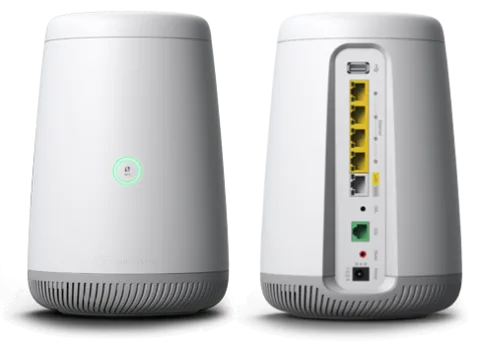
توفر Quantum Fiber وCenturyLink عائلة مودمات وموجّهات واحدة، مثل C4000. تديرها من المتصفح على 192.168.0.1، وتعيد تشغيلها من تطبيق Quantum Fiber.
- تسجيل الدخول
192.168.0.1- التطبيق
- تطبيق Quantum Fiber لنظامي iOS وAndroid
- كلمة المرور
- يُطبع Admin Username وAdmin Password على الملصق على جانب المودم أو ظهره أو أسفله. وهما مختلفان عن اسم Wi-Fi وكلمة مروره الموجودين على الملصق نفسه.
- الطرازات
- C4000XG وC4000 وC3000 وC2100 وC844 وC424 وC3510 ووحدات 360 WiFi
تسجيل الدخول إلى مودم Quantum Fiber وCenturyLink
وصّل Mac بشبكة Quantum Fiber أو CenturyLink عبر Wi-Fi أو بكابل.
افتح
http://192.168.0.1في المتصفح. إذا حذّرك من أن الموقع غير آمن، فتابع.سجّل الدخول باسم المستخدم وكلمة مرور الإدارة من ملصق المودم.
تعرض القائمة Modem Status وQuick Setup وWireless Setup وUtilities وAdvanced Setup.
لا تزل الملصق: تحذّر CenturyLink من تعذّر استعادة بيانات الإدارة الافتراضية إذا فُقدت. يمكنك تغييرها ضمن Advanced Setup ‹ Security ‹ Administrator Password.
إعادة التشغيل بالطريقة الصحيحة
افتح تطبيق Quantum Fiber واختر Network Information.
اضغط على Restart modem ثم Restart للتأكيد.
انتظر حتى 5 دقائق لظهور رسالة النجاح، ثم اضغط على Close.
مع جهاز SmartNID المثبّت على الحائط، لا تفصل أسلاك الألياف الخضراء تحته أبدًا، واتصل بالدعم قبل أي إعادة ضبط. تمحو إعادة ضبط المصنع (Utilities ‹ Restore Defaults) اسم Wi-Fi وكلمة مروره.
إعادة التشغيل يدويًا
افصل سلك الطاقة من خلف المودم.
أعد توصيله وانتظر من 2 إلى 3 دقائق.
في C4000، تتحول الحلقة الضوئية إلى الأخضر عند الاتصال.
في إعدادات المودم
سجّل الدخول على
192.168.0.1واختر Utilities.اختر Reboot.
جدولة إعادة التشغيل
لا توثّق Quantum Fiber أو CenturyLink إعادة تشغيل مجدولة.
تحديث البرنامج الثابت
تصل تحديثات البرنامج الثابت تلقائيًا عبر الشبكة ولا تعيد ضبط إعداداتك. يمكنك التحقق يدويًا.
سجّل الدخول واختر Utilities ‹ Upgrade Firmware.
إذا عرضت Upgrade Status الحالة Firmware is up to date أو N/A، فلا تحتاج إلى إجراء آخر.
وإلا فاختر Download واحفظ الملف على Mac.
اختر Browse وحدد الملف، ثم اختر Upgrade Firmware.
انتظر نحو 5 دقائق أثناء تثبيت التحديث وإعادة تشغيل المودم.
يشير وميض حلقة C4000 باللون الكهرماني والأخضر أو الكهرماني والأبيض إلى تحديث البرنامج الثابت. لا تفصل الجهاز حينها.
عرض الأجهزة المتصلة
سجّل الدخول واختر Modem Status.
افتح Device Table لرؤية جميع الأجهزة على شبكتك.
لتفاصيل Wi-Fi، اختر Utilities ‹ Wireless Diagnostics ثم Client Table أو Client Diagnostics.
لا تتوفر التشخيصات اللاسلكية في كل الطرازات. مع 360 WiFi، يمكن لتطبيق Quantum Fiber تعيين جداول للأجهزة لإيقاف الوصول مؤقتًا أو حظره أو السماح به.
UPnP وإعادة توجيه المنافذ
تدعم المودمات UPnP. توثّق CenturyLink مفتاح UPnP وحالة UPnP NAT-T منفصلة مع قائمة بالتعيينات الحالية.
سجّل الدخول واختر Advanced Setup.
ضمن Security، اختر UPnP في الشريط الجانبي الأيسر.
فعّل UPnP واضبط حالة UPnP NAT-T.
انقر على Apply.
عند تشغيل UPnP، يمكن لأي جهاز على شبكتك، بما في ذلك البرمجيات الخبيثة، فتح منافذ عبر المودم. أبقِ NAT مفعّلًا؛ تحذّر CenturyLink من أن إيقافه يعرّض المودم للاختراق.
إعادة توجيه المنافذ
اختر Advanced Setup ‹ Security ‹ Port Forwarding.
اختر الجهاز من القائمة أو أدخل عنوان IP الخاص به.
أدخل منفذَي البداية والنهاية واختر البروتوكول.
اختر All IP Addresses أو عنوانًا بعيدًا محددًا، ثم انقر على Apply.
يحوّل Application Forwarding في القائمة نفسها المنافذ حسب اسم التطبيق بدلًا من ذلك.
NAT-PMP
لا تذكر Quantum Fiber أو CenturyLink تقنية NAT-PMP.
إعطاء الأولوية للمكالمات والألعاب
في C4000، يُفعّل QoS تلقائيًا عند إضافة قاعدة أولوية.
سجّل الدخول واختر Advanced Setup ‹ QoS.
اختر الجهاز من القائمة أو أدخل عنوان IP الخاص به.
اختر اتجاه حركة البيانات للتحكم فيه: الرفع أو التنزيل أو كليهما.
اختر أولوية عالية أو متوسطة أو منخفضة، ثم انقر على Apply.
في الطرازات الأقدم، حدّد Enable QoS أولًا واختر نوع QoS أو قاعدة مخصصة. يتضمن C4000XG أيضًا Dynamic QoS لبث أكثر سلاسة.
نطاقا 2.4 و5 GHz والقناة
يستخدم C4000XG تقنية Smart Connect: اسم Wi-Fi واحد، ويختار المودم النطاق الأسرع لكل جهاز. تتيح طرازات أخرى ضبط 2.4 و5 GHz كلًا على حدة.
سجّل الدخول واختر Wireless Setup.
إذا توفر الخيار، فاختر 2.4 GHz أو 5 GHz في الشريط الجانبي الأيسر.
اختر SSID Setup لتسمية شبكة كل نطاق.
انقر على Apply.
تغيير القناة
ضمن Wireless Setup، اختر النطاق، ثم Radio Setup.
اختر القناة وعرضها ومستوى الطاقة.
انقر على Apply.
يختار المودم القناة تلقائيًا، وتنصح CenturyLink بتغييرها فقط إذا طلب مزود الخدمة ذلك. يرتّب Utilities ‹ Wireless Diagnostics ‹ Channel Analysis القنوات حسب الضوضاء.
الشبكة المتداخلة: العقدة التي يستخدمها الجهاز
تستخدم Quantum Fiber 360 WiFi وحدات تُدار في تطبيق Quantum Fiber.
افتح تطبيق Quantum Fiber واضغط على 360 WiFi Pods.
اضغط على Add Wireless Pod ثم Ready to scan QR Code.
امسح رمز QR خلف الوحدة، أو اكتب رقمها التسلسلي بأحرف كبيرة.
انتظر شاشة النجاح التي تعرض شبكتك وجميع الوحدات.
لنقل وحدة، افصلها وانقلها وأعد توصيلها؛ ستتصل تلقائيًا. تؤدي إعادة تشغيل SmartNID إلى إعادة تشغيل الوحدات أيضًا.
شبكة الضيوف
لا توجد شبكة مسماة للضيوف في إعدادات المودم. توثّق CenturyLink ما يصل إلى أربع شبكات Wi-Fi ضمن SSID Setup، ويمكن استخدامها للضيوف.
سجّل الدخول واختر Wireless Setup ‹ SSID Setup.
اختر شبكة غير مستخدمة من القائمة المنسدلة.
اختر Enable SSID وامنحها اسمًا.
عيّن كلمة مرورها ضمن Wireless Security وانقر على Apply.
لا توضح CenturyLink ما إذا كانت الشبكات الإضافية معزولة عن شبكتك الرئيسية. مع 360 WiFi، يمكن للضيوف الانضمام بمسح رمز QR في تطبيق Quantum Fiber.
إعدادات DNS
لا توثّق CenturyLink إدخال خادمَي DNS الأساسي والثانوي الخاصين بك إلا لإعدادات IP الثابت، ضمن Advanced Setup ‹ WAN Settings. في الاتصال الديناميكي العادي، عيّن DNS على Mac بدلًا من ذلك.
حالة الاتصال والسجلات
سجّل الدخول واختر Modem Status ‹ Connection Status لعرض البرنامج الثابت والاتصال وعنوان IPv4.
تحقق من Internet Status لرؤية حالات فشل المصادقة ووقت الجلسة.
اختر Utilities ‹ System Log لعرض قائمة مؤقتة بإجراءات النظام، أو Firewall Log حيث يتوفر.
شغّل Utilities ‹ Diagnostic Test لفحص WAN وPPP وDNS.
في C4000، يشير الضوء الأخضر الثابت إلى الاتصال والأحمر الثابت إلى فشل الشبكة. توفر Quantum Fiber أيضًا أداة للتحقق من الانقطاعات على quantumfiber.com/outagetool.
الأدلة والتنزيلات
- Quantum Fiber: دليل مستخدم مودم C4000XG
- Quantum Fiber: دليل إعدادات واجهة المودم
- Quantum Fiber: ورقة بيانات C4000 بصيغة PDF
تؤدي الروابط إلى صفحات الشركة المصنّعة نفسها.
الأسئلة
ما كلمة مرور الإدارة لـ 192.168.0.1؟
توجد على الملصق بجانب المودم أو خلفه أو أسفله، بجانب Admin Username. وهي ليست كلمة مرور Wi-Fi.
هل يجب تحديث البرنامج الثابت بنفسي؟
عادة لا. تُثبّت التحديثات تلقائيًا عبر الشبكة، لكن يمكنك التحقق ضمن Utilities ‹ Upgrade Firmware.
هل يمكنني إعادة ضبط SmartNID؟
تقول Quantum Fiber ألا تفعل ذلك؛ اتصل بالدعم أولًا. أعد ضبط بوابات المودم والموجّه مثل C4000 فقط.
المصادر
- دعم Quantum Fiber: إعدادات المودم في الواجهة الرسومية
- دعم Quantum Fiber: دليل مستخدم مودم C4000XG
- دعم Quantum Fiber: كيفية إعادة تشغيل SmartNID أو المودم
- دعم Quantum Fiber: كيف تعيد ضبط المودم ومتى تفعل ذلك
- دعم Quantum Fiber: كيفية تثبيت وحدة 360 WiFi
- دعم Quantum Fiber: الأسئلة الشائعة حول 360 WiFi
- مساعدة CenturyLink: إعدادات الأمان (تحويل المنافذ وUPnP وNAT)
- مساعدة CenturyLink: ضبط QoS على المودم
- مساعدة CenturyLink: الإعداد اللاسلكي
- مساعدة CenturyLink: قائمة Utilities
- مساعدة CenturyLink: كيفية التحقق من إصدار البرنامج الثابت للمودم
- مساعدة CenturyLink: قائمة حالة المودم
- مساعدة CenturyLink: إعدادات WAN
- مساعدة CenturyLink: الإعداد المتقدم في إعدادات المودم
تم التحقق في 1 نوفمبر 2026.
اكتشف ما لا يستطيع الموجّه إخبارك به
Kilobat تطبيق في شريط قوائم Mac يراقب الشبكة من جانبك: أي التطبيقات تستخدمها، وما إذا كان البطء من Wi-Fi أو الموجّه أو المزود، وسبب تجمد المكالمة.
brew install seifip/kilobat/kilobat