Roteador da operadora · O2
Acesso, reinício, firmware e ajustes de Wi-Fi do O2 HomeBox
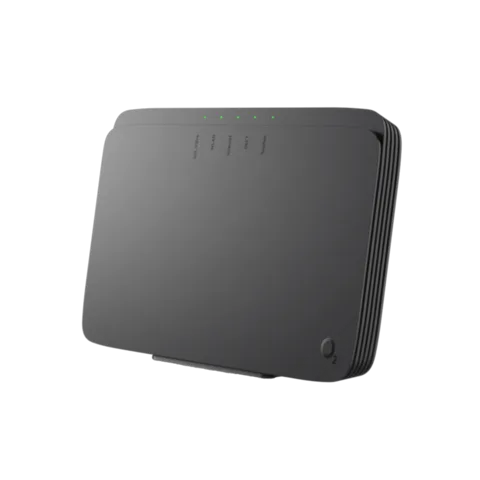
A HomeBox é o roteador fornecido pela O2 na Alemanha para DSL e fibra; o modelo atual é a HomeBox 4 (7741). Gerencie-a no navegador em http://o2.box ou pelo O2 my Service App para alterações cotidianas de Wi-Fi.
- Iniciar sessão
o2.boxou192.168.1.1- App
- O2 my Service App (iOS e Android)
- Senha
- A senha predefinida está na etiqueta de identificação (Typenschild) na parte de trás do HomeBox. Se definiu outra na configuração inicial, use-a: a O2 não a conhece.
- Modelos
- O2 HomeBox 4 (7741), O2 HomeBox 3 (6742), O2 HomeBox 2 (6641)
Iniciar sessão no O2 HomeBox
Conecte o Mac ao HomeBox por Wi-Fi ou por um cabo de rede.
Abra
http://o2.boxno navegador, ouhttp://192.168.1.1se ele não carregar.Digite a senha da interface de usuário (Benutzeroberfläche).
A página Übersicht (visão geral) é aberta.
Para mudar a senha, abra System › Kennwort ändern (Sistema › Alterar senha). Esqueceu a senha? Pressione o botão Reset na parte traseira por 10 segundos. Isso restaura a senha da etiqueta e apaga suas alterações.
Reinicie corretamente
Um reinício mantém seus ajustes. O HomeBox leva de 2 a 3 minutos para iniciar; a luz Internet fica vermelha e depois vermelha e verde durante a inicialização.
Inicie sessão em
http://o2.boxe abra System.Escolha Zurücksetzen (Redefinir), onde é possível executar uma reinicialização completa ou parcial (Geräteneustart).
Aguarde de 2 a 3 minutos até que a luz Internet fique verde contínua.
O botão Reset na parte traseira restaura os ajustes de fábrica quando pressionado por 10 segundos. Não o use para reiniciar.
Sem usar a interface
Desconecte o HomeBox da tomada ou desligue-o pelo interruptor.
Aguarde cerca de 30 segundos e reconecte a alimentação.
Aguarde até as luzes indicarem que o equipamento está pronto novamente.
Programar uma reinicialização
Não há reinicialização programada, mas o Inaktiver Modus (Modo inativo) desliga o equipamento em horários definidos, por exemplo durante a noite. Ele volta a iniciar sozinho quando o período termina, preservando todos os ajustes.
O manual da O2 não documenta uma opção específica de reinício programado.
Atualize o firmware
A HomeBox atualiza o firmware automaticamente. A O2 informa que uma atualização manual só é necessária se a automática falhar e a central de atendimento pedir que você a faça.
Baixe o arquivo de firmware fornecido pela O2 e salve-o no Mac.
Inicie sessão em
http://o2.boxe abra System › Firmware-Update.Em Manuelle Aktualisierung (Atualização manual), clique em Datei auswählen (Escolher arquivo) e selecione o arquivo.
Clique em Laden (Carregar). As luzes frontais piscam, e o roteador reinicia quando a operação termina.
Não desconecte nenhum cabo ou alimentação durante uma atualização; a O2 alerta que isso pode danificar a HomeBox. A versão atual aparece em System na página Übersicht.
Veja os dispositivos conectados
Inicie sessão em
http://o2.box.Abra Heimnetz (Rede doméstica) para ver o estado dos dispositivos conectados ao HomeBox.
Para impedir que um dispositivo acesse a rede, abra Sicherheit (Segurança) e configure um MAC-Adressfilter (filtro de endereço MAC).
UPnP e encaminhamento de portas
O manual do HomeBox 4 da O2 não documenta uma configuração de UPnP ou NAT-PMP, portanto as instruções da O2 não permitem verificar se apps podem abrir portas automaticamente.
Uma porta aberta permite que computadores na internet alcancem um dispositivo em casa. Abra apenas as portas necessárias para um jogo ou dispositivo e remova as regras que não usa mais.
Abrir uma porta manualmente
Em Heimnetz, a página IPv4/IPv6-Portfreigabe (compartilhamento de portas IPv4/IPv6) abre o firewall para conexões TCP ou UDP de entrada nas portas escolhidas.
O manual da O2 cita a página, mas não apresenta as etapas para adicionar uma regra.
Priorize chamadas e jogos
O manual do HomeBox 4 da O2 não documenta ajustes de QoS nem prioridade de dispositivos.
2,4 e 5 GHz e o canal
De fábrica, as duas faixas compartilham o mesmo nome de rede, e cada dispositivo escolhe a faixa adequada. Você pode dar nomes diferentes a elas.
Inicie sessão e abra Heimnetzwerk › WLAN (Rede doméstica › Wi-Fi).
Altere o nome da rede (SSID) da faixa de 2,4 GHz ou 5 GHz.
Clique em Speichern (Salvar) e reconecte seus dispositivos às redes com os novos nomes.
Desativar a faixa de 5 GHz economiza cerca de 1,5 a 2 W, mas reduz a velocidade. Verifique primeiro se isso atende à sua casa.
Alterar o canal
Os ajustes de 2,4 e 5 GHz em Heimnetz incluem Kanalauswahl (Seleção de canal). A O2 informa que o canal normalmente vem predefinido e que redes vizinhas no mesmo canal podem deixar seu Wi-Fi lento.
O manual da O2 não fornece instruções passo a passo para escolher um canal.
Mesh: qual nó um dispositivo usa
O HomeBox 4 é compatível com o padrão EasyMesh para adicionar repetidores Wi-Fi.
O manual da O2 não descreve como emparelhar um repetidor ou gerenciar a rede mesh.
Rede para visitantes
O WLAN-Gastzugang (Acesso Wi-Fi para convidados) oferece internet aos convidados sem acesso à sua rede doméstica ou à interface de administração.
Inicie sessão e abra os ajustes de Wi-Fi de 2,4 GHz ou 5 GHz em Heimnetz.
Ative WLAN-Gastnetzwerk (Rede Wi-Fi para convidados).
Se quiser, altere o nome de rede predefinido e a criptografia.
Defina um limite de tempo para que o acesso de convidados seja desativado automaticamente e salve.
Ajustes de DNS
O manual da HomeBox 4 da O2 não documenta um ajuste para os servidores DNS distribuídos pelo equipamento, apenas um cliente DynDNS em Internet. Configure o DNS no Mac.
Estado da conexão e registros
Inicie sessão em
http://o2.box; a página Übersicht (Visão geral) abre.Consulte Internet para ver o estado da conexão, o tempo de conexão e os endereços IP públicos.
Consulte System para ver o nome do dispositivo, a versão do firmware e a hora do sistema.
Clique em Aktualisieren (Atualizar) para atualizar a página.
O O2 my Service App também executa uma verificação automática do roteador e da linha.
O significado das luzes
DSL/Fiber verde fixo: linha conectada; piscando: sincronizando. Internet verde fixo: conectado; vermelho e depois vermelho e verde: inicializando; vermelho piscando rapidamente: dados de acesso incorretos, como o PIN. WLAN apagado: Wi-Fi desativado; o botão WLAN na lateral o ativa novamente.
Manuais e downloads
- O2: Manual do O2 HomeBox 4 (7741) (PDF)
- O2: Instruções para atualização manual de firmware, HomeBox 4 (PDF)
- O2: Router-Anleitungen und Handbücher
Os links levam às páginas do próprio fabricante.
Perguntas
Onde fica a senha do HomeBox?
A senha predefinida está na etiqueta de identificação na parte traseira. Se você a alterou durante a configuração e a esqueceu, somente pressionar Reset por 10 segundos restaura a senha da etiqueta e apaga seus ajustes.
Preciso atualizar o HomeBox por conta própria?
Normalmente, não. Ele instala o firmware novo automaticamente. Use a atualização manual em System › Firmware-Update somente se o atendimento da O2 solicitar.
Fontes
- O2: Manual do O2 HomeBox 4 (7741) (PDF)
- O2: Instruções para atualização manual de firmware, O2 HomeBox 4 (7741) (PDF)
- O2: Instruções e manuais de roteadores para download
- O2: Ajuda para roteadores — dicas e informações
- O2: O2 HomeBox 4 — informações e configuração
Verificado em 1º de novembro de 2026.
Veja o que seu roteador não consegue informar
O Kilobat é um app para a barra de menus do Mac que acompanha a rede do seu lado: qual app a está usando, se o Wi-Fi, o roteador ou a operadora está lento e por que uma chamada travou.
brew install seifip/kilobat/kilobat