Роутер провайдера · O2
O2 HomeBox: вход, перезапуск, прошивка и настройки Wi-Fi
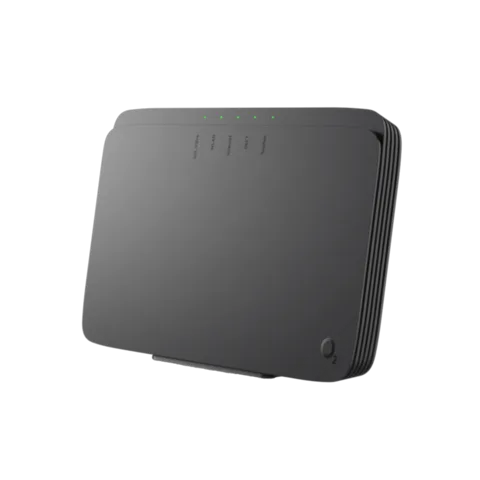
HomeBox — это роутер, который O2 поставляет в Германии для DSL и оптоволокна; нынешняя модель — HomeBox 4 (7741). Вы управляете им в браузере по адресу http://o2.box или в приложении O2 my Service App для повседневных изменений Wi-Fi.
- Вход
o2.boxили192.168.1.1- Приложение
- O2 my Service App (iOS и Android)
- Пароль
- Заводской пароль указан на табличке (Typenschild) на задней стороне HomeBox. Если вы задали свой при первоначальной настройке, используйте его: O2 его не знает.
- Модели
- O2 HomeBox 4 (7741), O2 HomeBox 3 (6742), O2 HomeBox 2 (6641)
Вход в O2 HomeBox
Подключите Mac к HomeBox по Wi-Fi или кабелем LAN.
Откройте
http://o2.boxв браузере илиhttp://192.168.1.1, если страница не загружается.Введите пароль для пользовательского интерфейса (Benutzeroberfläche).
Откроется страница Übersicht (Обзор).
Чтобы сменить пароль, откройте System › Kennwort ändern (Система › Смена пароля). Забыли его? Удерживайте кнопку Reset на задней стороне 10 секунд. Это вернёт пароль с наклейки и сотрёт ваши изменения.
Перезапустите правильно
При перезапуске настройки сохраняются. HomeBox загружается 2–3 минуты; пока он запускается, индикатор Internet горит красным, затем красным и зелёным.
Войдите на
http://o2.boxи откройте System.Выберите Zurücksetzen (Сброс), где можно выполнить полный или частичный перезапуск (Geräteneustart).
Подождите 2–3 минуты, пока индикатор Internet не загорится ровным зелёным.
Кнопка Reset на задней стороне при удержании 10 секунд восстанавливает заводские настройки. Не используйте её для перезапуска.
Без пользовательского интерфейса
Выдерните вилку HomeBox из розетки или выключите его выключателем питания.
Подождите около 30 секунд, затем снова подключите питание.
Дождитесь, пока индикаторы не покажут, что устройство снова готово.
Перезапуск по расписанию
Перезапуска по расписанию нет, но Inaktiver Modus (Неактивный режим) выключает устройство в заданное время, например на ночь. По окончании периода оно включается само, сохранив все настройки.
В руководстве O2 перезапуск по расписанию как таковой не описан.
Обновите прошивку
HomeBox обновляет прошивку автоматически. По словам O2, ручное обновление нужно только если автоматическое не сработало и горячая линия просит вас его выполнить.
Скачайте файл прошивки, который вам дала O2, и сохраните его на Mac.
Войдите на
http://o2.boxи откройте System › Firmware-Update.В разделе Manuelle Aktualisierung (Ручное обновление) нажмите Datei auswählen (Выбрать файл) и выберите файл.
Нажмите Laden (Загрузить). Передние индикаторы мигают, а по завершении устройство перезапускается.
Во время обновления не отключайте питание и кабели: это может повредить HomeBox. Текущая версия показана в разделе System на странице Übersicht.
Посмотрите подключённые устройства
Войдите на
http://o2.box.Откройте Heimnetz (Домашняя сеть), чтобы увидеть состояние устройств, подключённых к HomeBox.
Чтобы закрыть устройству доступ к сети, откройте Sicherheit (Безопасность) и настройте MAC-Adressfilter (Фильтр MAC-адресов).
UPnP и перенаправление портов
В руководстве O2 по HomeBox 4 нет настройки UPnP или NAT-PMP, поэтому по инструкциям O2 нельзя проверить, могут ли приложения открывать порты автоматически.
Открытый порт позволяет компьютерам в интернете обращаться к домашнему устройству. Открывайте только порты, нужные игре или устройству, и удаляйте правила, которые больше не используете.
Откройте порт вручную
В разделе Heimnetz страница IPv4/IPv6-Portfreigabe (Открытие портов IPv4/IPv6) открывает брандмауэр для входящих подключений TCP или UDP на выбранных портах.
В руководстве O2 страница названа, но шаги добавления правила не приведены.
Приоритет для звонков и игр
В руководстве O2 по HomeBox 4 нет настройки QoS или приоритета устройств.
2,4 и 5 ГГц и канал
С завода оба диапазона используют одно имя сети, поэтому каждое устройство выбирает подходящий диапазон. Можно задать им разные имена.
Войдите и откройте Heimnetzwerk › WLAN (Домашняя сеть › Wi-Fi).
Измените имя сети (SSID) диапазона 2,4 ГГц или 5 ГГц.
Нажмите Speichern (Сохранить) и подключите устройства заново к новым именам.
Отключение диапазона 5 ГГц экономит около 1,5–2 Вт, но снижает скорость. Сначала проверьте, подходит ли это для вашего дома.
Смена канала
В настройках 2,4 и 5 ГГц в разделе Heimnetz есть Kanalauswahl (Выбор канала). Канал обычно задан заранее, а соседи на том же канале могут замедлять ваш Wi-Fi.
В руководстве O2 нет пошаговых инструкций по выбору канала.
Mesh: какой узел использует устройство
HomeBox 4 поддерживает стандарт EasyMesh для добавления репитеров Wi-Fi.
В руководстве O2 не описано, как сопрячь репитер или управлять mesh.
Гостевая сеть
WLAN-Gastzugang (Гостевой доступ Wi-Fi) даёт гостям интернет без доступа к вашей домашней сети и пользовательскому интерфейсу.
Войдите и откройте настройки Wi-Fi 2,4 ГГц или 5 ГГц в разделе Heimnetz.
Включите WLAN-Gastnetzwerk (Гостевая сеть Wi-Fi).
При желании измените заданное по умолчанию имя сети и шифрование.
Задайте ограничение по времени, чтобы гостевой доступ отключался сам, затем сохраните.
Настройки DNS
В руководстве O2 по HomeBox 4 нет настройки DNS-серверов, которые выдаёт устройство, только клиент DynDNS в разделе Internet. Настройте DNS на Mac.
Состояние подключения и журналы
Войдите на
http://o2.box; откроется страница Übersicht (обзор).Проверьте Internet для состояния подключения, времени соединения и публичных IP-адресов.
Проверьте System для имени устройства, версии прошивки и системного времени.
Нажмите Aktualisieren (обновить), чтобы обновить страницу.
O2 my Service App также автоматически проверяет роутер и линию.
Что означают индикаторы
DSL/Fiber горит ровным зелёным: линия подключена; мигает: идёт синхронизация. Internet горит ровным зелёным: онлайн; красный, затем красный и зелёный: загрузка; быстро мигает красным: неверные данные доступа, например PIN. WLAN не горит: Wi-Fi выключен, его снова включает кнопка WLAN сбоку.
Руководства и загрузки
- O2: руководство O2 HomeBox 4 (7741) (PDF)
- O2: инструкция по ручному обновлению прошивки, HomeBox 4 (PDF)
- O2: инструкции и руководства по роутерам
Ссылки ведут на собственные страницы производителя.
Вопросы
Где пароль от HomeBox?
Заводской пароль указан на табличке на задней стороне. Если вы изменили его при настройке и забыли, вернуть пароль с таблички можно только нажатием Reset на 10 секунд, и это сотрёт ваши настройки.
Нужно ли обновлять HomeBox самому?
Обычно нет. Он сам устанавливает новую прошивку. Используйте ручное обновление в System › Firmware-Update только если вас об этом попросит горячая линия O2.
Проблемы Mac в этой сети
Решения того, с чем пользователи Mac чаще всего сталкиваются на домашних роутерах и mesh-системах.
Источники
- O2: руководство O2 HomeBox 4 (7741) (PDF)
- O2: ручное обновление прошивки O2 HomeBox 4 (7741) (PDF)
- O2: инструкции и руководства по роутерам для скачивания
- O2: помощь по роутерам — обзор советов и информации
- O2: O2 HomeBox 4 — информация и настройка
Проверено 1 ноября 2026 года.
Узнайте то, чего не расскажет роутер
Kilobat — приложение для строки меню Mac, которое следит за сетью с вашей стороны: какое приложение её использует, медленны ли Wi-Fi, роутер или провайдер и почему завис звонок.
brew install seifip/kilobat/kilobat