Equipo de operador · O2
Inicio de sesión, reinicio, firmware y ajustes Wi-Fi del O2 HomeBox
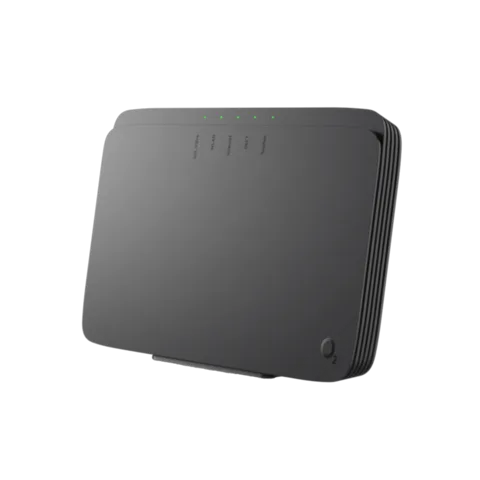
El HomeBox es el router que O2 suministra en Alemania para DSL y fibra; el modelo actual es el HomeBox 4 (7741). Lo gestionas en un navegador en http://o2.box, o con la O2 my Service App para los cambios cotidianos del Wi-Fi.
- Iniciar sesión
o2.boxo192.168.1.1- App
- O2 my Service App (iOS y Android)
- Contraseña
- La contraseña preestablecida está en la etiqueta de tipo (Typenschild) de la parte trasera del HomeBox. Si estableciste la tuya en la primera configuración, usa esa: O2 no la conoce.
- Modelos
- O2 HomeBox 4 (7741), O2 HomeBox 3 (6742), O2 HomeBox 2 (6641)
Iniciar sesión en el O2 HomeBox
Conecta tu Mac al HomeBox por Wi-Fi o con un cable LAN.
Abre
http://o2.boxen tu navegador, ohttp://192.168.1.1si no carga.Introduce la contraseña de la interfaz de usuario (Benutzeroberfläche).
Se abre la página Übersicht (Resumen).
Para cambiar la contraseña, abre System › Kennwort ändern (Sistema › Cambiar contraseña). ¿La has olvidado? Mantén pulsado el botón Reset de la parte trasera durante 10 segundos. Eso restaura la contraseña de la etiqueta y borra tus cambios.
Reiníciala correctamente
Un reinicio conserva tus ajustes. El HomeBox tarda de 2 a 3 minutos en arrancar; la luz Internet se muestra roja y luego roja y verde mientras se inicia.
Inicia sesión en
http://o2.boxy abre System.Elige Zurücksetzen (Restablecer), donde puedes hacer un reinicio completo o parcial (Geräteneustart).
Espera de 2 a 3 minutos hasta que la luz Internet esté verde fija.
El botón Reset de la parte trasera restaura los ajustes de fábrica si se mantiene pulsado 10 segundos. No lo uses para reiniciar.
Sin la interfaz de usuario
Desenchufa el HomeBox de la corriente o apágalo con su interruptor de encendido.
Espera unos 30 segundos y vuelve a conectar la alimentación.
Espera hasta que las luces indiquen que el equipo vuelve a estar listo.
Programar un reinicio
No hay reinicio programado, pero el Inaktiver Modus (Modo inactivo) apaga el equipo a horas determinadas, por ejemplo durante la noche. Vuelve a arrancar solo cuando termina el periodo, conservando todos los ajustes.
El manual de O2 no documenta ningún reinicio programado como tal.
Actualiza el firmware
El HomeBox actualiza su firmware automáticamente. O2 dice que solo hace falta una actualización manual si falla la automática y la línea de asistencia te pide hacerla.
Descarga el archivo de firmware que te da O2 y guárdalo en tu Mac.
Inicia sesión en
http://o2.boxy abre System › Firmware-Update.En Manuelle Aktualisierung (Actualización manual), haz clic en Datei auswählen (Elegir archivo) y elige el archivo.
Haz clic en Laden (Cargar). Las luces frontales parpadean y el equipo se reinicia cuando termina.
No desenchufes ninguna alimentación ni cable durante una actualización: esto puede dañar el HomeBox. La versión actual se muestra en System en la página Übersicht.
Ver los dispositivos conectados
Inicia sesión en
http://o2.box.Abre Heimnetz (Red doméstica) para ver el estado de los dispositivos conectados al HomeBox.
Para mantener un dispositivo fuera de la red, abre Sicherheit (Seguridad) y configura un MAC-Adressfilter (filtro de direcciones MAC).
UPnP y redirección de puertos
El manual del HomeBox 4 de O2 no documenta ningún ajuste de UPnP ni NAT-PMP, así que con las instrucciones de O2 no puedes comprobar si las apps pueden abrir puertos automáticamente.
Un puerto abierto permite que ordenadores de internet lleguen a un dispositivo de casa. Abre solo los puertos que necesite un juego o dispositivo, y elimina las reglas que ya no uses.
Abrir un puerto a mano
En Heimnetz, la página IPv4/IPv6-Portfreigabe (compartición de puertos IPv4/IPv6) abre el firewall a las conexiones TCP o UDP entrantes en los puertos elegidos.
El manual de O2 nombra la página, pero no da los pasos para añadir una regla.
Da prioridad a las llamadas y a los juegos
El manual del HomeBox 4 de O2 no documenta ningún ajuste de QoS ni de prioridad de dispositivos.
2,4 y 5 GHz, y el canal
De fábrica, ambas bandas comparten un mismo nombre de red, así que cada dispositivo elige la banda que le conviene. Puedes darles nombres distintos.
Inicia sesión y abre Heimnetzwerk › WLAN (Red doméstica › Wi-Fi).
Cambia el nombre de red (SSID) de la banda de 2,4 GHz o de 5 GHz.
Haz clic en Speichern (Guardar) y vuelve a conectar tus dispositivos a los nuevos nombres.
Apagar la banda de 5 GHz ahorra entre 1,5 y 2 W, pero cuesta velocidad. Comprueba antes que te conviene en tu casa.
Cambiar el canal
Los ajustes de 2,4 y 5 GHz en Heimnetz incluyen Kanalauswahl (Selección de canal). El canal normalmente viene preestablecido, y los vecinos en el mismo canal pueden ralentizar tu Wi-Fi.
El manual de O2 no da instrucciones paso a paso para elegir un canal.
Mesh: qué nodo usa un dispositivo
El HomeBox 4 admite el estándar EasyMesh para añadir repetidores Wi-Fi.
El manual de O2 no describe cómo emparejar un repetidor ni cómo gestionar la malla mesh.
Red de invitados
El WLAN-Gastzugang (acceso de invitados Wi-Fi) da internet a los invitados sin acceso a tu red doméstica ni a la interfaz de usuario.
Inicia sesión y abre los ajustes Wi-Fi de 2,4 GHz o 5 GHz en Heimnetz.
Activa WLAN-Gastnetzwerk (red Wi-Fi de invitados).
Cambia el nombre de red y el cifrado preestablecidos si quieres.
Define un límite de tiempo para que el acceso de invitados se apague solo y guarda.
Ajustes de DNS
El manual del HomeBox 4 de O2 no documenta ningún ajuste para los servidores DNS que reparte el equipo, solo un cliente DynDNS en Internet. Configura el DNS en el Mac.
Estado de la conexión y registros
Inicia sesión en
http://o2.box; se abre la página Übersicht (resumen).Consulta Internet para ver estado de conexión, tiempo conectado e IP públicas.
Consulta System para ver nombre del dispositivo, versión del firmware y hora del sistema.
Pulsa Aktualisieren (actualizar) para recargar la página.
La O2 my Service App también hace una comprobación automática del router y de la línea.
Qué significan las luces
DSL/Fiber verde fija: línea conectada; parpadeando: sincronizando. Internet verde fija: en línea; roja y luego roja y verde: arrancando; parpadeo rojo rápido: datos de acceso incorrectos, como el PIN. WLAN apagada: Wi-Fi desactivado, que el botón WLAN del lateral vuelve a activar.
Manuales y descargas
- O2: Manual O2 HomeBox 4 (7741) (PDF)
- O2: Anleitung zum manuellen Firmware-Update, HomeBox 4 (PDF)
- O2: Router-Anleitungen und Handbücher
Los enlaces llevan a las páginas del propio fabricante.
Preguntas
¿Dónde está la contraseña del HomeBox?
La contraseña preestablecida está en la etiqueta de tipo de la parte trasera. Si la cambiaste durante la configuración y la olvidaste, solo recuperas la contraseña de la etiqueta pulsando Reset durante 10 segundos, y eso borra tus ajustes.
¿Tengo que actualizar el HomeBox yo mismo?
Normalmente no. Instala el firmware nuevo automáticamente. Usa la actualización manual en System › Firmware-Update solo si la línea de asistencia de O2 te lo pide.
Problemas del Mac en esta red
Soluciones a lo que más encuentran los usuarios de Mac en routers domésticos y sistemas mesh.
Fuentes
- O2: Manual O2 HomeBox 4 (7741) (PDF)
- O2: Guía de actualización manual de firmware O2 HomeBox 4 (7741) (PDF)
- O2: Guías y manuales de routers para descargar
- O2: Ayuda de routers, consejos e información
- O2: Información y configuración de O2 HomeBox 4
Comprobado el 1 de noviembre de 2026.
Mira lo que tu router no puede decirte
Kilobat es una app de la barra de menús del Mac que vigila la red desde tu lado: qué app la está usando, si lo que va lento es el Wi-Fi, el router o el operador, y por qué se congeló una llamada.
brew install seifip/kilobat/kilobat