Anbieter-Box · O2
O2 HomeBox: Anmeldung, Neustart, Firmware und WLAN-Einstellungen
Die HomeBox ist der Router, den O2 in Deutschland für DSL und Glasfaser liefert; das aktuelle Modell ist die HomeBox 4 (7741). Du verwaltest sie im Browser unter http://o2.box oder für alltägliche WLAN-Änderungen mit der O2 my Service App.
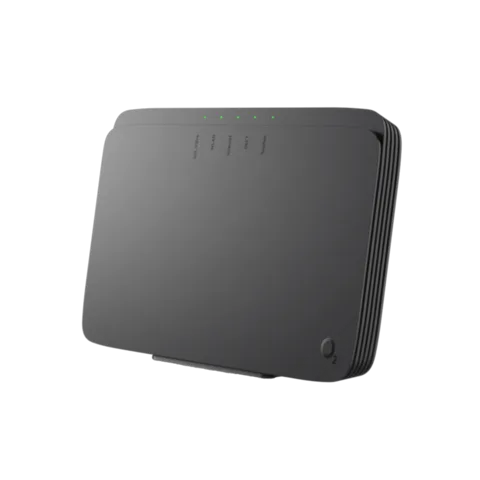
- Anmeldung
o2.boxoder192.168.1.1- App
- O2 my Service App (iOS und Android)
- Passwort
- Das voreingestellte Passwort steht auf dem Typenschild (Typenschild) auf der Rückseite der HomeBox. Hast du bei der Ersteinrichtung ein eigenes festgelegt, nutze dieses: O2 kennt es nicht.
- Modelle
- O2 HomeBox 4 (7741), O2 HomeBox 3 (6742), O2 HomeBox 2 (6641)
Bei der O2 HomeBox anmelden
Verbinde deinen Mac per WLAN oder mit einem LAN-Kabel mit der HomeBox.
Öffne
http://o2.boxin deinem Browser oderhttp://192.168.1.1, falls die Seite nicht lädt.Gib das Passwort für die Benutzeroberfläche (Benutzeroberfläche) ein.
Die Seite Übersicht (Overview) öffnet sich.
Um das Passwort zu ändern, öffne System › Kennwort ändern (System › Change password). Vergessen? Halte die Taste Reset auf der Rückseite 10 Sekunden lang gedrückt. Das stellt das Passwort vom Typenschild wieder her und löscht deine Änderungen.
Richtig neu starten
Ein Neustart behält deine Einstellungen. Die HomeBox braucht 2 bis 3 Minuten zum Hochfahren; die Internet-Leuchte zeigt dabei rot, dann rot und grün.
Melde dich unter
http://o2.boxan und öffne System.Wähle Zurücksetzen (Reset), wo du einen vollständigen oder teilweisen Neustart (Geräteneustart) ausführen kannst.
Warte 2 bis 3 Minuten, bis die Internet-Leuchte dauerhaft grün leuchtet.
Die Taste Reset auf der Rückseite stellt die Werkseinstellungen wieder her, wenn du sie 10 Sekunden lang gedrückt hältst. Nutze sie nicht für einen Neustart.
Ohne die Benutzeroberfläche
Ziehe den Netzstecker der HomeBox oder schalte sie mit ihrem Ein/Aus-Schalter aus.
Warte etwa 30 Sekunden und stecke den Netzstecker dann wieder ein.
Warte, bis die Leuchten zeigen, dass die Box wieder bereit ist.
Einen Neustart planen
Es gibt keinen geplanten Neustart, aber der Inaktiver Modus (Inactive mode) schaltet die Box zu festgelegten Zeiten aus, zum Beispiel über Nacht. Sie startet nach Ablauf des Zeitraums von selbst wieder, wobei alle Einstellungen erhalten bleiben.
Das Handbuch von O2 dokumentiert keinen geplanten Neustart als solchen.
Firmware aktualisieren
Die HomeBox aktualisiert ihre Firmware automatisch. O2 sagt, ein manuelles Update ist nur nötig, wenn das automatische fehlschlägt und die Hotline dich darum bittet.
Lade die Firmware-Datei herunter, die O2 dir gibt, und speichere sie auf deinem Mac.
Melde dich unter
http://o2.boxan und öffne System › Firmware-Update.Klicke unter Manuelle Aktualisierung (Manual update) auf Datei auswählen (Choose file) und wähle die Datei aus.
Klicke auf Laden (Load). Die Leuchten an der Vorderseite blinken, und die Box startet neu, wenn sie fertig ist.
Ziehe während eines Updates weder Strom noch Kabel ab: Das kann die HomeBox beschädigen. Die aktuelle Version steht unter System auf der Seite Übersicht.
Verbundene Geräte ansehen
Melden Sie sich unter
http://o2.boxan.Öffne Heimnetz (Home network), um den Status der an die HomeBox angeschlossenen Geräte zu sehen.
Um ein Gerät aus dem Netzwerk fernzuhalten, öffne Sicherheit (Security) und richte einen MAC-Adressfilter (MAC address filter) ein.
UPnP und Portweiterleitung
Das Handbuch der HomeBox 4 von O2 dokumentiert keine Einstellung für UPnP oder NAT-PMP, daher lässt sich aus den Anleitungen von O2 nicht prüfen, ob Apps Ports automatisch öffnen können.
Ein offener Port lässt Computer im Internet ein Gerät zu Hause erreichen. Öffne nur die Ports, die ein Spiel oder Gerät braucht, und entferne Regeln, die du nicht mehr nutzt.
Einen Port von Hand öffnen
Unter Heimnetz öffnet die Seite IPv4/IPv6-Portfreigabe (IPv4/IPv6 port sharing) die Firewall für eingehende TCP- oder UDP-Verbindungen auf gewählten Ports.
Das Handbuch von O2 nennt die Seite, gibt aber keine Schritte zum Hinzufügen einer Regel an.
Anrufe und Spiele priorisieren
Das Handbuch der HomeBox 4 von O2 dokumentiert keine Einstellung für QoS oder Gerätepriorität.
2,4 und 5 GHz und der Kanal
Ab Werk teilen sich beide Bänder einen Netzwerknamen, sodass jedes Gerät das passende Band wählt. Du kannst ihnen getrennte Namen geben.
Melde dich an und öffne Heimnetzwerk › WLAN (Home network › Wi-Fi).
Ändere den Netzwerknamen (SSID) des 2,4-GHz- oder 5-GHz-Bands.
Klicke auf Speichern (Save) und verbinde deine Geräte erneut mit den neuen Namen.
Das Ausschalten des 5-GHz-Bands spart etwa 1,5 bis 2 W, kostet aber Geschwindigkeit. Prüfe zuerst, ob das zu deinem Zuhause passt.
Den Kanal ändern
Zu den Einstellungen für 2,4 und 5 GHz unter Heimnetz gehört die Kanalauswahl (Channel selection). Der Kanal ist normalerweise voreingestellt, und Nachbarn auf demselben Kanal können dein WLAN ausbremsen.
Das Handbuch von O2 gibt keine Schritt-für-Schritt-Anleitung zur Kanalwahl.
Mesh: Welchen Knoten ein Gerät nutzt
Die HomeBox 4 unterstützt den EasyMesh-Standard, um WLAN-Repeater hinzuzufügen.
Das Handbuch von O2 beschreibt nicht, wie man einen Repeater koppelt oder das Mesh verwaltet.
Gastnetzwerk
Der WLAN-Gastzugang (Wi-Fi guest access) gibt Gästen Internet ohne Zugriff auf dein Heimnetz oder die Benutzeroberfläche.
Melde dich an und öffne unter Heimnetz die WLAN-Einstellungen für 2,4 GHz oder 5 GHz.
Schalte WLAN-Gastnetzwerk (Wi-Fi guest network) ein.
Ändere bei Bedarf den voreingestellten Netzwerknamen und die Verschlüsselung.
Lege ein Zeitlimit fest, damit sich der Gastzugang von selbst ausschaltet, und speichere dann.
DNS-Einstellungen
Das Handbuch der HomeBox 4 von O2 dokumentiert keine Einstellung für die DNS-Server, die die Box vergibt, nur einen DynDNS-Client unter Internet. Stelle DNS stattdessen am Mac ein.
Verbindungsstatus und Protokolle
Melden Sie sich unter
http://o2.boxan; die Seite Übersicht öffnet sich.Prüfen Sie Internet für Onlinestatus, Verbindungsdauer und öffentliche IP-Adressen.
Prüfen Sie System für Gerätename, Firmwareversion und Systemzeit.
Klicken Sie auf Aktualisieren, um die Seite neu zu laden.
Die O2 my Service App führt außerdem eine automatische Prüfung von Router und Leitung durch.
Was die Leuchten bedeuten
DSL/Fiber dauerhaft grün: Leitung verbunden; blinkend: Synchronisierung läuft. Internet dauerhaft grün: online; rot, dann rot und grün: startet; schnelles rotes Blinken: falsche Zugangsdaten, etwa die PIN. WLAN aus: WLAN ausgeschaltet, was die WLAN-Taste an der Seite wieder einschaltet.
Handbücher und Downloads
- O2: Handbuch O2 HomeBox 4 (7741) (PDF)
- O2: Anleitung zum manuellen Firmware-Update, HomeBox 4 (PDF)
- O2: Router-Anleitungen und Handbücher
Links führen zu den eigenen Seiten des Herstellers.
Fragen
Wo steht das Passwort der HomeBox?
Das voreingestellte Passwort steht auf dem Typenschild auf der Rückseite. Wenn du es bei der Einrichtung geändert und vergessen hast, bringt nur ein 10-sekündiges Drücken von Reset das Passwort vom Typenschild zurück, und es löscht deine Einstellungen.
Muss ich die HomeBox selbst aktualisieren?
Normalerweise nicht. Sie installiert neue Firmware automatisch. Nutze das manuelle Update unter System › Firmware-Update nur, wenn die Hotline von O2 dich darum bittet.
Mac-Probleme in diesem Netzwerk
Lösungen für das, was Mac-Nutzern bei Heimroutern und Mesh-Systemen am häufigsten begegnet.
Quellen
- O2: Handbuch O2 HomeBox 4 (7741) (PDF)
- O2: Anleitung zum manuellen Firmware-Update, O2 HomeBox 4 (7741) (PDF)
- O2: Router-Anleitungen und Handbücher zum Download
- O2: Router-Hilfe – alle Tipps und Infos im Überblick
- O2: O2 HomeBox 4 – Infos und Einrichtung
Geprüft am 1. November 2026.
Sieh, was dein Router dir nicht sagen kann
Kilobat ist eine Menüleisten-App für den Mac, die das Netzwerk von deiner Seite aus beobachtet: welche App es nutzt, ob das WLAN, der Router oder der Anbieter langsam ist und warum ein Anruf eingefroren ist.
brew install seifip/kilobat/kilobat