Box d’opérateur · O2
O2 HomeBox : connexion, redémarrage, firmware et réglages Wi-Fi
La HomeBox est le routeur que O2 fournit en Allemagne pour le DSL et la fibre ; le modèle actuel est la HomeBox 4 (7741). Vous la gérez dans un navigateur sur http://o2.box, ou avec l’app O2 my Service App pour les changements Wi-Fi courants.
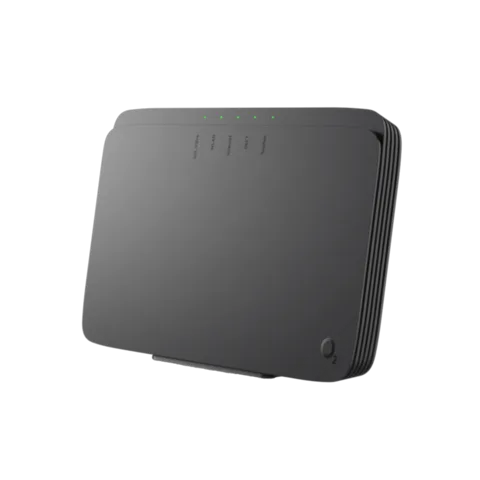
- Connexion
o2.boxou192.168.1.1- App
- O2 my Service App (iOS et Android)
- Mot de passe
- Le mot de passe prédéfini figure sur l’étiquette signalétique (Typenschild) au dos de la HomeBox. Si vous avez défini le vôtre lors de la première configuration, utilisez celui-ci : O2 ne le connaît pas.
- Modèles
- O2 HomeBox 4 (7741), O2 HomeBox 3 (6742), O2 HomeBox 2 (6641)
Se connecter à la O2 HomeBox
Connectez votre Mac à la HomeBox par Wi-Fi ou avec un câble LAN.
Ouvrez
http://o2.boxdans votre navigateur, ouhttp://192.168.1.1s’il ne se charge pas.Saisissez le mot de passe de l’interface utilisateur (Benutzeroberfläche).
La page Übersicht (Aperçu) s’ouvre.
Pour changer le mot de passe, ouvrez System › Kennwort ändern (Système › Changer le mot de passe). Vous l’avez oublié ? Maintenez le bouton Reset au dos pendant 10 secondes. Cela rétablit le mot de passe de l’étiquette et efface vos modifications.
Redémarrez-la correctement
Un redémarrage conserve vos réglages. La HomeBox met 2 à 3 minutes à démarrer ; le voyant Internet est rouge, puis rouge et vert, pendant le démarrage.
Connectez-vous sur
http://o2.boxet ouvrez System.Choisissez Zurücksetzen (Réinitialiser), où vous pouvez lancer un redémarrage complet ou partiel (Geräteneustart).
Attendez 2 à 3 minutes jusqu’à ce que le voyant Internet soit vert fixe.
Le bouton Reset au dos rétablit les réglages d’usine lorsqu’on le maintient 10 secondes. Ne l’utilisez pas pour redémarrer.
Sans l’interface utilisateur
Débranchez la prise d’alimentation de la HomeBox, ou éteignez-la avec son interrupteur marche/arrêt.
Attendez environ 30 secondes, puis rebranchez l’alimentation.
Attendez que les voyants indiquent que la box est de nouveau prête.
Planifier un redémarrage
Il n’y a pas de redémarrage planifié, mais le Inaktiver Modus (Mode inactif) éteint la box à des heures définies, par exemple la nuit. Elle redémarre d’elle-même à la fin de la période, en conservant tous les réglages.
Le manuel de O2 ne documente aucun redémarrage planifié à proprement parler.
Mettre à jour le firmware
La HomeBox met à jour son firmware automatiquement. O2 indique qu’une mise à jour manuelle n’est nécessaire que si la mise à jour automatique échoue et que la hotline vous demande de la faire.
Téléchargez le fichier de firmware que O2 vous fournit et enregistrez-le sur votre Mac.
Connectez-vous sur
http://o2.boxet ouvrez System › Firmware-Update.Sous Manuelle Aktualisierung (Mise à jour manuelle), cliquez sur Datei auswählen (Choisir un fichier) et sélectionnez le fichier.
Cliquez sur Laden (Charger). Les voyants de face clignotent, et la box redémarre une fois l’opération terminée.
Ne débranchez ni l’alimentation ni aucun câble pendant une mise à jour : cela peut endommager la HomeBox. La version actuelle s’affiche sous System sur la page Übersicht.
Voir les appareils connectés
Connectez-vous à
http://o2.box.Ouvrez Heimnetz (Réseau domestique) pour voir l’état des appareils connectés à la HomeBox.
Pour empêcher un appareil d’accéder au réseau, ouvrez Sicherheit (Sécurité) et configurez un MAC-Adressfilter (filtre d’adresses MAC).
UPnP et redirection de ports
Le manuel de la HomeBox 4 de O2 ne documente aucun réglage UPnP ni NAT-PMP ; les instructions de O2 ne permettent donc pas de vérifier si des apps peuvent ouvrir des ports automatiquement.
Un port ouvert permet à des ordinateurs sur Internet d’atteindre un appareil chez vous. N’ouvrez que les ports dont un jeu ou un appareil a besoin, et supprimez les règles que vous n’utilisez plus.
Ouvrir un port à la main
Sous Heimnetz, la page IPv4/IPv6-Portfreigabe (partage de ports IPv4/IPv6) ouvre le pare-feu aux connexions TCP ou UDP entrantes sur les ports choisis.
Le manuel de O2 nomme la page mais ne donne pas les étapes pour ajouter une règle.
Prioriser les appels et les jeux
Le manuel de la HomeBox 4 de O2 ne documente aucun réglage de QoS ni de priorité d’appareil.
2.4 et 5 GHz, et le canal
En sortie d’usine, les deux bandes partagent un même nom de réseau, de sorte que chaque appareil choisit la bande qui lui convient. Vous pouvez leur donner des noms distincts.
Connectez-vous et ouvrez Heimnetzwerk › WLAN (Réseau domestique › Wi-Fi).
Changez le nom du réseau (SSID) de la bande 2.4 GHz ou 5 GHz.
Cliquez sur Speichern (Enregistrer) et reconnectez vos appareils aux nouveaux noms.
Désactiver la bande 5 GHz économise environ 1.5 à 2 W, mais cela coûte en débit. Vérifiez d’abord que cela convient à votre logement.
Changer le canal
Les réglages 2.4 et 5 GHz sous Heimnetz comprennent Kanalauswahl (Sélection du canal). Le canal est normalement prédéfini, et des voisins sur le même canal peuvent ralentir votre Wi-Fi.
Le manuel de O2 ne donne pas d’instructions pas à pas pour choisir un canal.
Mesh : quel nœud utilise un appareil
La HomeBox 4 prend en charge la norme EasyMesh pour ajouter des répéteurs Wi-Fi.
Le manuel de O2 ne décrit pas comment appairer un répéteur ni gérer le mesh.
Réseau invité
Le WLAN-Gastzugang (accès invité Wi-Fi) donne Internet aux invités sans accès à votre réseau domestique ni à l’interface utilisateur.
Connectez-vous et ouvrez les réglages Wi-Fi 2.4 GHz ou 5 GHz sous Heimnetz.
Activez WLAN-Gastnetzwerk (réseau invité Wi-Fi).
Changez le nom de réseau et le chiffrement prédéfinis si vous le souhaitez.
Définissez une limite de durée pour que l’accès invité s’éteigne de lui-même, puis enregistrez.
Réglages DNS
Le manuel de la HomeBox 4 de O2 ne documente aucun réglage des serveurs DNS que la box distribue, seulement un client DynDNS sous Internet. Réglez plutôt le DNS sur le Mac.
État de la connexion et journaux
Connectez-vous à
http://o2.box; la page Übersicht (aperçu) s’ouvre.Consultez Internet pour l’état en ligne, la durée de connexion et les adresses IP publiques.
Consultez System pour le nom de l’appareil, la version du micrologiciel et l’heure système.
Cliquez sur Aktualisieren (actualiser) pour mettre la page à jour.
L’app O2 my Service App lance aussi un contrôle automatique du routeur et de la ligne.
Ce que signifient les voyants
DSL/Fiber vert fixe : ligne connectée ; clignotant : synchronisation en cours. Internet vert fixe : en ligne ; rouge puis rouge et vert : démarrage ; rouge clignotant rapidement : données d’accès erronées, comme le code PIN. WLAN éteint : Wi-Fi désactivé, que le bouton WLAN sur le côté réactive.
Manuels et téléchargements
- O2 : manuel HomeBox 4 (7741) (PDF)
- O2: Anleitung zum manuellen Firmware-Update, HomeBox 4 (PDF)
- O2: Router-Anleitungen und Handbücher
Les liens mènent aux pages propres au fabricant.
Questions
Où se trouve le mot de passe de la HomeBox ?
Le mot de passe prédéfini figure sur l’étiquette signalétique au dos. Si vous l’avez changé lors de la configuration et que vous l’avez oublié, seul un appui de 10 secondes sur Reset rétablit le mot de passe de l’étiquette, et cela efface vos réglages.
Dois-je mettre à jour la HomeBox moi-même ?
Normalement non. Elle installe automatiquement les nouveaux firmware. N’utilisez la mise à jour manuelle sous System › Firmware-Update que si la hotline de O2 vous le demande.
Problèmes de Mac sur ce réseau
Des solutions à ce que les utilisateurs de Mac rencontrent le plus souvent avec les routeurs domestiques et les systèmes mesh.
Sources
- O2 : manuel HomeBox 4 (7741) (PDF)
- O2 : guide de mise à jour manuelle du micrologiciel HomeBox 4 (7741) (PDF)
- O2 : guides et manuels des routeurs à télécharger
- O2 : aide aux routeurs, conseils et informations
- O2 : HomeBox 4, informations et installation
Vérifié le 1 novembre 2026.
Voyez ce que votre routeur ne peut pas vous dire
Kilobat est une app de barre des menus pour Mac qui surveille le réseau de votre côté : quelle app l’utilise, si le Wi-Fi, le routeur ou l’opérateur est lent, et pourquoi un appel s’est figé.
brew install seifip/kilobat/kilobat