运营商设备 · O2
O2 HomeBox 的登录、重启、固件和 Wi-Fi 设置
HomeBox 是 O2 在德国为 DSL 和光纤提供的路由器;当前型号是 HomeBox 4 (7741)。你可以在浏览器中通过 http://o2.box 管理它,日常的 Wi-Fi 更改也可以用 O2 my Service App 完成。
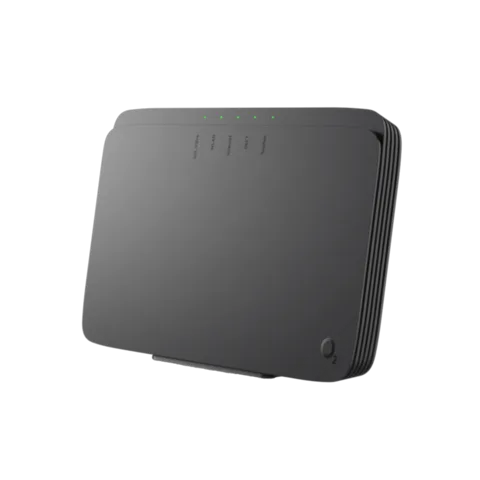
- 登录
o2.box或192.168.1.1- App
- O2 my Service App(iOS 和 Android)
- 密码
- 预设密码在 HomeBox 背面的型号标签(Typenschild)上。如果你在首次设置时设置了自己的密码,请使用那个密码:O2 并不知道它。
- 型号
- O2 HomeBox 4 (7741), O2 HomeBox 3 (6742), O2 HomeBox 2 (6641)
登录 O2 HomeBox
通过 Wi-Fi 或 LAN 网线把 Mac 连接到 HomeBox。
在浏览器中打开
http://o2.box,如果无法加载,则打开http://192.168.1.1。输入用户界面(Benutzeroberfläche)的密码。
Übersicht(概览)页面会打开。
要更改密码,请打开 System › Kennwort ändern(系统 › 更改密码)。忘记了?按住背面的 Reset 按钮 10 秒钟。这会恢复标签上的密码,并清除你的更改。
正确重启
重启会保留你的设置。HomeBox 需要 2 到 3 分钟启动;启动期间,Internet 灯先显示红色,然后是红绿双色。
登录
http://o2.box并打开 System。选择 Zurücksetzen(重置),在这里可以进行完整或部分重启(Geräteneustart)。
等待 2 到 3 分钟,直到 Internet 灯变为绿色常亮。
按住背面的 Reset 按钮 10 秒钟会恢复出厂设置。不要用它来重启。
不使用用户界面
拔掉 HomeBox 的电源插头,或用开关键将其关闭。
等待约 30 秒,然后重新接通电源。
等到指示灯显示设备已再次就绪。
安排定时重启
没有定时重启,但Inaktiver Modus(非活动模式)会在设定的时间关闭设备,例如夜间。时段结束后它会自行重新启动,所有设置都会保留。
O2 的手册中没有记录严格意义上的定时重启。
更新固件
HomeBox 会自动更新固件。O2 表示,只有在自动更新失败且热线要求你这样做时,才需要手动更新。
下载 O2 提供给你的固件文件,并保存在 Mac 上。
登录
http://o2.box并打开 System › Firmware-Update。在 Manuelle Aktualisierung(手动更新)下,点按 Datei auswählen(选择文件)并选取该文件。
点按 Laden(载入)。前面板的指示灯会闪烁,完成后设备会重启。
更新期间请勿拔掉任何电源或网线:这可能损坏 HomeBox。当前版本显示在 Übersicht 页面的 System 下。
查看已连接的设备
在
http://o2.box登录。打开 Heimnetz(家庭网络),查看连接到 HomeBox 的设备的状态。
要禁止某台设备接入网络,请打开 Sicherheit(安全),并设置 MAC-Adressfilter(MAC 地址过滤器)。
UPnP 和端口转发
O2 的 HomeBox 4 手册中没有记录 UPnP 或 NAT-PMP 设置,所以你无法从 O2 的说明中确认 App 能否自动开放端口。
开放的端口会让互联网上的电脑能够访问家中的设备。只开放游戏或设备所需的端口,并删除不再使用的规则。
手动开放端口
在 Heimnetz 下,IPv4/IPv6-Portfreigabe(IPv4/IPv6 端口共享)页面会为选定端口上传入的 TCP 或 UDP 连接开放防火墙。
O2 的手册指出了这个页面,但没有给出添加规则的步骤。
优先处理通话和游戏
O2 的 HomeBox 4 手册中没有记录 QoS 或设备优先级设置。
2.4 和 5 GHz 以及信道
出厂时,两个频段共用一个网络名称,所以每台设备会选择适合自己的频段。你可以为它们设置不同的名称。
登录并打开 Heimnetzwerk › WLAN(家庭网络 › Wi-Fi)。
更改 2.4 GHz 或 5 GHz 频段的网络名称(SSID)。
点按 Speichern(保存),并让你的设备重新连接到新名称。
关闭 5 GHz 频段可节省约 1.5 到 2 W,但会牺牲速度。请先确认它是否适合你的家。
更改信道
Heimnetz 中的 2.4 和 5 GHz 设置包括 Kanalauswahl(信道选择)。信道通常是预设的,邻居使用同一信道可能会拖慢你的 Wi-Fi。
O2 的手册没有给出选择信道的分步说明。
Mesh:设备使用哪个节点
HomeBox 4 支持用于添加 Wi-Fi 中继器的 EasyMesh 标准。
O2 的手册没有说明如何配对中继器或管理 Mesh。
访客网络
WLAN-Gastzugang(Wi-Fi 访客接入)让访客可以上网,但无法访问你的家庭网络或用户界面。
登录并打开 Heimnetz 下的 2.4 GHz 或 5 GHz Wi-Fi 设置。
开启 WLAN-Gastnetzwerk(Wi-Fi 访客网络)。
如果愿意,可更改预设的网络名称和加密方式。
设置时间限制,让访客接入自动关闭,然后保存。
DNS 设置
O2 的 HomeBox 4 手册中没有记录设备分发的 DNS 服务器设置,只在 Internet 下有一个 DynDNS 客户端。请改为在 Mac 上设置 DNS。
连接状态和日志
在
http://o2.box登录;随即打开 Übersicht(概览)页面。在 Internet 中查看在线状态、连接时间和公共 IP 地址。
在 System 中查看设备名称、固件版本和系统时间。
点击 Aktualisieren(刷新)更新页面。
O2 my Service App 还会自动检查路由器和线路。
指示灯的含义
DSL/Fiber 绿色常亮:线路已连接;闪烁:正在同步。Internet 绿色常亮:在线;先红色后红绿双色:正在启动;红灯快速闪烁:接入数据有误,例如 PIN。WLAN 熄灭:Wi-Fi 已关闭,按侧面的 WLAN 按钮可重新开启。
手册和下载
链接指向厂商自己的页面。
常见问题
HomeBox 的密码在哪里?
预设密码在背面的型号标签上。如果你在设置时更改了密码又忘了,只有按住 Reset 10 秒才能恢复标签上的密码,同时会清除你的设置。
我需要自己更新 HomeBox 吗?
通常不需要。它会自动安装新固件。只有在 O2 的热线要求你这样做时,才使用 System › Firmware-Update 下的手动更新。
这个网络上 Mac 会遇到的问题
针对 Mac 用户在家用路由器和 Mesh 系统上最常遇到的问题的解决办法。
参考资料
- O2:O2 HomeBox 4(7741)手册(PDF)
- O2:O2 HomeBox 4(7741)手动更新固件指南(PDF)
- O2:路由器指南和手册下载
- O2:路由器帮助——技巧和信息概览
- O2:O2 HomeBox 4 信息和设置
核查日期:2026 年 11 月 1 日。
看看路由器告诉不了你的
Kilobat 是一款 Mac 菜单栏 App,从你这一侧观察网络:哪个 App 在使用网络,是 Wi-Fi、路由器还是运营商变慢了,以及通话为什么卡住。
brew install seifip/kilobat/kilobat