جهاز مزود الخدمة · O2
تسجيل الدخول إلى O2 HomeBox وإعادة تشغيله وبرنامجه الثابت وإعدادات Wi-Fi
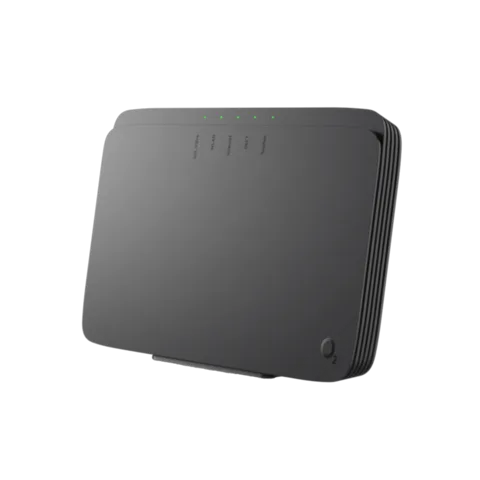
HomeBox هو الموجّه الذي توفره O2 في ألمانيا لاتصالات DSL والألياف؛ والطراز الحالي هو HomeBox 4 (7741). تديره من المتصفح عبر http://o2.box أو باستخدام O2 my Service App لتغييرات Wi-Fi اليومية.
- تسجيل الدخول
o2.boxأو192.168.1.1- التطبيق
- O2 my Service App على iOS وAndroid
- كلمة المرور
- كلمة المرور المضبوطة مسبقًا على ملصق النوع (Typenschild) خلف HomeBox. إذا عيّنت كلمة مرور خاصة بك أثناء الإعداد الأول، فاستخدمها؛ لا تعرفها O2.
- الطرازات
- O2 HomeBox 4 (7741) وO2 HomeBox 3 (6742) وO2 HomeBox 2 (6641)
تسجيل الدخول إلى O2 HomeBox
صِل جهاز Mac بـ HomeBox عبر Wi-Fi أو كابل LAN.
افتح
http://o2.boxفي المتصفح، أوhttp://192.168.1.1إذا لم يُحمّل.أدخل كلمة مرور واجهة المستخدم (Benutzeroberfläche).
تفتح صفحة Übersicht (نظرة عامة).
لتغيير كلمة المرور، افتح System ‹ Kennwort ändern (النظام ‹ تغيير كلمة المرور). نسيتها؟ اضغط مطولًا على زر Reset في الخلف لمدة 10 ثوانٍ. يعيد ذلك كلمة المرور الموجودة على الملصق ويمحو تغييراتك.
إعادة التشغيل بالطريقة الصحيحة
تحتفظ إعادة التشغيل بإعداداتك. يستغرق HomeBox من دقيقتين إلى ثلاث للإقلاع؛ ويضيء مؤشر Internet بالأحمر ثم بالأحمر والأخضر أثناء البدء.
سجّل الدخول عبر
http://o2.boxوافتح System.اختر Zurücksetzen (إعادة الضبط)، حيث يمكنك إجراء إعادة تشغيل كاملة أو جزئية (Geräteneustart).
انتظر من دقيقتين إلى ثلاث حتى يثبت مؤشر Internet على اللون الأخضر.
يعيد زر Reset في الخلف إعدادات المصنع عند الضغط عليه لمدة 10 ثوانٍ. لا تستخدمه لإعادة التشغيل.
دون واجهة المستخدم
افصل قابس طاقة HomeBox، أو أوقفه بمفتاح التشغيل والإيقاف.
انتظر نحو 30 ثانية، ثم أعد توصيل الطاقة.
انتظر حتى تُظهر المؤشرات أن الجهاز جاهز مجددًا.
جدولة إعادة التشغيل
لا توجد إعادة تشغيل مجدولة، لكن Inaktiver Modus (الوضع غير النشط) يوقف الجهاز في أوقات محددة، مثل الليل. ويبدأ مجددًا من تلقاء نفسه عند انتهاء المدة مع الاحتفاظ بجميع الإعدادات.
لا يوثّق دليل O2 إعادة تشغيل مجدولة بحد ذاتها.
تحديث البرنامج الثابت
يحدّث HomeBox برنامجه الثابت تلقائيًا. تقول O2 إن التحديث اليدوي لا يلزم إلا إذا فشل التحديث التلقائي وطلب منك خط الدعم إجراءه.
نزّل ملف البرنامج الثابت الذي توفره O2 واحفظه على Mac.
سجّل الدخول عبر
http://o2.boxوافتح System ‹ Firmware-Update.ضمن Manuelle Aktualisierung (التحديث اليدوي)، انقر على Datei auswählen (اختيار ملف) واختر الملف.
انقر على Laden (تحميل). تومض المصابيح الأمامية ويُعاد تشغيل الجهاز بعد الانتهاء.
لا تفصل الطاقة أو أي كابل أثناء التحديث؛ تحذر O2 من أن ذلك قد يتلف HomeBox. يظهر الإصدار الحالي ضمن System في صفحة Übersicht.
عرض الأجهزة المتصلة
سجّل الدخول على
http://o2.box.افتح Heimnetz (الشبكة المنزلية) للاطلاع على حالة الأجهزة المتصلة بـ HomeBox.
لمنع جهاز من الوصول إلى الشبكة، افتح Sicherheit (الأمان) وأعدّ MAC-Adressfilter (تصفية عناوين MAC).
UPnP وإعادة توجيه المنافذ
لا يوثّق دليل O2 لجهاز HomeBox 4 أي إعداد لـ UPnP أو NAT-PMP، لذا لا يمكن معرفة ما إذا كانت التطبيقات تستطيع فتح المنافذ تلقائيًا من تعليمات O2.
يسمح المنفذ المفتوح لحواسيب على الإنترنت بالوصول إلى جهاز في المنزل. افتح فقط المنافذ التي تحتاجها اللعبة أو الجهاز، واحذف القواعد التي لم تعد تستخدمها.
فتح منفذ يدويًا
ضمن Heimnetz، تفتح صفحة IPv4/IPv6-Portfreigabe (مشاركة منافذ IPv4/IPv6) جدار الحماية لاتصالات TCP أو UDP الواردة على منافذ محددة.
يذكر دليل O2 الصفحة لكنه لا يوضح خطوات إضافة قاعدة.
إعطاء الأولوية للمكالمات والألعاب
لا يوثّق دليل O2 لجهاز HomeBox 4 إعدادًا لجودة الخدمة QoS أو أولوية الأجهزة.
نطاقا 2.4 و5 GHz والقناة
في إعدادات المصنع يشترك النطاقان في اسم شبكة واحد، فيختار كل جهاز النطاق المناسب له. ويمكنك إعطاء كل نطاق اسمًا مختلفًا.
سجّل الدخول وافتح Heimnetzwerk ‹ WLAN (الشبكة المنزلية ‹ Wi-Fi).
غيّر اسم الشبكة (SSID) لنطاق 2.4 GHz أو 5 GHz.
انقر على Speichern (حفظ) وأعد توصيل أجهزتك بالأسماء الجديدة.
يوفر إيقاف نطاق 5 GHz نحو 1.5 إلى 2 W، لكنه يخفض السرعة. تأكد أولًا من أن ذلك يناسب منزلك.
تغيير القناة
تتضمن إعدادات 2.4 و5 GHz في Heimnetz خيار Kanalauswahl (اختيار القناة). تقول O2 إن القناة مضبوطة مسبقًا عادة، وإن وجود جيران على القناة نفسها قد يبطئ Wi-Fi.
لا يقدم دليل O2 تعليمات تفصيلية لاختيار قناة.
الشبكة المتداخلة: العقدة التي يستخدمها الجهاز
يدعم HomeBox 4 معيار EasyMesh لإضافة مكررات Wi-Fi.
لا يشرح دليل O2 كيفية إقران مكرر أو إدارة الشبكة المتداخلة.
شبكة الضيوف
تتيح WLAN-Gastzugang (إمكانية وصول الضيوف إلى Wi-Fi) للضيوف استخدام الإنترنت دون الوصول إلى شبكتك المنزلية أو واجهة المستخدم.
سجّل الدخول وافتح إعدادات Wi-Fi لنطاق 2.4 GHz أو 5 GHz ضمن Heimnetz.
فعّل WLAN-Gastnetzwerk (شبكة Wi-Fi للضيوف).
غيّر اسم الشبكة والتشفير المضبوطين مسبقًا إن أردت.
حدد مدة زمنية لإيقاف وصول الضيوف تلقائيًا، ثم احفظ.
إعدادات DNS
لا يوثّق دليل O2 لجهاز HomeBox 4 إعدادًا لخوادم DNS التي يوزعها الجهاز، بل يذكر عميل DynDNS فقط ضمن Internet. اضبط DNS على Mac بدلًا من ذلك.
حالة الاتصال والسجلات
سجّل الدخول على
http://o2.box؛ تفتح صفحة Übersicht (نظرة عامة).تحقق من Internet لمعرفة حالة الاتصال ومدته وعناوين IP العامة.
تحقق من System لمعرفة اسم الجهاز وإصدار البرنامج الثابت ووقت النظام.
انقر على Aktualisieren (تحديث) لتحديث الصفحة.
يجري تطبيق O2 my Service App أيضًا فحصًا تلقائيًا للموجّه والخط.
معاني الأضواء
DSL/Fiber أخضر ثابت: الخط متصل؛ وميض: تجري المزامنة. Internet أخضر ثابت: متصل بالإنترنت؛ أحمر ثم أحمر وأخضر: جارٍ بدء التشغيل؛ وميض أحمر سريع: بيانات الوصول غير صحيحة، مثل رمز PIN. WLAN مطفأ: Wi-Fi متوقفة، ويمكن إعادة تشغيلها بزر WLAN الجانبي.
الأدلة والتنزيلات
- O2: دليل O2 HomeBox 4 (7741) (PDF)
- O2: تعليمات التحديث اليدوي للبرنامج الثابت لجهاز HomeBox 4 (PDF)
- O2: تعليمات وأدلة الموجّهات
تؤدي الروابط إلى صفحات الشركة المصنّعة نفسها.
الأسئلة
أين أجد كلمة مرور HomeBox؟
توجد كلمة المرور المضبوطة مسبقًا على ملصق النوع في الخلف. إذا غيّرتها أثناء الإعداد ونسيتها، فلا تستعيد كلمة المرور على الملصق إلا بالضغط على Reset لمدة 10 ثوانٍ، وهذا يمحو إعداداتك.
هل أحتاج إلى تحديث HomeBox بنفسي؟
عادة لا. يثبّت البرنامج الثابت الجديد تلقائيًا. لا تستخدم التحديث اليدوي ضمن System ‹ Firmware-Update إلا إذا طلب منك خط دعم O2 ذلك.
المصادر
- O2: دليل O2 HomeBox 4 (7741) (PDF)
- O2: تعليمات التحديث اليدوي للبرنامج الثابت، O2 HomeBox 4 (7741) (PDF)
- O2: تعليمات وأدلة الموجّهات للتنزيل
- O2: مساعدة الموجّه، نظرة عامة على النصائح والمعلومات
- O2: معلومات O2 HomeBox 4 وإعداده
تم التحقق في 1 نوفمبر 2026.
اكتشف ما لا يستطيع الموجّه إخبارك به
Kilobat تطبيق في شريط قوائم Mac يراقب الشبكة من جانبك: أي التطبيقات تستخدمها، وما إذا كان البطء من Wi-Fi أو الموجّه أو المزود، وسبب تجمد المكالمة.
brew install seifip/kilobat/kilobat