プロバイダ機器 · O2
O2 HomeBoxのログイン、再起動、ファームウェア、Wi-Fi設定
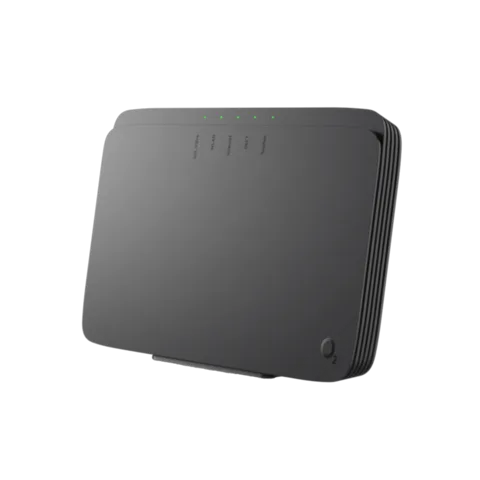
HomeBoxは、O2がドイツでDSLと光ファイバー向けに提供しているルーターで、現行モデルはHomeBox 4(7741)です。管理は、http://o2.boxのブラウザ画面か、日常的なWi-Fiの変更にはO2 my Service Appで行います。
- サインイン
o2.boxまたは192.168.1.1- アプリ
- O2 my Service App(iOSとAndroid)
- パスワード
- 初期設定のパスワードは、HomeBoxの背面にある銘板(Typenschild)に記載されています。初回セットアップで自分のパスワードを設定した場合は、そのパスワードを使います。O2は、そのパスワードを把握していません。
- モデル
- O2 HomeBox 4 (7741), O2 HomeBox 3 (6742), O2 HomeBox 2 (6641)
O2 HomeBoxにサインインする
MacをWi-FiまたはLANケーブルでHomeBoxに接続します。
ブラウザで
http://o2.boxを開きます。開かない場合はhttp://192.168.1.1を開きます。ユーザインターフェース(Benutzeroberfläche)のパスワードを入力します。
Übersicht(概要)ページが開きます。
パスワードを変更するには、System › Kennwort ändern(システム › パスワードの変更)を開きます。忘れた場合は、背面のResetボタンを10秒間押し続けます。ラベルに記載されたパスワードに戻り、変更した内容は消去されます。
正しく再起動する
再起動しても、設定は保持されます。HomeBoxの起動には2〜3分かかります。起動中は、Internetランプが赤色、次に赤色と緑色で表示されます。
http://o2.boxでサインインして、Systemを開きます。Zurücksetzen(リセット)を選びます。ここで、完全または部分的な再起動(Geräteneustart)を実行できます。
Internetランプが緑色で点灯したままになるまで、2〜3分待ちます。
背面のResetボタンを10秒間押し続けると、工場出荷時の設定に戻ります。再起動には使わないでください。
ユーザーインターフェースを使わない場合
HomeBoxの電源プラグを抜くか、オン/オフのスイッチで電源を切ります。
約30秒待ってから、電源を入れ直します。
ランプの表示で、再び使える状態になったことを確認します。
再起動をスケジュールする
スケジュールによる再起動はありませんが、Inaktiver Modus(非アクティブモード)を使うと、夜間など決まった時間帯に本体の電源がオフになります。その時間帯が終わると、すべての設定を保持したまま、自動的に再び起動します。
O2のマニュアルには、スケジュールによる再起動そのものは記載されていません。
ファームウェアをアップデートする
HomeBoxは、ファームウェアを自動的にアップデートします。O2によると、手動でのアップデートが必要なのは、自動アップデートが失敗して、ホットラインから実行を求められた場合だけです。
O2から提供されたファームウェアファイルをダウンロードして、Macに保存します。
http://o2.boxでサインインして、System › Firmware-Updateを開きます。Manuelle Aktualisierung(手動アップデート)で、Datei auswählen(ファイルを選択)をクリックして、ファイルを選びます。
Laden(読み込み)をクリックします。前面のランプが点滅し、完了すると本体が再起動します。
アップデート中は、電源やケーブルを抜かないでください。HomeBoxが故障する可能性があります。現在のバージョンは、ÜbersichtページのSystemに表示されます。
接続中のデバイスを見る
http://o2.boxでサインインします。Heimnetz(ホームネットワーク)を開くと、HomeBoxに接続しているデバイスのステータスが表示されます。
デバイスをネットワークに接続させないようにするには、Sicherheit(セキュリティ)を開いて、MAC-Adressfilter(MACアドレスフィルタ)を設定します。
UPnP とポート転送
O2のHomeBox 4のマニュアルには、UPnPやNAT-PMPの設定は記載されていません。そのため、アプリがポートを自動的に開けるかどうかは、O2の説明からは確認できません。
ポートを開けると、インターネット上のコンピュータが、自宅のデバイスにアクセスできるようになります。ゲームやデバイスに必要なポートだけを開け、使わなくなったルールは削除してください。
ポートを手動で開く
HeimnetzのIPv4/IPv6-Portfreigabe(IPv4/IPv6ポート共有)ページで、指定したポートへのTCPまたはUDPの着信接続に対して、ファイアウォールを開きます。
O2のマニュアルにはページ名はありますが、ルールを追加する手順は記載されていません。
通話とゲームを優先する
O2のHomeBox 4のマニュアルには、QoSやデバイスの優先度の設定は記載されていません。
2.4 GHzと5 GHz、チャンネル
工場出荷時は、両方の帯域が同じネットワーク名を共有しているため、各デバイスが自分に合った帯域を選びます。別々の名前を付けることもできます。
サインインして、Heimnetzwerk › WLAN(ホームネットワーク › Wi-Fi)を開きます。
2.4 GHzまたは5 GHzの帯域の、ネットワーク名(SSID)を変更します。
Speichern(保存)をクリックして、新しい名前でデバイスを再接続します。
5 GHzの帯域をオフにすると、消費電力を約1.5〜2 W減らせますが、速度が落ちます。先に、ご自宅に合っているか確認してください。
チャンネルを変更する
Heimnetzの2.4 GHzと5 GHzの設定には、Kanalauswahl(チャンネルの選択)があります。チャンネルは通常あらかじめ設定されていて、近隣と同じチャンネルだと、Wi-Fiが遅くなることがあります。
O2のマニュアルには、チャンネルを選ぶ手順は記載されていません。
メッシュ: デバイスが使うノード
HomeBox 4は、Wi-Fi中継機を追加するためのEasyMesh規格に対応しています。
O2のマニュアルには、中継機のペアリング方法やメッシュの管理方法は記載されていません。
ゲストネットワーク
WLAN-Gastzugang(Wi-Fiゲストアクセス)を使うと、ゲストは、ホームネットワークやユーザインターフェースにアクセスせずに、インターネットを利用できます。
サインインして、Heimnetzで2.4 GHzまたは5 GHzのWi-Fi設定を開きます。
WLAN-Gastnetzwerk(Wi-Fiゲストネットワーク)をオンにします。
必要に応じて、初期設定のネットワーク名と暗号化を変更します。
時間制限を設定すると、ゲストアクセスが自動的にオフになります。設定したら保存します。
DNS設定
O2のHomeBox 4のマニュアルには、本体が配るDNSサーバの設定は記載されておらず、InternetにDynDNSクライアントがあるだけです。DNSは、Macで設定してください。
接続状態とログ
http://o2.boxでサインインするとÜbersicht(概要)ページが開きます。Internetでオンライン状態、接続時間、パブリックIPアドレスを確認します。
Systemでデバイス名、ファームウェアバージョン、システム時刻を確認します。
Aktualisieren(更新)をクリックしてページを更新します。
O2 my Service Appでは、ルーターと回線の自動チェックも実行できます。
ライトの意味
DSL/Fiberが緑色で点灯: 回線に接続済み、点滅: 同期中。Internetが緑色で点灯: オンライン、赤色から赤色と緑色: 起動中、赤色の速い点滅: PINなどのアクセスデータが違っています。WLANが消灯: Wi-Fiがオフです。側面のWLANボタンでオンに戻せます。
マニュアルとダウンロード
- O2:O2 HomeBox 4(7741)取扱説明書(PDF)
- O2: Anleitung zum manuellen Firmware-Update, HomeBox 4(PDF)
- O2: Router-Anleitungen und Handbücher
リンク先は、メーカー自身のページです。
よくある質問
HomeBoxのパスワードはどこにありますか?
初期設定のパスワードは、背面の銘板に記載されています。セットアップ中に変更して忘れた場合は、Resetを10秒間押す方法だけが、ラベルのパスワードに戻す手段です。設定は消去されます。
HomeBoxを自分でアップデートする必要はありますか?
通常は必要ありません。新しいファームウェアは自動的にインストールされます。O2のホットラインから求められた場合にのみ、System › Firmware-Updateの手動アップデートを使います。
このネットワークでのMacの問題
家庭用ルーターとメッシュシステムで、Macユーザが最もよく遭遇する問題の対処法です。
出典
- O2:O2 HomeBox 4(7741)取扱説明書(PDF)
- O2:O2 HomeBox 4(7741)のファームウェア手動更新ガイド(PDF)
- O2:ルーターのガイドと取扱説明書のダウンロード
- O2:ルーターヘルプ、ヒントと情報の概要
- O2:O2 HomeBox 4の情報と設定
2026年11月1日に確認。
ルーターには分からないことを、見える化
Kilobatは、あなたの側からネットワークを見守る、Macのメニューバーアプリです。どのアプリが使っているか、遅いのはWi-Fi、ルーター、プロバイダのどれか、通話がフリーズした理由は何か、が分かります。
brew install seifip/kilobat/kilobat