Routeur · MikroTik
MikroTik hAP : connexion, redémarrage, mises à jour et UPnP
Les routeurs hAP de MikroTik fonctionnent sous RouterOS, un système de routeur professionnel complet. Vous les gérez dans un navigateur (WebFig), avec l’app WinBox pour Mac et PC, ou avec l’app mobile MikroTik. QuickSet regroupe les réglages domestiques sur une seule page.
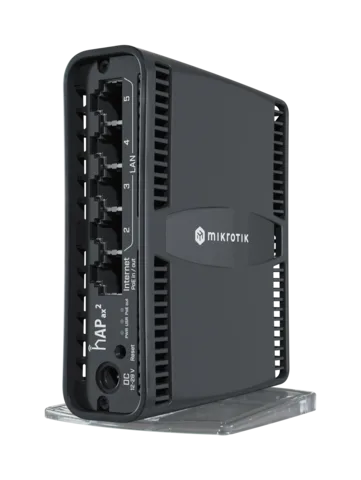
- Connexion
192.168.88.1- App
- L’app MikroTik (iOS et Android), ou WinBox pour macOS, Windows et Linux
- Mot de passe
- Les modèles récents ont un mot de passe unique sur l’autocollant du numéro de série, sur la boîte et sur le guide rapide imprimé. Sur le hAP ax³, sortez le porte-carte à côté des informations produit pour le trouver.
- Modèles
- hAP ax², hAP ax³, hAP ax lite, hAP ax S, hAP be lite, hAP ac², hAP ac³
Se connecter au MikroTik hAP
Valeur d’usine. Le nom d’utilisateur est admin. Les anciens modèles n’ont pas de mot de passe ; les plus récents utilisent le mot de passe de l’autocollant. Définissez le vôtre dans QuickSet tout de suite.
Branchez le Mac sur n’importe quel port sauf ether1, ou rejoignez le Wi-Fi
MikroTik-….Ouvrez
http://192.168.88.1dans un navigateur.Connectez-vous en tant que
adminavec le mot de passe de l’autocollant, ou un mot de passe vide sur les anciens modèles.Dans WinBox, si l’adresse ne répond pas, ouvrez Neighbors et double-cliquez sur l’adresse MAC du routeur.
Dans l’app MikroTik, l’adresse et le nom d’utilisateur sont déjà renseignés : touchez Connect, puis Quick setup.
Un mot de passe perdu ne peut pas être récupéré. Débranchez le routeur, maintenez Reset, rebranchez-le et relâchez quand la LED se met à clignoter. Cela rétablit la configuration d’usine et le mot de passe de l’autocollant.
Redémarrez-la correctement
Dans WebFig ou WinBox, ouvrez System › Reboot.
Confirmez le redémarrage. Depuis le terminal, la commande est
/system/reboot.
Ne maintenez pas le bouton de réinitialisation à la mise sous tension juste pour redémarrer. Selon la durée, cela réinitialise la configuration, lance le mode CAPs ou attend Netinstall.
Planifier un redémarrage
Les routeurs domestiques sont livrés en mode d’appareil home, qui désactive le planificateur. L’activer nécessite un accès physique au routeur.
Dans le terminal, exécutez
/system/device-mode/update scheduler=yes.Dans les cinq minutes, appuyez sur le bouton de réinitialisation ou de mode, ou débranchez l’alimentation, pour confirmer.
Ouvrez System › Scheduler et cliquez sur New.
Définissez Start Time, par exemple
04:00:00, et Interval sur1d.Saisissez
/system/rebootdans On Event et cliquez sur OK.
Mettre à jour le firmware
Ouvrez QuickSet et cliquez sur Check For Updates, ou utilisez System › Packages › Check For Updates.
Laissez Channel sur
stable, ou surlong-termpour moins de changements.Cliquez sur Download&Install. Le routeur redémarre à la fin du téléchargement.
Ouvrez ensuite System › RouterBOARD, cliquez sur Upgrade et redémarrez de nouveau pour mettre à jour le bootloader.
Le routeur lui-même doit pouvoir joindre le serveur de MikroTik en HTTPS. Les très anciennes versions peuvent nécessiter d’abord une version intermédiaire ; recherchez de nouveau des mises à jour après chaque étape.
Voir les appareils connectés
Ouvrez QuickSet. Le tableau Wireless clients liste les appareils Wi-Fi avec leur adresse MAC, leur dernière adresse IP, leur durée de fonctionnement et leur signal.
Pour chaque appareil avec une adresse, ouvrez IP › DHCP Server et l’onglet Leases (
/ip/dhcp-server/lease/print).Sélectionnez un bail et cliquez sur Make Static (
make-static) pour conserver son adresse.
Le connecter à Kilobat
Kilobat Pro lit l’API REST locale de RouterOS 7. Les compteurs par appareil dépendent de la comptabilisation déjà configurée sur le routeur.
Activez
www-sslavec un certificat et un utilisateur dédié dont le groupe n’a que les politiquesreadetrest-api.À la maison, ouvrez Tools › Devices › Connect your router de Kilobat et choisissez MikroTik.
Saisissez son adresse HTTPS locale et les identifiants de cet utilisateur.
Comparez l’empreinte avec le certificat
www-ssldans System › Certificates avant de choisir Trust and Connect.
Les octets par appareil proviennent de la liste d’appareils Kid Control quand elle est disponible, ou de files simples avec une adresse cible chacune. Les compteurs des files peuvent inclure des transferts locaux et exclure le trafic qui contourne les files, y compris le trafic FastTrack. Ce ne sont pas des totaux complets limités à Internet. Sinon, Kilobat n’affiche que les compteurs de l’ensemble du foyer. Kilobat ne modifie aucun réglage du routeur et conserve le mot de passe dans le Trousseau de ce Mac. Détails de connexion et limites.
UPnP et redirection de ports
RouterOS implémente le profil UPnP Internet Gateway Device (IGD) pour IPv4. Il est désactivé par défaut.
Dans QuickSet, cochez UPnP sous Local Network, puis cliquez sur Apply.
Ou ouvrez IP › UPnP et cochez Enabled.
Sous Interfaces, ajoutez ether1 comme
externalet le pont LAN commeinternal.
UPnP n’a pas d’authentification. N’importe quel appareil sur une interface interne peut ouvrir des ports, même pour l’adresse d’un autre appareil. MikroTik conseille de ne l’activer que sur des réseaux de confiance et de le laisser désactivé sinon. NAT-PMP ne redirige les ports que vers l’appareil qui le demande.
NAT-PMP
RouterOS prend aussi en charge NAT-PMP, que les appareils Apple utilisent. Il est désactivé par défaut.
Ouvrez IP › NAT-PMP et cochez Enabled.
Ajoutez ether1 comme
externalet le pont LAN commeinternal.
Prioriser les appels et les jeux
RouterOS façonne le trafic avec des files d’attente. Pour les appels et les jeux sur une ligne chargée, MikroTik documente CAKE, qui maintient une faible latence et partage équitablement la ligne.
Ouvrez Queues › Queue Types et ajoutez un type avec Kind
cake.Ouvrez Simple Queues et ajoutez une file avec Target
192.168.88.0/24.Réglez Max Limit juste en dessous de vos débits montant et descendant réels.
Choisissez le type cake comme type de file dans les deux sens et cliquez sur OK.
La configuration par défaut applique FastTrack à la plupart du trafic, et le trafic FastTrack contourne les Simple Queues. Désactivez FastTrack pour le trafic que la file doit gérer, sinon la file ne fait rien.
2.4 et 5 GHz, et le canal
Dans QuickSet, le mode HomeAP dual donne au 2.4 GHz et au 5 GHz leurs propres champs Network Name.
Ouvrez QuickSet et choisissez le mode HomeAP dual.
Utilisez le même nom pour les deux bandes, ou des noms différents pour forcer des appareils sur le 5 GHz.
Définissez WiFi Password, qui est distinct du mot de passe du routeur.
Cliquez sur Apply. Les appareils Wi-Fi se déconnectent et se reconnectent.
Changer le canal
Dans QuickSet, remplacez Frequency de Auto par un canal précis.
Pour un contrôle plus fin, ouvrez l’interface WiFi et définissez la fréquence et la largeur du canal.
Auto analyse une fois et choisit le canal le moins occupé, sans ajustements continus.
Mesh : quel nœud utilise un appareil
Le mesh domestique de MikroTik utilise CAPsMAN : un routeur en contrôle d’autres points d’accès MikroTik.
Sur le routeur principal, ouvrez QuickSet et choisissez le mode Home Mesh.
Débranchez le second point d’accès, maintenez son bouton de réinitialisation et allumez-le.
Continuez à maintenir environ 5 secondes après que la LED commence à clignoter, jusqu’à ce qu’elle devienne fixe, puis relâchez.
Il démarre en mode CAPs et rejoint le réseau du routeur principal.
Consultez le guide rapide de l’autre appareil ; les étapes du bouton diffèrent légèrement selon les modèles.
Réseau invité
Ouvrez QuickSet en mode HomeAP ou HomeAP dual.
Sous Wireless, activez Guest network.
Donnez-lui son propre mot de passe, puis cliquez sur Apply.
Les invités ne peuvent atteindre ni vos autres appareils ni les autres invités ; QuickSet ajoute des filtres de pont pour cela.
Réglages DNS
Ouvrez IP › DNS.
Saisissez les résolveurs souhaités dans Servers, par exemple
1.1.1.1.Cliquez sur OK. Le routeur essaie ceux-ci avant ceux qu’il reçoit de votre opérateur.
Dans la configuration par défaut, les appareils utilisent le routeur comme serveur DNS et suivent donc ce changement. Le même menu propose DNS over HTTPS et des listes de blocage des publicités.
État de la connexion et journaux
Ouvrez QuickSet. Internet affiche l’adresse que le routeur a reçue de votre opérateur.
Pour les détails, ouvrez IP › DHCP Client. L’état devrait indiquer
bound.Ouvrez Log pour lire les événements tels que les connexions, les interfaces qui montent ou descendent et le DHCP.
Le journal conserve les 1 000 entrées les plus récentes en mémoire et les perd au redémarrage. Journalisez vers un disque ou un serveur syslog pour les conserver.
Manuels et téléchargements
- Manuel d’utilisation du MikroTik hAP ax²
- Manuel d’utilisation du MikroTik hAP ax³
- MikroTik RouterOS : première configuration
- Téléchargements de firmware
Les liens mènent aux pages propres au fabricant.
Questions
Dois-je utiliser QuickSet ou les menus complets ?
Utilisez l’un ou l’autre. QuickSet peut écraser des réglages que vous avez modifiés dans les autres menus de WebFig ou WinBox.
Pourquoi mes files n’ont-elles aucun effet ?
Les connexions FastTrack contournent les Simple Queues. Désactivez la règle FastTrack pour le trafic que vous voulez façonner.
Problèmes de Mac sur ce réseau
Des solutions à ce que les utilisateurs de Mac rencontrent le plus souvent avec les routeurs domestiques et les systèmes mesh.
Sources
- Documentation MikroTik : Mots de passe de la configuration par défaut
- Documentation MikroTik : Manuel d’utilisation du hAP ax³
- Documentation MikroTik : Manuel d’utilisation du hAP ax²
- Documentation MikroTik : Première configuration
- Documentation MikroTik : WebFig
- Documentation MikroTik : WinBox
- Documentation MikroTik : App mobile MikroTik
- Documentation MikroTik : Quick Set
- Documentation MikroTik : Réinitialisation de la configuration RouterOS
- Documentation MikroTik : Device mode
- Documentation MikroTik : Scheduler
- Documentation MikroTik : Mise à niveau
- Documentation MikroTik : Serveur DHCP
- Documentation MikroTik : UPnP
- Documentation MikroTik : NAT-PMP
- Documentation MikroTik : Files d’attente
- Documentation MikroTik : CAKE
- Documentation MikroTik : Wi-Fi
- Documentation MikroTik : DNS
- Documentation MikroTik : Journal
Vérifié le 1 novembre 2026.
Voyez ce que votre routeur ne peut pas vous dire
Kilobat est une app de barre des menus pour Mac qui surveille le réseau de votre côté : quelle app l’utilise, si le Wi-Fi, le routeur ou l’opérateur est lent, et pourquoi un appel s’est figé.
brew install seifip/kilobat/kilobat