라우터 · MikroTik
MikroTik hAP 로그인, 재시작, 업데이트 및 UPnP
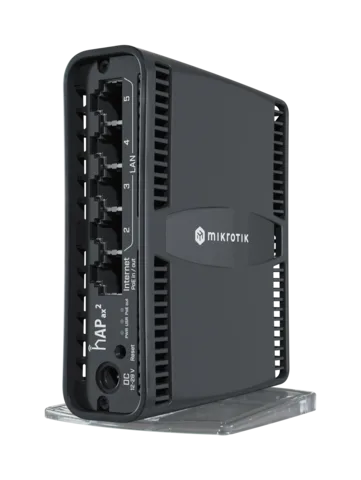
MikroTik의 hAP 라우터는 완전한 전문가용 라우터 시스템인 RouterOS를 실행합니다. 브라우저(WebFig), Mac 및 PC용 WinBox 앱 또는 MikroTik 휴대전화 앱에서 관리합니다. QuickSet은 가정용 설정을 한 페이지에 모읍니다.
- 로그인
192.168.88.1- 앱
- MikroTik 앱(iOS 및 Android) 또는 macOS, Windows 및 Linux용 WinBox
- 암호
- 최신 모델에는 일련번호 스티커, 상자 및 인쇄된 빠른 가이드에 고유 암호가 있습니다. hAP ax³에서는 제품 정보 옆 카드 홀더를 당겨 찾으세요.
- 모델
- hAP ax², hAP ax³, hAP ax lite, hAP ax S, hAP be lite, hAP ac², hAP ac³
MikroTik hAP에 로그인
공장 기본값. 사용자 이름은 admin입니다. 이전 모델에는 암호가 없으며 최신 모델은 스티커 암호를 사용합니다. QuickSet에서 즉시 새 암호를 설정하세요.
Mac을 ether1을 제외한 포트에 연결하거나
MikroTik-…Wi-Fi에 연결하세요.브라우저에서
http://192.168.88.1를 여세요.스티커 암호 또는 이전 모델의 빈 암호로
admin로 로그인하세요.WinBox에서 주소가 응답하지 않으면 Neighbors를 열고 라우터 MAC 주소를 이중 클릭하세요.
MikroTik 앱에는 주소와 사용자 이름이 입력되어 있습니다. Connect를 탭하고 Quick setup을 탭하세요.
분실한 암호는 복구할 수 없습니다. 라우터 전원을 뽑고 Reset을 누른 상태에서 다시 연결한 뒤 LED가 깜박이기 시작하면 놓으세요. 공장 구성과 스티커 암호가 복원됩니다.
올바르게 재시작
WebFig 또는 WinBox에서 System › Reboot를 여세요.
재시작을 확인하세요. 터미널 명령은
/system/reboot입니다.
단순 재시작을 위해 전원을 켤 때 재설정 버튼을 길게 누르지 마세요. 누르는 시간에 따라 구성이 초기화되거나 CAPs 모드가 시작되거나 Netinstall을 기다립니다.
재시작 예약
가정용 라우터는 스케줄러를 끄는 home 기기 모드로 출고됩니다. 이를 켜려면 라우터에 직접 접근해야 합니다.
터미널에서
/system/device-mode/update scheduler=yes를 실행하세요.5분 이내에 재설정 또는 모드 버튼을 누르거나 전원을 뽑아 확인하세요.
System › Scheduler를 열고 New를 클릭하세요.
Start Time을 예를 들어
04:00:00로, Interval을1d로 설정하세요.On Event에
/system/reboot를 입력하고 OK를 클릭하세요.
펌웨어 업데이트
QuickSet을 열고 Check For Updates를 클릭하거나 System › Packages › Check For Updates를 사용하세요.
Channel을
stable로 유지하거나 변경을 줄이려면long-term로 유지하세요.Download&Install을 클릭하세요. 다운로드가 끝나면 라우터가 재부팅됩니다.
그런 다음 System › RouterBOARD를 열고 Upgrade를 클릭한 뒤 다시 재부팅하여 부트로더를 업데이트하세요.
라우터 자체가 HTTPS로 MikroTik 서버에 연결할 수 있어야 합니다. 아주 오래된 릴리스는 먼저 중간 버전이 필요할 수 있으므로 각 단계 후 업데이트를 다시 확인하세요.
연결된 기기 확인
QuickSet을 여세요. Wireless clients 표에 Wi-Fi 기기의 MAC 주소, 마지막 IP 주소, 가동 시간 및 신호가 나열됩니다.
주소가 있는 모든 기기를 보려면 IP › DHCP Server와 Leases 탭(
/ip/dhcp-server/lease/print)을 여세요.임대를 선택하고 Make Static(
make-static)을 클릭하여 주소를 유지하세요.
Kilobat에 연결
Kilobat Pro는 RouterOS 7의 로컬 REST API를 읽습니다. 기기별 카운터는 라우터에 이미 구성된 집계에 따라 달라집니다.
인증서와
read및rest-api정책만 있는 그룹의 전용 사용자로www-ssl를 활성화하세요.집에서 Kilobat의 도구 › 기기 › 라우터 연결을 열고 MikroTik을 선택하세요.
로컬 HTTPS 주소와 해당 사용자의 자격 증명을 입력하세요.
신뢰하고 연결을 선택하기 전에 지문을 System › Certificates의
www-ssl인증서와 비교하세요.
기기별 바이트는 사용 가능한 경우 Kid Control 기기 목록에서, 그렇지 않으면 각각 하나의 대상 주소를 가진 단순 큐에서 가져옵니다. 큐 카운터에는 로컬 전송이 포함될 수 있고 FastTrack 트래픽을 포함해 큐를 우회하는 트래픽은 제외될 수 있습니다. 완전한 인터넷 전용 총량이 아닙니다. 그 외에는 Kilobat이 집 전체 카운터만 표시합니다. Kilobat은 라우터 설정을 변경하지 않으며 암호를 이 Mac의 키체인에 보관합니다. 연결 세부 정보 및 제한.
UPnP 및 포트 포워딩
RouterOS는 IPv4용 UPnP Internet Gateway Device(IGD) 프로필을 구현합니다. 기본적으로 꺼져 있습니다.
QuickSet의 Local Network 아래에서 UPnP를 선택하고 Apply를 클릭하세요.
또는 IP › UPnP를 열고 Enabled를 선택하세요.
Interfaces 아래에서 ether1을
external로, LAN 브리지를internal로 추가하세요.
UPnP에는 인증이 없습니다. 내부 인터페이스의 모든 기기가 다른 기기의 주소에 대해서도 포트를 열 수 있습니다. MikroTik은 신뢰할 수 있는 네트워크에서만 활성화하고 그렇지 않으면 끄도록 권장합니다. NAT-PMP는 요청한 기기에만 포트를 매핑합니다.
NAT-PMP
RouterOS는 Apple 기기가 사용하는 NAT-PMP도 지원합니다. 기본적으로 꺼져 있습니다.
IP › NAT-PMP를 열고 Enabled를 선택하세요.
ether1을
external로, LAN 브리지를internal로 추가하세요.
통화 및 게임 우선순위 지정
RouterOS는 큐로 트래픽을 조절합니다. 혼잡한 회선의 통화와 게임을 위해 MikroTik은 지연 시간을 낮게 유지하고 회선을 공정하게 공유하는 CAKE를 문서화합니다.
Queues › Queue Types를 열고 Kind가
cake인 유형을 추가하세요.Simple Queues를 열고 Target이
192.168.88.0/24인 큐를 추가하세요.Max Limit을 실제 업로드 및 다운로드 속도보다 약간 낮게 설정하세요.
양방향 큐 유형으로 cake를 선택하고 OK를 클릭하세요.
기본 구성은 대부분의 트래픽에 FastTrack을 적용하며 해당 트래픽은 Simple Queues를 건너뜁니다. 큐가 처리해야 하는 트래픽의 FastTrack을 비활성화하지 않으면 큐가 작동하지 않습니다.
2.4 및 5 GHz와 채널
QuickSet의 HomeAP dual 모드는 2.4 GHz와 5 GHz에 별도의 Network Name 필드를 제공합니다.
QuickSet을 열고 HomeAP dual 모드를 선택하세요.
두 대역에 같은 이름을 사용하거나 기기를 5 GHz에 고정하려면 다른 이름을 사용하세요.
라우터 암호와 별도인 WiFi Password를 설정하세요.
Apply를 클릭하세요. Wi-Fi 기기가 끊겼다가 다시 연결됩니다.
채널 변경
QuickSet에서 Frequency를 Auto에서 특정 채널로 변경하세요.
더 세밀하게 제어하려면 WiFi 인터페이스를 열고 채널 주파수와 폭을 설정하세요.
Auto는 한 번 스캔하여 가장 덜 혼잡한 채널을 선택하므로 계속 조정하지는 않습니다.
메시: 기기가 사용하는 노드
MikroTik의 가정용 메시는 CAPsMAN을 사용합니다. 라우터 하나가 다른 MikroTik 액세스 포인트를 제어합니다.
기본 라우터에서 QuickSet을 열고 Home Mesh 모드를 선택하세요.
두 번째 액세스 포인트의 플러그를 뽑고 재설정 버튼을 누른 채 전원을 켜세요.
LED가 깜박이기 시작한 후 약 5초 더 눌러 계속 켜질 때 놓으세요.
CAPs 모드로 시작하고 기본 라우터의 네트워크에 연결됩니다.
다른 기기의 빠른 시작 가이드를 확인하세요. 버튼 단계는 모델마다 조금 다릅니다.
게스트 네트워크
HomeAP 또는 HomeAP dual 모드에서 QuickSet을 여세요.
Wireless 아래에서 Guest network를 켜세요.
별도 암호를 지정하고 Apply를 클릭하세요.
게스트는 다른 기기나 서로에게 접근할 수 없습니다. QuickSet이 이를 위한 브리지 필터를 추가합니다.
DNS 설정
IP › DNS를 여세요.
Servers에 원하는 리졸버를 입력하세요(예:
1.1.1.1).OK를 클릭하세요. 라우터는 통신사에서 받은 서버보다 먼저 이 서버를 시도합니다.
기본 구성에서 기기는 라우터를 DNS 서버로 사용하므로 이 변경을 따릅니다. 같은 메뉴에서 DNS over HTTPS와 광고 차단용 광고 목록도 제공합니다.
연결 상태 및 로그
QuickSet을 여세요. Internet에 라우터가 통신사에서 받은 주소가 표시됩니다.
자세한 내용을 보려면 IP › DHCP Client를 여세요. 상태는
bound이어야 합니다.Log를 열어 로그인, 인터페이스 활성화 또는 비활성화 및 DHCP 등의 이벤트를 읽으세요.
로그는 최신 1,000개 항목을 메모리에 보관하며 재부팅하면 사라집니다. 유지하려면 디스크 또는 syslog 서버에 기록하세요.
설명서 및 다운로드
링크는 제조업체의 페이지로 연결됩니다.
질문
QuickSet과 전체 메뉴 중 무엇을 사용해야 하나요?
MikroTik은 둘 중 하나를 사용하도록 권장합니다. QuickSet이 다른 WebFig 또는 WinBox 메뉴에서 변경한 설정을 덮어쓸 수 있습니다.
큐가 효과가 없는 이유는 무엇인가요?
FastTrack 연결은 Simple Queues를 우회합니다. 조절하려는 트래픽에 대한 FastTrack 규칙을 비활성화하세요.
출처
- MikroTik 문서: 기본 구성 암호
- MikroTik 문서: hAP ax³ 사용 설명서
- MikroTik 문서: hAP ax² 사용 설명서
- MikroTik 문서: 최초 구성
- MikroTik 문서: WebFig
- MikroTik 문서: WinBox
- MikroTik 문서: MikroTik 모바일 앱
- MikroTik 문서: Quick Set
- MikroTik 문서: RouterOS 구성 재설정
- MikroTik 문서: 기기 모드
- MikroTik 문서: 스케줄러
- MikroTik 문서: 업그레이드
- MikroTik 문서: DHCP 서버
- MikroTik 문서: UPnP
- MikroTik 문서: NAT-PMP
- MikroTik 문서: 큐
- MikroTik 문서: CAKE
- MikroTik 문서: Wi-Fi
- MikroTik 문서: DNS
- MikroTik 문서: 로그
2026년 11월 1일에 확인했습니다.
라우터가 알려주지 못하는 정보를 확인하세요
Kilobat은 사용자 측에서 네트워크를 살펴보는 Mac 메뉴 막대 앱입니다. 어떤 앱이 네트워크를 사용하는지, Wi-Fi·라우터·제공업체 중 어디가 느린지, 통화가 멈춘 이유를 확인합니다.
brew install seifip/kilobat/kilobat