Roteador · MikroTik
Acesso, reinicialização, atualizações e UPnP do MikroTik hAP
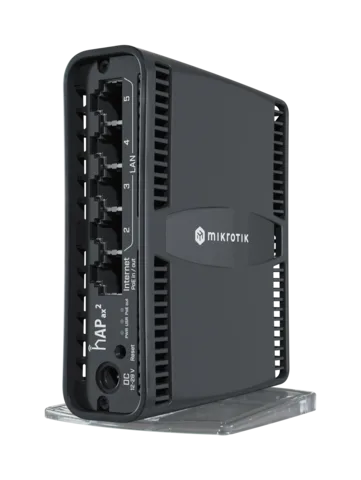
Os roteadores hAP da MikroTik executam o RouterOS, um sistema profissional de roteador completo. Você os gerencia no navegador (WebFig), no app WinBox para Mac e PC ou no app da MikroTik para celular. O QuickSet reúne os ajustes domésticos em uma página.
- Iniciar sessão
192.168.88.1- App
- O app MikroTik (iOS e Android) ou o WinBox para macOS, Windows e Linux
- Senha
- Modelos mais novos têm uma senha exclusiva na etiqueta do número de série, na caixa e no Guia Rápido impresso. No hAP ax³, puxe o suporte de cartão ao lado das informações do produto para encontrá-la.
- Modelos
- hAP ax², hAP ax³, hAP ax lite, hAP ax S, hAP be lite, hAP ac², hAP ac³
Iniciar sessão no MikroTik hAP
Padrão de fábrica. O nome de usuário é admin. Modelos antigos não têm senha; os mais novos usam a senha da etiqueta. Defina a sua imediatamente em QuickSet.
Conecte o Mac a qualquer porta, exceto ether1, ou entre na rede Wi-Fi
MikroTik-….Abra
http://192.168.88.1em um navegador.Inicie sessão como
adminusando a senha da etiqueta ou deixando-a em branco nos modelos antigos.No WinBox, se o endereço não responder, abra Neighbors e dê dois cliques no endereço MAC do roteador.
No app MikroTik, o endereço e o nome de usuário já estão preenchidos: toque em Connect e depois em Quick setup.
Uma senha perdida não pode ser recuperada. Desligue o roteador da tomada, mantenha Reset pressionado, conecte-o novamente e solte quando o LED começar a piscar. Isso restaura a configuração de fábrica e a senha da etiqueta.
Reinicie corretamente
No WebFig ou WinBox, abra System › Reboot.
Confirme a reinicialização. No Terminal, o comando é
/system/reboot.
Não mantenha o botão de redefinição pressionado ao ligar apenas para reiniciar. Dependendo do tempo, isso redefine a configuração, inicia o modo CAPs ou aguarda o Netinstall.
Programar uma reinicialização
Os roteadores domésticos vêm no modo de dispositivo home, que desativa o agendador. Para ativá-lo, é necessário ter acesso físico ao roteador.
No Terminal, execute
/system/device-mode/update scheduler=yes.Em até cinco minutos, pressione o botão de redefinição ou de modo, ou desconecte a alimentação, para confirmar.
Abra System › Scheduler e clique em New.
Defina Start Time, por exemplo
04:00:00, e Interval como1d.Digite
/system/rebootem On Event e clique em OK.
Atualize o firmware
Abra QuickSet e clique em Check For Updates, ou use System › Packages › Check For Updates.
Mantenha Channel em
stableou escolhalong-termpara receber menos alterações.Clique em Download&Install. O roteador reinicia quando o download termina.
Depois, abra System › RouterBOARD, clique em Upgrade e reinicie novamente para atualizar o carregador de inicialização.
O próprio roteador precisa acessar o servidor da MikroTik por HTTPS. Versões muito antigas podem precisar primeiro de uma versão intermediária; verifique se há atualizações após cada etapa.
Veja os dispositivos conectados
Abra QuickSet. A tabela Wireless clients lista os dispositivos Wi-Fi com endereço MAC, último endereço IP, tempo de atividade e sinal.
Para cada dispositivo com endereço, abra IP › DHCP Server e a aba Leases (
/ip/dhcp-server/lease/print).Selecione uma concessão e clique em Make Static (
make-static) para manter seu endereço.
Conecte-o ao Kilobat
O Kilobat Pro lê a API REST local do RouterOS 7. Os contadores por dispositivo dependem da contabilização já configurada no roteador.
Ative
www-sslcom um certificado e um usuário dedicado cujo grupo tenha apenas as permissõesreaderest-api.Em casa, abra Ferramentas › Dispositivos › Conectar seu roteador no Kilobat e escolha MikroTik.
Digite o endereço HTTPS local e as credenciais desse usuário.
Compare a impressão digital com o certificado
www-sslem System › Certificates antes de escolher Confiar e conectar.
Os bytes por dispositivo vêm da lista de dispositivos do Kid Control, quando disponível, ou de filas simples com um endereço de destino cada. Os contadores das filas podem incluir transferências locais e excluir tráfego que ignora as filas, inclusive o tráfego FastTracked. Eles não representam um total completo limitado ao tráfego de internet. Caso contrário, o Kilobat mostra apenas os contadores de toda a casa. O Kilobat não altera nenhuma configuração do roteador e guarda a senha nas Chaves deste Mac. Detalhes e limites da conexão.
UPnP e encaminhamento de portas
O RouterOS implementa o perfil UPnP Internet Gateway Device (IGD) para IPv4. Ele vem desativado por padrão.
Em QuickSet, marque UPnP em Local Network e clique em Apply.
Ou abra IP › UPnP e marque Enabled.
Em Interfaces, adicione ether1 como
externale a ponte LAN comointernal.
O UPnP não tem autenticação. Qualquer dispositivo em uma interface interna pode abrir portas, inclusive para o endereço de outro dispositivo. A MikroTik recomenda ativá-lo apenas em redes confiáveis e mantê-lo desativado nas demais. O NAT-PMP mapeia portas apenas para o dispositivo que as solicita.
NAT-PMP
O RouterOS também oferece suporte a NAT-PMP, usado por dispositivos Apple. Ele vem desativado por padrão.
Abra IP › NAT-PMP e marque Enabled.
Adicione ether1 como
externale a ponte LAN comointernal.
Priorize chamadas e jogos
O RouterOS controla o tráfego com filas. Para chamadas e jogos em uma conexão ocupada, a MikroTik documenta o CAKE, que mantém a latência baixa e compartilha a conexão de forma justa.
Abra Queues › Queue Types e adicione um tipo com Kind
cake.Abra Simple Queues e adicione uma fila com Target
192.168.88.0/24.Defina Max Limit um pouco abaixo das velocidades reais de upload e download.
Escolha o tipo cake como tipo de fila para as duas direções e clique em OK.
A configuração padrão aplica FastTrack à maior parte do tráfego, e o tráfego FastTracked ignora Simple Queues. Desative FastTrack para o tráfego que a fila deve processar, ou ela não terá efeito.
2,4 e 5 GHz e o canal
Em QuickSet, o modo HomeAP dual oferece campos Network Name separados para 2,4 GHz e 5 GHz.
Abra QuickSet e escolha o modo HomeAP dual.
Use o mesmo nome para as duas faixas ou nomes diferentes para manter dispositivos em 5 GHz.
Defina WiFi Password, que é diferente da senha do roteador.
Clique em Apply. Os dispositivos Wi-Fi se desconectam e voltam a se conectar.
Alterar o canal
Em QuickSet, altere Frequency de Auto para um canal específico.
Para um controle mais detalhado, abra a interface WiFi e defina a frequência e a largura do canal.
Auto verifica uma vez e escolhe o canal menos ocupado, sem continuar ajustando.
Mesh: qual nó um dispositivo usa
A rede mesh doméstica da MikroTik usa CAPsMAN: um roteador controla outros pontos de acesso MikroTik.
No roteador principal, abra QuickSet e escolha o modo Home Mesh.
Desconecte o segundo ponto de acesso, mantenha o botão de redefinição pressionado e ligue-o.
Continue pressionando por cerca de 5 segundos depois que o LED começar a piscar, até ele ficar aceso continuamente; então solte.
Ele inicia no modo CAPs e se conecta à rede do roteador principal.
Consulte o guia rápido do outro dispositivo; as etapas do botão variam um pouco entre modelos.
Rede para visitantes
Abra QuickSet no modo HomeAP ou HomeAP dual.
Em Wireless, ative Guest network.
Defina uma senha própria para ela e clique em Apply.
Os convidados não conseguem acessar seus outros dispositivos nem uns aos outros; o QuickSet adiciona filtros de ponte para isso.
Ajustes de DNS
Abra IP › DNS.
Digite os resolvedores desejados em Servers, por exemplo
1.1.1.1.Clique em OK. O roteador tenta esses servidores antes dos recebidos da operadora.
Na configuração padrão, os dispositivos usam o roteador como servidor DNS e, portanto, seguem essa alteração. O mesmo menu oferece DNS over HTTPS e listas de bloqueio de anúncios.
Estado da conexão e registros
Abra QuickSet. Internet mostra o endereço que o roteador recebeu da operadora.
Para ver os detalhes, abra IP › DHCP Client. O estado deve ser
bound.Abra Log para ler eventos como acessos, interfaces ativadas ou desativadas e DHCP.
O registro mantém as 1.000 entradas mais recentes na memória e as perde ao reiniciar. Registre em disco ou em um servidor syslog para preservá-las.
Manuais e downloads
- Manual do usuário do MikroTik hAP ax²
- Manual do usuário do MikroTik hAP ax³
- MikroTik RouterOS: configuração inicial
- Downloads de firmware
Os links levam às páginas do próprio fabricante.
Perguntas
Devo usar o QuickSet ou os menus completos?
A MikroTik recomenda usar um ou outro. O QuickSet pode sobrescrever ajustes alterados nos outros menus do WebFig ou WinBox.
Por que minhas filas não têm efeito?
As conexões FastTracked ignoram Simple Queues. Desative a regra FastTrack para o tráfego que deseja controlar.
Fontes
- Documentação MikroTik: senhas da configuração padrão
- Documentação MikroTik: manual do usuário do hAP ax³
- Documentação MikroTik: manual do usuário do hAP ax²
- Documentação MikroTik: configuração inicial
- Documentação MikroTik: WebFig
- Documentação MikroTik: WinBox
- Documentação MikroTik: app móvel MikroTik
- Documentação MikroTik: Quick Set
- Documentação MikroTik: redefinição da configuração do RouterOS
- Documentação MikroTik: modo de dispositivo
- Documentação MikroTik: agendador
- Documentação MikroTik: atualização
- Documentação MikroTik: servidor DHCP
- Documentação MikroTik: UPnP
- Documentação MikroTik: NAT-PMP
- Documentação MikroTik: filas
- Documentação MikroTik: CAKE
- Documentação MikroTik: Wi-Fi
- Documentação MikroTik: DNS
- Documentação MikroTik: registro
Verificado em 1º de novembro de 2026.
Veja o que seu roteador não consegue informar
O Kilobat é um app para a barra de menus do Mac que acompanha a rede do seu lado: qual app a está usando, se o Wi-Fi, o roteador ou a operadora está lento e por que uma chamada travou.
brew install seifip/kilobat/kilobat