路由器 · MikroTik
MikroTik hAP 的登录、重启、更新和 UPnP
MikroTik 的 hAP 路由器运行 RouterOS,这是一套完整的专业路由器系统。你可以在浏览器 (WebFig)、适用于 Mac 和 PC 的 WinBox App 或 MikroTik 手机 App 中管理它们。QuickSet 把家用设置集中在一个页面上。
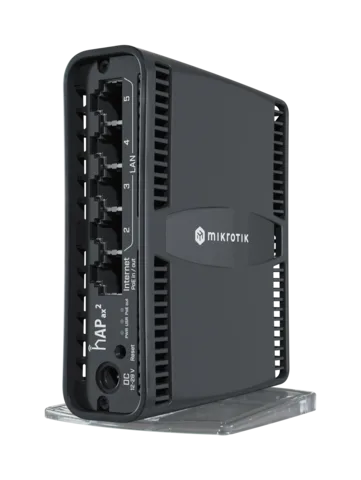
- 登录
192.168.88.1- App
- MikroTik App(iOS 和 Android),或适用于 macOS、Windows 和 Linux 的 WinBox
- 密码
- 较新的机型有一个唯一的密码,印在序列号贴纸、包装盒和印刷版快速指南上。在 hAP ax³ 上,请拉出产品信息旁边的卡槽来找到它。
- 型号
- hAP ax²、hAP ax³、hAP ax lite、hAP ax S、hAP be lite、hAP ac²、hAP ac³
登录 MikroTik hAP
出厂默认值。用户名是 admin。较旧的机型没有密码;较新的机型使用贴纸上的密码。请立即在 QuickSet 中设置你自己的密码。
把 Mac 插到除 ether1 之外的任一端口,或加入
MikroTik-…Wi-Fi。在浏览器中打开
http://192.168.88.1。以
admin身份登录,使用贴纸上的密码,较旧的机型则留空。在 WinBox 中,如果该地址没有响应,请打开 Neighbors,双击路由器的 MAC 地址。
在 MikroTik App 中,地址和用户名已经预先填好:点按 Connect,再点按 Quick setup。
丢失的密码无法找回。请拔下路由器,按住 Reset,重新插上,并在 LED 开始闪烁时松开。这会恢复出厂配置和贴纸上的密码。
正确重启
在 WebFig 或 WinBox 中,打开 System › Reboot。
确认重启。在终端中,命令是
/system/reboot。
不要仅仅为了重启而在通电时按住重置按钮。根据按住的时间长短,它会重置配置、启动 CAPs 模式,或等待 Netinstall。
安排定时重启
家用路由器出厂时处于 home 设备模式,该模式会关闭计划任务 (scheduler)。要开启它,需要对路由器进行实际操作。
在终端中,运行
/system/device-mode/update scheduler=yes。在五分钟内,按下重置或模式按钮,或者拔掉电源,以确认。
打开 System › Scheduler,点按 New。
设置 Start Time(例如
04:00:00),并把 Interval 设为1d。在 On Event 中输入
/system/reboot,点按 OK。
更新固件
打开 QuickSet,点按 Check For Updates,或使用 System › Packages › Check For Updates。
让 Channel 保持为
stable,或选择long-term,以减少变动。点按 Download&Install。下载完成后路由器会重新启动。
然后打开 System › RouterBOARD,点按 Upgrade,再次重启以更新引导程序。
路由器本身必须能通过 HTTPS 访问 MikroTik 的服务器。非常旧的版本可能需要先升级到某个中间版本;每一步之后都要再次检查更新。
查看已连接的设备
打开 QuickSet。Wireless clients 表列出 Wi-Fi 设备,包括它们的 MAC 地址、最近的 IP 地址、运行时间和信号。
要查看每台有地址的设备,请打开 IP › DHCP Server 和 Leases 标签页(
/ip/dhcp-server/lease/print)。选择一条租约,点按 Make Static(
make-static),以保留它的地址。
将它连接到 Kilobat
Kilobat Pro 会读取 RouterOS 7 的本地 REST API。每台设备的计数器取决于路由器上已配置的计费功能。
启用
www-ssl,并配备证书以及一个专用用户,该用户所属的组只具有read和rest-api权限。在家时,打开 Kilobat 的 Tools › Devices › Connect your router,选择 MikroTik。
输入它的本地 HTTPS 地址和该用户的凭据。
在选择 Trust and Connect 之前,请把指纹与 System › Certificates 中的
www-ssl证书进行比对。
每台设备的字节数来自 Kid Control 设备列表(如果可用),或是每个只有一个目标地址的简单队列。队列计数器可能包含本地传输,并且不包含绕过队列的流量,包括 FastTrack 的流量。它们不是完整的仅互联网总量。否则 Kilobat 只显示整个家庭的计数器。Kilobat 不会更改路由器的任何设置,并把密码保存在这台 Mac 的钥匙串中。连接详情和限制。
UPnP 和端口转发
RouterOS 实现了针对 IPv4 的 UPnP Internet Gateway Device (IGD) 配置。它默认是关闭的。
在 QuickSet 中,勾选 Local Network 下的 UPnP,然后点按 Apply。
或者打开 IP › UPnP,勾选 Enabled。
在 Interfaces 下,把 ether1 添加为
external,把 LAN 网桥添加为internal。
UPnP 没有认证。内部接口上的任何设备都可以开放端口,甚至可以为另一台设备的地址开放。MikroTik 建议只在可信的网络上启用它,其他情况下请保持关闭。NAT-PMP 只会把端口映射到发出请求的设备。
NAT-PMP
RouterOS 还支持 Apple 设备使用的 NAT-PMP。它默认是关闭的。
打开 IP › NAT-PMP,勾选 Enabled。
把 ether1 添加为
external,把 LAN 网桥添加为internal。
优先处理通话和游戏
RouterOS 用队列来整形流量。对于繁忙线路上的通话和游戏,MikroTik 介绍了 CAKE,它能保持低延迟并公平地分享线路。
打开 Queues › Queue Types,添加一个 Kind 为
cake的类型。打开 Simple Queues,添加一个 Target 为
192.168.88.0/24的队列。把 Max Limit 设得略低于你实际的上传和下载速度。
为两个方向都选择 cake 类型作为队列类型,然后点按 OK。
默认配置会对大多数流量启用 FastTrack,而 FastTrack 的流量会跳过 Simple Queues。请为队列必须处理的流量禁用 FastTrack,否则队列不会起任何作用。
2.4 和 5 GHz 以及信道
在 QuickSet 中,HomeAP dual 模式为 2.4 GHz 和 5 GHz 提供各自的 Network Name 字段。
打开 QuickSet,选择 HomeAP dual 模式。
为两个频段使用相同的名称,或使用不同的名称把设备固定在 5 GHz。
设置 WiFi Password,它与路由器密码是分开的。
点按 Apply。Wi-Fi 设备会断开并重新加入。
更改信道
在 QuickSet 中,把 Frequency 从 Auto 改为某个特定信道。
如需更精细的控制,请打开 WiFi 接口,设置信道频率和宽度。
Auto 只扫描一次并选择最不繁忙的信道,因此不会持续调整。
Mesh:设备使用哪个节点
MikroTik 的家用 Mesh 使用 CAPsMAN:一台路由器控制其他 MikroTik 接入点。
在主路由器上,打开 QuickSet,选择 Home Mesh 模式。
拔下第二个接入点,按住它的重置按钮并接通电源。
在 LED 开始闪烁后继续按住约 5 秒,直到它变为常亮,然后松开。
它会以 CAPs 模式启动,并加入主路由器的网络。
请查看另一台设备的快速指南;不同机型的按钮步骤略有差异。
访客网络
在 HomeAP 或 HomeAP dual 模式下打开 QuickSet。
在 Wireless 下,开启 Guest network。
为它设置单独的密码,然后点按 Apply。
访客无法访问你的其他设备,也无法互相访问;QuickSet 会为此添加网桥过滤器。
DNS 设置
打开 IP › DNS。
在 Servers 中输入你想使用的解析器,例如
1.1.1.1。点按 OK。路由器会优先尝试这些服务器,然后才是从你的运营商获得的服务器。
在默认配置中,设备把路由器用作它们的 DNS 服务器,因此会遵循这项更改。同一个菜单还提供 DNS over HTTPS 和用于拦截广告的 adlist。
连接状态和日志
打开 QuickSet。Internet 会显示路由器从你的运营商获得的地址。
要查看详情,请打开 IP › DHCP Client。状态应显示为
bound。打开 Log,读取登录、接口启用或停用以及 DHCP 等事件。
日志在内存中只保留最新的 1,000 条记录,重启后会丢失。请把日志写到磁盘或 syslog 服务器来保留它们。
手册和下载
链接指向厂商自己的页面。
常见问题
我应该使用 QuickSet 还是完整菜单?
请择一使用。QuickSet 可能会覆盖你在 WebFig 或 WinBox 的其他菜单中更改过的设置。
为什么我的队列没有效果?
FastTrack 的连接会绕过 Simple Queues。请为你想整形的流量禁用 FastTrack 规则。
这个网络上 Mac 会遇到的问题
针对 Mac 用户在家用路由器和 Mesh 系统上最常遇到的问题的解决办法。
参考资料
- MikroTik 文档:默认配置密码
- MikroTik 文档:hAP ax³ 用户手册
- MikroTik 文档:hAP ax² 用户手册
- MikroTik 文档:首次配置
- MikroTik 文档:WebFig
- MikroTik 文档:WinBox
- MikroTik 文档:MikroTik 手机 App
- MikroTik 文档:Quick Set
- MikroTik 文档:RouterOS 配置重置
- MikroTik 文档:设备模式
- MikroTik 文档:Scheduler
- MikroTik 文档:升级
- MikroTik 文档:DHCP 服务器
- MikroTik 文档:UPnP
- MikroTik 文档:NAT-PMP
- MikroTik 文档:队列
- MikroTik 文档:CAKE
- MikroTik 文档:Wi-Fi
- MikroTik 文档:DNS
- MikroTik 文档:日志
核查日期:2026 年 11 月 1 日。
看看路由器告诉不了你的
Kilobat 是一款 Mac 菜单栏 App,从你这一侧观察网络:哪个 App 在使用网络,是 Wi-Fi、路由器还是运营商变慢了,以及通话为什么卡住。
brew install seifip/kilobat/kilobat