Роутер · MikroTik
MikroTik hAP: вход, перезапуск, обновления и UPnP
Роутеры MikroTik hAP работают на RouterOS — полноценной профессиональной системе для роутеров. Ими управляют в браузере (WebFig), в приложении WinBox для Mac и ПК или в мобильном приложении MikroTik. QuickSet собирает домашние настройки на одной странице.
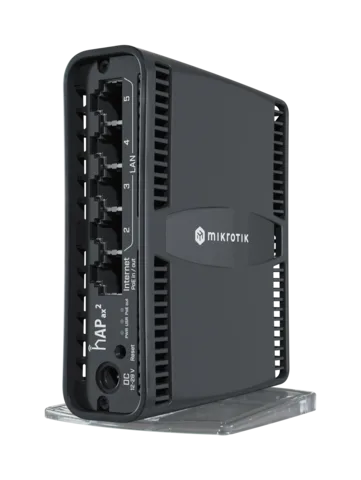
- Вход
192.168.88.1- Приложение
- Приложение MikroTik (iOS и Android) или WinBox для macOS, Windows и Linux
- Пароль
- У новых моделей уникальный пароль указан на наклейке с серийным номером, на коробке и в печатном кратком руководстве. На hAP ax³ чтобы найти его, выдвиньте держатель карты рядом со сведениями об изделии.
- Модели
- hAP ax², hAP ax³, hAP ax lite, hAP ax S, hAP be lite, hAP ac², hAP ac³
Вход в MikroTik hAP
Заводские данные. Имя пользователя — admin. У старых моделей пароля нет; у новых используется пароль с наклейки. Сразу задайте свой в QuickSet.
Подключите Mac к любому порту, кроме ether1, или подключитесь к Wi-Fi
MikroTik-….Откройте
http://192.168.88.1в браузере.Войдите как
adminс паролем с наклейки или с пустым паролем на старых моделях.В WinBox, если адрес не отвечает, откройте Neighbors и дважды щёлкните MAC-адрес роутера.
В приложении MikroTik адрес и имя пользователя уже заполнены: нажмите Connect, затем Quick setup.
Потерянный пароль восстановить нельзя. Отключите роутер от питания, удерживайте Reset, включите питание и отпустите, когда индикатор начнёт мигать. Это восстановит заводскую конфигурацию и пароль с наклейки.
Перезапустите правильно
В WebFig или WinBox откройте System › Reboot.
Подтвердите перезапуск. В терминале команда такая:
/system/reboot.
Не удерживайте кнопку сброса при включении питания ради простого перезапуска. В зависимости от времени удержания она сбрасывает конфигурацию, запускает режим CAPs или ждёт Netinstall.
Перезапуск по расписанию
Домашние роутеры поставляются в режиме устройства home, при котором планировщик отключён. Для его включения нужен физический доступ к роутеру.
В терминале выполните
/system/device-mode/update scheduler=yes.В течение пяти минут нажмите кнопку сброса или режима либо отключите питание, чтобы подтвердить.
Откройте System › Scheduler и нажмите New.
Задайте Start Time, например
04:00:00, и Interval —1d.Введите
/system/rebootв On Event и нажмите OK.
Обновите прошивку
Откройте QuickSet и нажмите Check For Updates или используйте System › Packages › Check For Updates.
Оставьте Channel на
stableили наlong-term, чтобы изменений было меньше.Нажмите Download&Install. Роутер перезагрузится, когда загрузка закончится.
Затем откройте System › RouterBOARD, нажмите Upgrade и перезагрузите ещё раз, чтобы обновить загрузчик.
Сам роутер должен достучаться до сервера MikroTik по HTTPS. Для очень старых версий может сначала понадобиться промежуточная версия; после каждого шага проверяйте обновления снова.
Посмотрите подключённые устройства
Откройте QuickSet. Таблица Wireless clients перечисляет устройства Wi-Fi с их MAC-адресом, последним IP-адресом, временем работы и сигналом.
Для каждого устройства с адресом откройте IP › DHCP Server и вкладку Leases (
/ip/dhcp-server/lease/print).Выберите аренду и нажмите Make Static (
make-static), чтобы сохранить адрес.
Подключите его к Kilobat
Kilobat Pro читает локальный REST API RouterOS 7. Счётчики по устройствам зависят от учёта, уже настроенного на роутере.
Включите
www-sslс сертификатом и отдельного пользователя, у группы которого только политикиreadиrest-api.Дома откройте в Kilobat Tools › Devices › Connect your router и выберите MikroTik.
Введите его локальный HTTPS-адрес и учётные данные этого пользователя.
Сравните отпечаток с сертификатом
www-sslв System › Certificates, прежде чем выбрать Trust and Connect.
Байты по устройствам берутся из списка устройств Kid Control, когда он доступен, или из простых очередей с одним целевым адресом каждая. Счётчики очередей могут включать локальные передачи и не учитывать трафик в обход очередей, включая FastTracked. Это не полные итоги только по интернету. В остальных случаях Kilobat показывает только счётчики всего дома. Kilobat не меняет ни одной настройки роутера и хранит пароль в связке ключей этого Mac. Сведения о подключении и ограничения.
UPnP и перенаправление портов
RouterOS реализует профиль UPnP Internet Gateway Device (IGD) для IPv4. По умолчанию он выключен.
В QuickSet отметьте UPnP в разделе Local Network, затем нажмите Apply.
Или откройте IP › UPnP и отметьте Enabled.
В Interfaces добавьте ether1 как
external, а мост LAN какinternal.
У UPnP нет аутентификации. Любое устройство на внутреннем интерфейсе может открывать порты, даже для адреса другого устройства. MikroTik советует включать его только в доверенных сетях, а в остальных держать выключенным. NAT-PMP сопоставляет порты только с устройством, которое их запрашивает.
NAT-PMP
RouterOS поддерживает и NAT-PMP, который используют устройства Apple. По умолчанию он выключен.
Откройте IP › NAT-PMP и отметьте Enabled.
Добавьте ether1 как
external, а мост LAN какinternal.
Приоритет для звонков и игр
RouterOS формирует трафик с помощью очередей. Для звонков и игр на загруженной линии MikroTik описывает CAKE, который удерживает низкую задержку и справедливо делит линию.
Откройте Queues › Queue Types и добавьте тип с Kind
cake.Откройте Simple Queues и добавьте очередь с Target
192.168.88.0/24.Задайте Max Limit чуть ниже ваших реальных скоростей отдачи и загрузки.
Выберите тип cake как тип очереди в обоих направлениях и нажмите OK.
Конфигурация по умолчанию пропускает большую часть трафика через FastTrack, а трафик FastTracked обходит Simple Queues. Отключите FastTrack для трафика, который должна обрабатывать очередь, иначе очередь ничего не делает.
2,4 и 5 ГГц и канал
В QuickSet режим HomeAP dual даёт 2,4 ГГц и 5 ГГц отдельные поля Network Name.
Откройте QuickSet и выберите режим HomeAP dual.
Используйте одно имя для обоих диапазонов или разные имена, чтобы закрепить устройства за 5 ГГц.
Задайте WiFi Password, он отдельный от пароля роутера.
Нажмите Apply. Устройства Wi-Fi отключатся и подключатся заново.
Смена канала
В QuickSet замените Frequency с Auto на конкретный канал.
Для более тонкой настройки откройте интерфейс WiFi и задайте частоту и ширину канала.
Auto сканирует один раз и выбирает наименее загруженный канал, поэтому не перестраивается постоянно.
Mesh: какой узел использует устройство
Домашний mesh от MikroTik использует CAPsMAN: один роутер управляет другими точками доступа MikroTik.
На основном роутере откройте QuickSet и выберите режим Home Mesh.
Отключите вторую точку доступа от питания, удерживайте её кнопку сброса и включите питание.
Продолжайте удерживать около 5 секунд после начала мигания индикатора, пока он не загорится ровно, затем отпустите.
Она запустится в режиме CAPs и присоединится к сети основного роутера.
Проверьте краткое руководство другого устройства; шаги с кнопкой немного различаются у разных моделей.
Гостевая сеть
Откройте QuickSet в режиме HomeAP или HomeAP dual.
В разделе Wireless включите Guest network.
Задайте ей собственный пароль, затем нажмите Apply.
Гости не могут добраться до ваших других устройств и друг до друга; для этого QuickSet добавляет фильтры моста.
Настройки DNS
Откройте IP › DNS.
Введите нужные вам распознаватели в Servers, например
1.1.1.1.Нажмите OK. Роутер сначала пробует их, а затем те, что получает от провайдера.
В конфигурации по умолчанию устройства используют роутер как свой DNS-сервер, поэтому это изменение действует и на них. В том же меню есть DNS через HTTPS и списки для блокировки рекламы.
Состояние подключения и журналы
Откройте QuickSet. Internet показывает адрес, который роутер получил от провайдера.
Подробности смотрите в IP › DHCP Client. Состояние должно быть
bound.Откройте Log, чтобы прочитать события: входы, включение и отключение интерфейсов, DHCP.
Журнал хранит в памяти 1000 последних записей и теряет их при перезагрузке. Чтобы сохранить их, ведите журнал на диск или на сервер syslog.
Руководства и загрузки
- Руководство пользователя MikroTik hAP ax²
- Руководство пользователя MikroTik hAP ax³
- MikroTik RouterOS: первая настройка
- Загрузка прошивок
Ссылки ведут на собственные страницы производителя.
Вопросы
Что использовать: QuickSet или полные меню?
Используйте что-то одно. QuickSet может перезаписать настройки, изменённые вами в других меню WebFig или WinBox.
Почему мои очереди ни на что не влияют?
Соединения FastTracked обходят Simple Queues. Отключите правило FastTrack для трафика, который хотите формировать.
Проблемы Mac в этой сети
Решения того, с чем пользователи Mac чаще всего сталкиваются на домашних роутерах и mesh-системах.
Источники
- MikroTik Documentation: Default Configuration Passwords
- MikroTik Documentation: hAP ax³ user manual
- MikroTik Documentation: hAP ax² user manual
- MikroTik Documentation: First Time Configuration
- MikroTik Documentation: WebFig
- MikroTik Documentation: WinBox
- MikroTik Documentation: MikroTik mobile app
- MikroTik Documentation: Quick Set
- MikroTik Documentation: RouterOS configuration reset
- MikroTik Documentation: Device mode
- MikroTik Documentation: Scheduler
- MikroTik Documentation: Upgrade
- MikroTik Documentation: DHCP Server
- MikroTik Documentation: UPnP
- MikroTik Documentation: NAT-PMP
- MikroTik Documentation: Queues
- MikroTik Documentation: CAKE
- MikroTik Documentation: Wi-Fi
- MikroTik Documentation: DNS
- MikroTik Documentation: Log
Проверено 1 ноября 2026 года.
Узнайте то, чего не расскажет роутер
Kilobat — приложение для строки меню Mac, которое следит за сетью с вашей стороны: какое приложение её использует, медленны ли Wi-Fi, роутер или провайдер и почему завис звонок.
brew install seifip/kilobat/kilobat