ルーター · MikroTik
MikroTik hAPのログイン、再起動、アップデート、UPnP
MikroTikのhAPルーターは、本格的なプロ向けルーターシステムのRouterOSで動作します。ブラウザ(WebFig)、MacとPC向けのWinBoxアプリ、またはMikroTikのスマートフォンアプリで管理します。QuickSetは、家庭向けの設定を1つのページにまとめています。
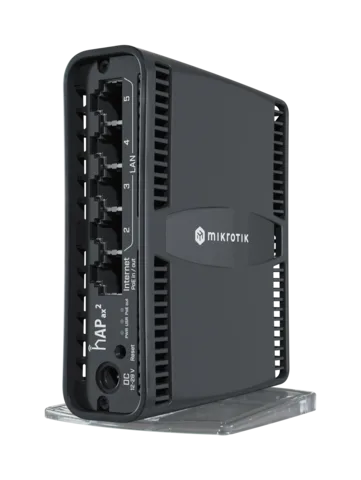
- サインイン
192.168.88.1- アプリ
- MikroTikアプリ(iOSとAndroid)、またはmacOS、Windows、Linux向けのWinBox
- パスワード
- 新しいモデルには、シリアル番号のステッカー、箱、印刷されたクイックガイドに、固有のパスワードが記載されています。hAP ax³では、製品情報の横のカードホルダーを引き出すと見つかります。
- モデル
- hAP ax², hAP ax³, hAP ax lite, hAP ax S, hAP be lite, hAP ac², hAP ac³
MikroTik hAPにサインインする
出荷時のデフォルト。ユーザ名はadminです。旧モデルにはパスワードがなく、新しいモデルはステッカーのパスワードを使います。すぐにQuickSetで自分のパスワードを設定します。
Macを、ether1以外のポートに接続するか、
MikroTik-…のWi-Fiに接続します。ブラウザで
http://192.168.88.1を開きます。ステッカーのパスワード(旧モデルでは空白)で、
adminとしてサインインします。WinBoxで、アドレスに応答がない場合は、Neighborsを開き、ルーターのMACアドレスをダブルクリックします。
MikroTikアプリでは、アドレスとユーザ名が入力済みなので、Connectをタップしてから、Quick setupをタップします。
紛失したパスワードは復元できません。ルーターの電源を抜き、Resetを押したまま差し込み直して、LEDが点滅し始めたら離します。工場出荷時の設定とステッカーのパスワードに戻ります。
正しく再起動する
WebFigまたはWinBoxで、System › Rebootを開きます。
再起動を確定します。ターミナルでは、コマンドは
/system/rebootです。
再起動のためだけに、電源を入れながらリセットボタンを押し続けないでください。押し続ける時間によって、設定のリセット、CAPsモードの開始、Netinstallの待機のいずれかになります。
再起動をスケジュールする
家庭向けルーターは、スケジューラをオフにするhomeデバイスモードで出荷されます。オンにするには、ルーターに物理的に触れる必要があります。
ターミナルで、
/system/device-mode/update scheduler=yesを実行します。5分以内に、リセットボタンまたはモードボタンを押すか、電源を抜いて、確定します。
System › Schedulerを開いて、Newをクリックします。
Start Time(たとえば
04:00:00)を設定して、Intervalを1dにします。On Eventに
/system/rebootを入力して、OKをクリックします。
ファームウェアをアップデートする
QuickSetを開いて、Check For Updatesをクリックするか、System › Packages › Check For Updatesを使います。
Channelは
stableのままにするか、変更を減らすにはlong-termにします。Download&Installをクリックします。ダウンロードが終わると、ルーターが再起動します。
続けて、System › RouterBOARDを開いて、Upgradeをクリックし、もう一度再起動して、ブートローダーをアップデートします。
ルーター自身が、HTTPSでMikroTikのサーバに到達できる必要があります。ごく古いリリースでは、先に中間バージョンが必要な場合があります。各ステップの後で、もう一度アップデートを確認します。
接続中のデバイスを見る
QuickSetを開きます。Wireless clientsの表に、Wi-Fiデバイスが、MACアドレス、最後のIPアドレス、稼働時間、信号とともに表示されます。
アドレスを持つすべてのデバイスについては、IP › DHCP ServerとLeasesタブ(
/ip/dhcp-server/lease/print)を開きます。リースを選んで、Make Static(
make-static)をクリックすると、そのアドレスが維持されます。
Kilobatに接続する
Kilobat Proは、RouterOS 7のローカルREST APIを読み取ります。デバイスごとのカウンターは、ルーターにすでに設定されているアカウンティングに依存します。
証明書と、グループに
readとrest-apiのポリシーだけを持つ専用ユーザを使って、www-sslを有効にします。自宅で、Kilobatのツール › デバイス › ルーターを接続を開き、MikroTikを選びます。
ローカルのHTTPSアドレスと、そのユーザの認証情報を入力します。
Trust and Connectを選ぶ前に、フィンガープリントをSystem › Certificatesの
www-ssl証明書と比較します。
デバイスごとのバイト数は、利用できる場合はKid Controlのデバイスリスト、そうでない場合は、それぞれ1つのターゲットアドレスを持つシンプルキューから取得します。キューのカウンターには、ローカル転送が含まれることがあり、FastTrackedの通信を含め、キューを経由しない通信は含まれません。インターネットのみの完全な合計ではありません。それ以外の場合、Kilobatには、家全体のカウンターだけが表示されます。Kilobatは、ルーターの設定を変更せず、パスワードをこのMacのキーチェーンに保存します。接続の詳細と制限。
UPnP とポート転送
RouterOSは、IPv4向けのUPnP Internet Gateway Device (IGD)プロファイルを実装しています。デフォルトではオフです。
QuickSetのLocal Networkで、UPnPにチェックを入れて、Applyをクリックします。
または、IP › UPnPを開いて、Enabledにチェックを入れます。
Interfacesで、ether1を
externalとして、LANブリッジをinternalとして追加します。
UPnPには認証がありません。内部インターフェイス上のどのデバイスも、別のデバイスのアドレスに対してでも、ポートを開けられます。MikroTikは、信頼できるネットワークでのみ有効にして、それ以外ではオフにしておくよう勧めています。NAT-PMPは、要求したデバイスに対してだけポートをマッピングします。
NAT-PMP
RouterOSは、Appleのデバイスが使うNAT-PMPにも対応しています。デフォルトではオフです。
IP › NAT-PMPを開いて、Enabledにチェックを入れます。
ether1を
externalとして、LANブリッジをinternalとして追加します。
通話とゲームを優先する
RouterOSは、キューで通信を制御します。混雑した回線での通話やゲームには、遅延を低く保ち、回線を公平に分け合うCAKEを、MikroTikは案内しています。
Queues › Queue Typesを開いて、Kindが
cakeのタイプを追加します。Simple Queuesを開いて、Targetが
192.168.88.0/24のキューを追加します。Max Limitを、実際のアップロード速度とダウンロード速度のわずかに下に設定します。
両方向のキュータイプとして、cakeタイプを選んで、OKをクリックします。
デフォルト設定では、ほとんどの通信がFastTrackされ、FastTrackされた通信はSimple Queuesをスキップします。キューで処理したい通信については、FastTrackを無効にしてください。そうしないと、キューは何もしません。
2.4 GHzと5 GHz、チャンネル
QuickSetのHomeAP dualモードでは、2.4 GHzと5 GHzに、それぞれ別のNetwork Name欄があります。
QuickSetを開いて、HomeAP dualモードを選びます。
両方の帯域に同じ名前を使うか、デバイスを5 GHzに固定するために、別々の名前を使います。
WiFi Passwordを設定します。これは、ルーターのパスワードとは別のものです。
Applyをクリックします。Wi-Fiデバイスは切断されて、再接続します。
チャンネルを変更する
QuickSetで、FrequencyをAutoから特定のチャンネルに変更します。
より細かく制御するには、WiFiインターフェイスを開いて、チャンネルの周波数と幅を設定します。
Autoは、一度スキャンして、最も空いているチャンネルを選ぶので、調整を繰り返しません。
メッシュ: デバイスが使うノード
MikroTikの家庭向けメッシュは、CAPsMANを使います。1台のルーターが、ほかのMikroTikアクセスポイントを制御します。
メインルーターで、QuickSetを開いて、Home Meshモードを選びます。
2台目のアクセスポイントの電源を抜き、リセットボタンを押したまま、電源を入れます。
LEDが点滅し始めてから、さらに約5秒、点灯に変わるまで押し続けてから、離します。
CAPsモードで起動して、メインルーターのネットワークに参加します。
もう一方のデバイスのクイックガイドを確認してください。ボタンの手順は、モデルによって少し異なります。
ゲストネットワーク
HomeAPまたはHomeAP dualモードで、QuickSetを開きます。
Wirelessで、Guest networkをオンにします。
専用のパスワードを設定してから、Applyをクリックします。
ゲストは、ほかのデバイスにも、ゲスト同士でもアクセスできません。QuickSetが、このためのブリッジフィルタを追加します。
DNS設定
IP › DNSを開きます。
Serversに、使いたいリゾルバ(たとえば
1.1.1.1)を入力します。OKをクリックします。ルーターは、プロバイダから取得したものよりも先に、これらを試します。
デフォルト設定では、デバイスはルーターをDNSサーバとして使うので、この変更に従います。同じメニューには、DNS over HTTPSと、広告ブロック用のアドリストもあります。
接続状態とログ
QuickSetを開きます。Internetには、ルーターがプロバイダから取得したアドレスが表示されます。
詳細は、IP › DHCP Clientを開きます。ステータスは
boundと表示されるはずです。Logを開くと、ログイン、インターフェイスのアップとダウン、DHCPなどのイベントを読めます。
ログは、最新の1,000件がメモリに保持され、再起動すると失われます。保持するには、ディスクまたはsyslogサーバに記録します。
マニュアルとダウンロード
リンク先は、メーカー自身のページです。
よくある質問
QuickSetと完全なメニューのどちらを使えばよいですか?
どちらか一方だけを使ってください。QuickSetは、WebFigやWinBoxのほかのメニューで変更した設定を上書きすることがあります。
キューが効かないのはなぜですか?
FastTrackされた接続は、Simple Queuesを経由しません。制御したい通信については、FastTrackのルールを無効にします。
このネットワークでのMacの問題
家庭用ルーターとメッシュシステムで、Macユーザが最もよく遭遇する問題の対処法です。
出典
- MikroTikドキュメント: デフォルト設定のパスワード
- MikroTikドキュメント: hAP ax³ユーザーマニュアル
- MikroTikドキュメント: hAP ax²ユーザーマニュアル
- MikroTikドキュメント: 初回設定
- MikroTikドキュメント: WebFig
- MikroTikドキュメント: WinBox
- MikroTikドキュメント: MikroTikモバイルアプリ
- MikroTikドキュメント: Quick Set
- MikroTikドキュメント: RouterOSの設定のリセット
- MikroTikドキュメント: デバイスモード
- MikroTikドキュメント: スケジューラ
- MikroTikドキュメント: アップグレード
- MikroTikドキュメント: DHCPサーバ
- MikroTikドキュメント: UPnP
- MikroTikドキュメント: NAT-PMP
- MikroTikドキュメント: キュー
- MikroTikドキュメント: CAKE
- MikroTikドキュメント: Wi-Fi
- MikroTikドキュメント: DNS
- MikroTikドキュメント: ログ
2026年11月1日に確認。
ルーターには分からないことを、見える化
Kilobatは、あなたの側からネットワークを見守る、Macのメニューバーアプリです。どのアプリが使っているか、遅いのはWi-Fi、ルーター、プロバイダのどれか、通話がフリーズした理由は何か、が分かります。
brew install seifip/kilobat/kilobat