موجّه · MikroTik
تسجيل الدخول إلى MikroTik hAP وإعادة تشغيله وتحديثه وإعداد UPnP
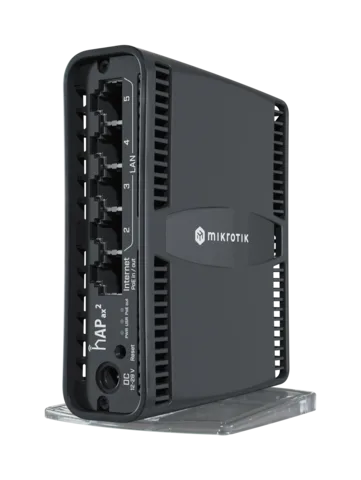
تعمل موجّهات hAP من MikroTik بنظام RouterOS، وهو نظام متكامل واحترافي للموجّهات. تديرها في المتصفح عبر WebFig أو تطبيق WinBox لأجهزة Mac وPC أو تطبيق MikroTik للهاتف. يجمع QuickSet إعدادات المنزل في صفحة واحدة.
- تسجيل الدخول
192.168.88.1- التطبيق
- تطبيق MikroTik على iOS وAndroid، أو WinBox على macOS وWindows وLinux
- كلمة المرور
- للطُّرز الأحدث كلمة مرور فريدة على ملصق الرقم التسلسلي وعلى العبوة وفي الدليل السريع المطبوع. في hAP ax³، اسحب حامل البطاقة بجوار معلومات المنتج للعثور عليها.
- الطرازات
- hAP ax², hAP ax³, hAP ax lite, hAP ax S, hAP be lite, hAP ac², hAP ac³
تسجيل الدخول إلى MikroTik hAP
إعداد المصنع الافتراضي. اسم المستخدم هو admin. لا تملك الطرز القديمة كلمة مرور، بينما تستخدم الأحدث كلمة المرور على الملصق. عيّن كلمة مرورك الخاصة فورًا في QuickSet.
وصّل Mac بأي منفذ عدا ether1، أو انضم إلى شبكة Wi-Fi باسم
MikroTik-….افتح
http://192.168.88.1في المتصفح.سجّل الدخول باسم
adminباستخدام كلمة مرور الملصق، أو دون كلمة مرور في الطرز الأقدم.في WinBox، إذا لم يستجب العنوان، فافتح Neighbors وانقر مرتين على عنوان MAC للموجّه.
في تطبيق MikroTik، يُملأ العنوان واسم المستخدم تلقائيًا: اضغط على Connect ثم Quick setup.
لا يمكن استعادة كلمة المرور المفقودة. افصل الموجّه واضغط مطولًا على Reset ثم أعد توصيله واترك الزر عندما يبدأ مؤشر LED بالوميض. يعيد هذا إعدادات المصنع وكلمة المرور على الملصق.
إعادة التشغيل بالطريقة الصحيحة
في WebFig أو WinBox، افتح System ‹ Reboot.
أكّد إعادة التشغيل. الأمر في الطرفية هو
/system/reboot.
لا تضغط مطولًا على زر إعادة الضبط أثناء التشغيل لمجرد إعادة التشغيل. حسب مدة الضغط، يعيد الزر ضبط الإعدادات أو يبدأ وضع CAPs أو ينتظر Netinstall.
جدولة إعادة التشغيل
تأتي الموجّهات المنزلية بوضع الجهاز home الذي يعطّل المجدول. يتطلب تفعيله الوصول الفعلي إلى الموجّه.
في الطرفية، شغّل
/system/device-mode/update scheduler=yes.خلال خمس دقائق، اضغط على زر إعادة الضبط أو الوضع، أو افصل الطاقة، للتأكيد.
افتح System ‹ Scheduler وانقر على New.
اضبط Start Time، مثلًا على
04:00:00، وInterval على1d.أدخل
/system/rebootفي On Event وانقر على OK.
تحديث البرنامج الثابت
افتح QuickSet وانقر على Check For Updates، أو استخدم System ‹ Packages ‹ Check For Updates.
أبقِ Channel على
stable، أوlong-termللحصول على تغييرات أقل.انقر على Download&Install. يُعاد تشغيل الموجّه عند اكتمال التنزيل.
بعد ذلك، افتح System ‹ RouterBOARD وانقر على Upgrade وأعد التشغيل مجددًا لتحديث محمّل الإقلاع.
يجب أن يتمكن الموجّه نفسه من الوصول إلى خادم MikroTik عبر HTTPS. قد تحتاج الإصدارات القديمة جدًا إلى إصدار وسيط أولًا؛ تحقّق من التحديثات مجددًا بعد كل خطوة.
عرض الأجهزة المتصلة
افتح QuickSet. يسرد جدول Wireless clients أجهزة Wi-Fi مع عنوان MAC وآخر عنوان IP ومدة التشغيل والإشارة لكل منها.
لكل جهاز لديه عنوان، افتح IP ‹ DHCP Server وعلامة التبويب Leases (
/ip/dhcp-server/lease/print).اختر عقد إيجار وانقر على Make Static (
make-static) للاحتفاظ بعنوانه.
توصيله بـ Kilobat
يقرأ Kilobat Pro واجهة REST API المحلية في RouterOS 7. تعتمد عدادات كل جهاز على المحاسبة المُعدّة مسبقًا على الموجّه.
فعّل
www-sslبشهادة ومستخدم مخصص لا تملك مجموعته سوى سياستيreadوrest-api.في المنزل، افتح Tools ‹ Devices ‹ Connect your router في Kilobat واختر MikroTik.
أدخل عنوان HTTPS المحلي وبيانات اعتماد ذلك المستخدم.
قارن البصمة بشهادة
www-sslفي System ‹ Certificates قبل اختيار Trust and Connect.
تأتي بايتات كل جهاز من قائمة أجهزة Kid Control عند توفرها، أو من طوابير بسيطة لكل منها عنوان هدف واحد. قد تشمل عدادات الطوابير عمليات النقل المحلية وتستبعد حركة البيانات التي تتجاوز الطوابير، بما فيها حركة FastTrack؛ لذا فهي ليست إجماليات كاملة للإنترنت فقط. وإلا يعرض Kilobat عدادات المنزل كله فقط. لا يغيّر Kilobat أي إعداد في الموجّه ويحفظ كلمة المرور في سلسلة مفاتيح هذا الـ Mac. تفاصيل الاتصال وحدوده.
UPnP وإعادة توجيه المنافذ
يطبّق RouterOS ملف UPnP Internet Gateway Device (IGD) لبروتوكول IPv4، وهو متوقف افتراضيًا.
في QuickSet، حدد UPnP ضمن Local Network ثم انقر على Apply.
أو افتح IP ‹ UPnP وحدد Enabled.
ضمن Interfaces، أضف ether1 بصفة
externalوجسر LAN بصفةinternal.
لا يستخدم UPnP المصادقة. يمكن لأي جهاز على واجهة داخلية فتح منافذ، حتى لعنوان جهاز آخر. تنصح MikroTik بتفعيله على الشبكات الموثوقة فقط وإبقائه متوقفًا خلاف ذلك. يربط NAT-PMP المنافذ بالجهاز الطالب فقط.
NAT-PMP
يدعم RouterOS أيضًا بروتوكول NAT-PMP الذي تستخدمه أجهزة Apple، وهو متوقف افتراضيًا.
افتح IP ‹ NAT-PMP وحدد Enabled.
أضف ether1 بصفة
externalوجسر LAN بصفةinternal.
إعطاء الأولوية للمكالمات والألعاب
ينظّم RouterOS حركة البيانات باستخدام الطوابير. للمكالمات والألعاب على اتصال مزدحم، توثّق MikroTik تقنية CAKE التي تحافظ على انخفاض زمن الاستجابة وتوزّع الاتصال بعدل.
افتح Queues ‹ Queue Types وأضف نوعًا بقيمة Kind هي
cake.افتح Simple Queues وأضف طابورًا بقيمة Target هي
192.168.88.0/24.اضبط Max Limit على قيمة أقل قليلًا من سرعتي الرفع والتنزيل الفعليتين.
اختر نوع cake للطابور في الاتجاهين وانقر على OK.
يمرّر الإعداد الافتراضي معظم حركة البيانات عبر FastTrack، وتتجاوز هذه الحركة Simple Queues. عطّل FastTrack لحركة البيانات التي يجب أن يعالجها الطابور، وإلا فلن يؤدي الطابور أي عمل.
نطاقا 2.4 و5 GHz والقناة
في QuickSet، يمنح وضع HomeAP dual نطاقي 2.4 GHz و5 GHz حقول Network Name مستقلة.
افتح QuickSet واختر وضع HomeAP dual.
استخدم الاسم نفسه للنطاقين، أو اسمين مختلفين لتثبيت الأجهزة على 5 GHz.
عيّن WiFi Password، وهي منفصلة عن كلمة مرور الموجّه.
انقر على Apply. تنقطع أجهزة Wi-Fi ثم تعاود الاتصال.
تغيير القناة
في QuickSet، غيّر Frequency من Auto إلى قناة محددة.
لتحكم أدق، افتح واجهة WiFi واضبط تردد القناة وعرضها.
يفحص Auto مرة واحدة ويختار أقل القنوات ازدحامًا، لذا لا يواصل التعديل.
الشبكة المتداخلة: العقدة التي يستخدمها الجهاز
تستخدم شبكة MikroTik المنزلية المتداخلة CAPsMAN: يتحكم موجّه واحد بنقاط وصول MikroTik الأخرى.
على الموجّه الرئيسي، افتح QuickSet واختر وضع Home Mesh.
افصل نقطة الوصول الثانية واضغط مطولًا على زر إعادة الضبط ثم شغّلها.
واصل الضغط نحو 5 ثوانٍ بعد بدء وميض مؤشر LED، حتى يثبت ضوءه، ثم اترك الزر.
تبدأ نقطة الوصول في وضع CAPs وتنضم إلى شبكة الموجّه الرئيسي.
راجع الدليل السريع للجهاز الآخر؛ تختلف خطوات الزر قليلًا بين الطرز.
شبكة الضيوف
افتح QuickSet في وضع HomeAP أو HomeAP dual.
ضمن Wireless، فعّل Guest network.
امنحها كلمة مرور مستقلة ثم انقر على Apply.
لا يستطيع الضيوف الوصول إلى أجهزتك الأخرى أو بعضهم إلى بعض؛ يضيف QuickSet مرشحات للجسر لهذا الغرض.
إعدادات DNS
افتح IP ‹ DNS.
أدخل خوادم التحليل التي تريدها في Servers، مثل
1.1.1.1.انقر على OK. يجرّب الموجّه هذه الخوادم قبل الخوادم التي يحصل عليها من مزود الخدمة.
في الإعداد الافتراضي، تستخدم الأجهزة الموجّه خادم DNS، لذا يسري عليها هذا التغيير. توفر القائمة نفسها DNS عبر HTTPS وقوائم حظر الإعلانات.
حالة الاتصال والسجلات
افتح QuickSet. يعرض Internet العنوان الذي حصل عليه الموجّه من مزود الخدمة.
للتفاصيل، افتح IP ‹ DHCP Client. يجب أن تعرض الحالة
bound.افتح Log لقراءة أحداث مثل تسجيلات الدخول واتصال الواجهات أو انقطاعها وDHCP.
يحتفظ السجل بأحدث 1,000 إدخال في الذاكرة ويفقدها عند إعادة التشغيل. سجّل على قرص أو خادم syslog للاحتفاظ بها.
الأدلة والتنزيلات
- دليل مستخدم MikroTik hAP ax²
- دليل مستخدم MikroTik hAP ax³
- MikroTik RouterOS: الإعداد الأول
- تنزيلات البرنامج الثابت
تؤدي الروابط إلى صفحات الشركة المصنّعة نفسها.
الأسئلة
هل أستخدم QuickSet أم القوائم الكاملة؟
تقول MikroTik إن عليك استخدام أحدهما أو الآخر. قد يستبدل QuickSet الإعدادات التي غيّرتها في قوائم WebFig أو WinBox الأخرى.
لماذا لا تؤثر الطوابير؟
تتجاوز اتصالات FastTrack طوابير Simple Queues. عطّل قاعدة FastTrack لحركة البيانات التي تريد تنظيمها.
المصادر
- وثائق MikroTik: كلمات مرور الإعداد الافتراضي
- وثائق MikroTik: دليل مستخدم hAP ax³
- وثائق MikroTik: دليل مستخدم hAP ax²
- وثائق MikroTik: الإعداد الأول
- وثائق MikroTik: WebFig
- وثائق MikroTik: WinBox
- وثائق MikroTik: تطبيق MikroTik للهاتف
- وثائق MikroTik: Quick Set
- وثائق MikroTik: إعادة ضبط إعدادات RouterOS
- وثائق MikroTik: وضع الجهاز
- وثائق MikroTik: المجدول
- وثائق MikroTik: الترقية
- وثائق MikroTik: خادم DHCP
- وثائق MikroTik: UPnP
- وثائق MikroTik: NAT-PMP
- وثائق MikroTik: الطوابير
- وثائق MikroTik: CAKE
- وثائق MikroTik: Wi-Fi
- وثائق MikroTik: DNS
- وثائق MikroTik: السجل
تم التحقق في 1 نوفمبر 2026.
اكتشف ما لا يستطيع الموجّه إخبارك به
Kilobat تطبيق في شريط قوائم Mac يراقب الشبكة من جانبك: أي التطبيقات تستخدمها، وما إذا كان البطء من Wi-Fi أو الموجّه أو المزود، وسبب تجمد المكالمة.
brew install seifip/kilobat/kilobat