Router · MikroTik
Inicio de sesión, reinicio, actualizaciones y UPnP del MikroTik hAP
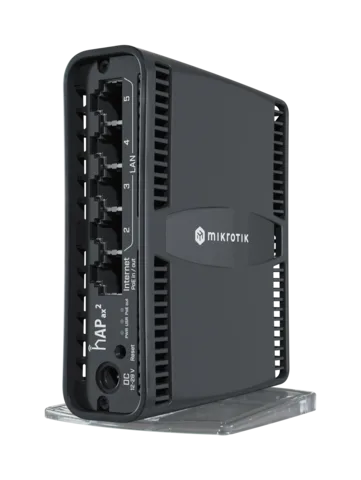
Los routers hAP de MikroTik usan RouterOS, un sistema de router profesional completo. Se gestionan en un navegador (WebFig), con la app WinBox para Mac y PC, o con la app de MikroTik para el teléfono. QuickSet reúne los ajustes domésticos en una sola página.
- Iniciar sesión
192.168.88.1- App
- La app MikroTik (iOS y Android), o WinBox para macOS, Windows y Linux
- Contraseña
- Los modelos más nuevos tienen una contraseña única en la pegatina del número de serie, en la caja y en la Quick Guide impresa. En el hAP ax³, saca el portatarjetas junto a la información del producto para encontrarla.
- Modelos
- hAP ax², hAP ax³, hAP ax lite, hAP ax S, hAP be lite, hAP ac², hAP ac³
Iniciar sesión en el MikroTik hAP
Valores de fábrica. El nombre de usuario es admin. Los modelos antiguos no tienen contraseña; los nuevos usan la de la pegatina. Define la tuya en QuickSet de inmediato.
Conecta el Mac a cualquier puerto excepto ether1, o conéctate al Wi-Fi
MikroTik-….Abre
http://192.168.88.1en un navegador.Inicia sesión como
admincon la contraseña de la pegatina, o en blanco en los modelos antiguos.En WinBox, si la dirección no responde, abre Neighbors y haz doble clic en la dirección MAC del router.
En la app de MikroTik, la dirección y el nombre de usuario ya están rellenados: toca Connect y luego Quick setup.
Una contraseña perdida no se puede recuperar. Desenchufa el router, mantén pulsado Reset, vuelve a enchufarlo y suelta cuando el LED empiece a parpadear. Esto restaura la configuración de fábrica y la contraseña de la pegatina.
Reiníciala correctamente
En WebFig o WinBox, abre System › Reboot.
Confirma el reinicio. Desde el terminal, el comando es
/system/reboot.
No mantengas pulsado el botón de reset al encender solo para reiniciar. Según cuánto tiempo lo mantengas, restablece la configuración, inicia el modo CAPs o espera a Netinstall.
Programar un reinicio
Los routers domésticos vienen en el modo de dispositivo home, que desactiva el programador. Activarlo requiere acceso físico al router.
En el terminal, ejecuta
/system/device-mode/update scheduler=yes.En un plazo de cinco minutos, pulsa el botón de reset o de modo, o desenchufa la alimentación, para confirmar.
Abre System › Scheduler y haz clic en New.
Define Start Time, por ejemplo
04:00:00, e Interval en1d.Introduce
/system/rebooten On Event y haz clic en OK.
Actualiza el firmware
Abre QuickSet y haz clic en Check For Updates, o usa System › Packages › Check For Updates.
Deja Channel en
stable, o enlong-termpara menos cambios.Haz clic en Download&Install. El router se reinicia cuando termina la descarga.
Luego abre System › RouterBOARD, haz clic en Upgrade y reinicia de nuevo para actualizar el bootloader.
El propio router debe llegar al servidor de MikroTik por HTTPS. Las versiones muy antiguas pueden necesitar antes una versión intermedia; vuelve a buscar actualizaciones después de cada paso.
Ver los dispositivos conectados
Abre QuickSet. La tabla Wireless clients enumera los dispositivos Wi-Fi con su dirección MAC, última dirección IP, tiempo de actividad y señal.
Para cada dispositivo con dirección, abre IP › DHCP Server y la pestaña Leases (
/ip/dhcp-server/lease/print).Selecciona una concesión y haz clic en Make Static (
make-static) para conservar su dirección.
Conéctala a Kilobat
Kilobat Pro lee la API REST local de RouterOS 7. Los contadores por dispositivo dependen de la contabilidad ya configurada en el router.
Activa
www-sslcon un certificado y un usuario dedicado cuyo grupo tenga solo las políticasreadyrest-api.En casa, abre Tools › Devices › Connect your router de Kilobat y elige MikroTik.
Introduce su dirección HTTPS local y las credenciales de ese usuario.
Compara la huella con el certificado
www-sslen System › Certificates antes de elegir Trust and Connect.
Los bytes por dispositivo proceden de la lista de dispositivos de Kid Control cuando está disponible, o de colas simples con una dirección de destino cada una. Los contadores de las colas pueden incluir transferencias locales y excluir el tráfico que evita las colas, incluido el tráfico FastTrack. No son totales completos solo de internet. En otro caso, Kilobat muestra solo los contadores de toda la casa. Kilobat no cambia ningún ajuste del router y guarda la contraseña en el llavero de este Mac. Detalles de la conexión y límites.
UPnP y redirección de puertos
RouterOS implementa el perfil UPnP Internet Gateway Device (IGD) para IPv4. Viene desactivado de forma predeterminada.
En QuickSet, marca UPnP en Local Network y haz clic en Apply.
O abre IP › UPnP y marca Enabled.
En Interfaces, añade ether1 como
externaly el puente LAN comointernal.
UPnP no tiene autenticación. Cualquier dispositivo de una interfaz interna puede abrir puertos, incluso para la dirección de otro dispositivo. MikroTik aconseja activarlo solo en redes de confianza y mantenerlo desactivado en las demás. NAT-PMP solo asigna puertos al dispositivo que lo solicita.
NAT-PMP
RouterOS también es compatible con NAT-PMP, que usan los dispositivos Apple. Viene desactivado de forma predeterminada.
Abre IP › NAT-PMP y marca Enabled.
Añade ether1 como
externaly el puente LAN comointernal.
Da prioridad a las llamadas y a los juegos
RouterOS da forma al tráfico con colas. Para llamadas y juegos en una línea saturada, MikroTik documenta CAKE, que mantiene baja la latencia y reparte la línea de forma equitativa.
Abre Queues › Queue Types y añade un tipo con Kind
cake.Abre Simple Queues y añade una cola con Target
192.168.88.0/24.Define Max Limit justo por debajo de tus velocidades reales de subida y de descarga.
Elige el tipo cake como tipo de cola en ambos sentidos y haz clic en OK.
La configuración predeterminada aplica FastTrack a la mayor parte del tráfico, y el tráfico FastTrack se salta las Simple Queues. Desactiva FastTrack para el tráfico que debe gestionar la cola, o la cola no hará nada.
2,4 y 5 GHz, y el canal
En QuickSet, el modo HomeAP dual da a 2,4 GHz y 5 GHz sus propios campos Network Name.
Abre QuickSet y elige el modo HomeAP dual.
Usa el mismo nombre para las dos bandas, o nombres distintos para fijar dispositivos a 5 GHz.
Define WiFi Password, que es distinta de la contraseña del router.
Haz clic en Apply. Los dispositivos Wi-Fi se desconectan y vuelven a unirse.
Cambiar el canal
En QuickSet, cambia Frequency de Auto a un canal concreto.
Para un control más fino, abre la interfaz WiFi y define la frecuencia y el ancho del canal.
Auto explora una vez y elige el canal menos saturado, así que no deja de ajustarse.
Mesh: qué nodo usa un dispositivo
La red mesh doméstica de MikroTik usa CAPsMAN: un router controla otros puntos de acceso MikroTik.
En el router principal, abre QuickSet y elige el modo Home Mesh.
Desenchufa el segundo punto de acceso, mantén pulsado su botón de reset y enciéndelo.
Sigue pulsando unos 5 segundos después de que el LED empiece a parpadear, hasta que se quede fijo, y suelta.
Arranca en modo CAPs y se une a la red del router principal.
Consulta la Quick Guide del otro dispositivo; los pasos con el botón varían ligeramente entre modelos.
Red de invitados
Abre QuickSet en modo HomeAP o HomeAP dual.
En Wireless, activa Guest network.
Dale su propia contraseña y haz clic en Apply.
Los invitados no pueden acceder a tus otros dispositivos ni entre sí; QuickSet añade filtros de puente para ello.
Ajustes de DNS
Abre IP › DNS.
Introduce los resolvedores que quieras en Servers, por ejemplo
1.1.1.1.Haz clic en OK. El router prueba estos antes que los que recibe de tu operador.
En la configuración predeterminada, los dispositivos usan el router como servidor DNS, así que siguen este cambio. El mismo menú ofrece DNS sobre HTTPS y listas de bloqueo de anuncios.
Estado de la conexión y registros
Abre QuickSet. Internet muestra la dirección que el router recibió de tu operador.
Para ver los detalles, abre IP › DHCP Client. El estado debería decir
bound.Abre Log para leer eventos como inicios de sesión, interfaces que se activan o se desactivan, y DHCP.
El registro conserva en memoria las 1000 entradas más recientes y las pierde al reiniciar. Registra en un disco o en un servidor syslog para conservarlas.
Manuales y descargas
- MikroTik hAP ax² user manual
- MikroTik hAP ax³ user manual
- MikroTik RouterOS: First Time Configuration
- Descargas de firmware
Los enlaces llevan a las páginas del propio fabricante.
Preguntas
¿Debo usar QuickSet o los menús completos?
Usa uno u otro. QuickSet puede sobrescribir ajustes que hayas cambiado en los demás menús de WebFig o WinBox.
¿Por qué mis colas no tienen efecto?
Las conexiones FastTrack se saltan las Simple Queues. Desactiva la regla FastTrack para el tráfico al que quieras dar forma.
Problemas del Mac en esta red
Soluciones a lo que más encuentran los usuarios de Mac en routers domésticos y sistemas mesh.
Fuentes
- MikroTik Documentation: Default Configuration Passwords
- MikroTik Documentation: hAP ax³ user manual
- MikroTik Documentation: hAP ax² user manual
- MikroTik Documentation: First Time Configuration
- MikroTik Documentation: WebFig
- MikroTik Documentation: WinBox
- MikroTik Documentation: MikroTik mobile app
- MikroTik Documentation: Quick Set
- MikroTik Documentation: RouterOS configuration reset
- MikroTik Documentation: Device mode
- MikroTik Documentation: Scheduler
- MikroTik Documentation: Upgrade
- MikroTik Documentation: DHCP Server
- MikroTik Documentation: UPnP
- MikroTik Documentation: NAT-PMP
- MikroTik Documentation: Queues
- MikroTik Documentation: CAKE
- MikroTik Documentation: Wi-Fi
- MikroTik Documentation: DNS
- MikroTik Documentation: Log
Comprobado el 1 de noviembre de 2026.
Mira lo que tu router no puede decirte
Kilobat es una app de la barra de menús del Mac que vigila la red desde tu lado: qué app la está usando, si lo que va lento es el Wi-Fi, el router o el operador, y por qué se congeló una llamada.
brew install seifip/kilobat/kilobat