Router · MikroTik
MikroTik hAP: Anmeldung, Neustart, Updates und UPnP
Die hAP Router von MikroTik laufen mit RouterOS, einem vollwertigen professionellen Router-System. Du verwaltest sie im Browser (WebFig), mit der App WinBox für Mac und PC oder mit der MikroTik App fürs Telefon. QuickSet fasst die Heim-Einstellungen auf einer Seite zusammen.
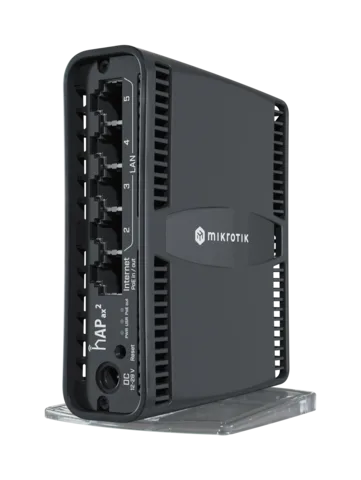
- Anmeldung
192.168.88.1- App
- Die MikroTik App (iOS und Android) oder WinBox für macOS, Windows und Linux
- Passwort
- Neuere Modelle haben ein eindeutiges Passwort auf dem Seriennummern-Aufkleber, auf der Verpackung und in der gedruckten Kurzanleitung. Beim hAP ax³ ziehst du den Kartenhalter neben den Produktinformationen heraus, um es zu finden.
- Modelle
- hAP ax², hAP ax³, hAP ax lite, hAP ax S, hAP be lite, hAP ac², hAP ac³
Beim MikroTik hAP anmelden
Werkseinstellung. Der Benutzername lautet admin. Ältere Modelle haben kein Passwort; neuere nutzen das Passwort vom Aufkleber. Lege sofort in QuickSet dein eigenes fest.
Stecke den Mac in einen beliebigen Anschluss außer ether1 oder verbinde dich mit dem WLAN
MikroTik-….Öffne
http://192.168.88.1in einem Browser.Melde dich als
adminmit dem Passwort vom Aufkleber an, bei älteren Modellen mit einem leeren.Antwortet die Adresse in WinBox nicht, öffne Neighbors und doppelklicke auf die MAC-Adresse des Routers.
In der MikroTik App sind Adresse und Benutzername bereits ausgefüllt: Tippe auf Connect und dann auf Quick setup.
Ein verlorenes Passwort lässt sich nicht wiederherstellen. Ziehe den Router vom Strom, halte Reset gedrückt, stecke ihn wieder ein und lass los, sobald die LED zu blinken beginnt. Das stellt die Werkskonfiguration und das Passwort vom Aufkleber wieder her.
Richtig neu starten
Öffne in WebFig oder WinBox System › Reboot.
Bestätige den Neustart. Im Terminal lautet der Befehl
/system/reboot.
Halte die Reset-Taste nicht beim Einschalten gedrückt, nur um neu zu starten. Je nachdem, wie lange du sie hältst, setzt sie die Konfiguration zurück, startet den CAPs-Modus oder wartet auf Netinstall.
Einen Neustart planen
Heimrouter werden im Gerätemodus home ausgeliefert, der den Scheduler ausschaltet. Ihn einzuschalten erfordert physischen Zugriff auf den Router.
Führe im Terminal
/system/device-mode/update scheduler=yesaus.Drücke innerhalb von fünf Minuten die Reset- oder Modus-Taste oder ziehe den Strom ab, um zu bestätigen.
Öffne System › Scheduler und klicke auf New.
Lege Start Time fest, zum Beispiel
04:00:00, und Interval auf1d.Gib
/system/rebootbei On Event ein und klicke auf OK.
Firmware aktualisieren
Öffne QuickSet und klicke auf Check For Updates oder nutze System › Packages › Check For Updates.
Lass Channel auf
stableoder wählelong-termfür weniger Änderungen.Klicke auf Download&Install. Der Router startet neu, wenn der Download abgeschlossen ist.
Öffne dann System › RouterBOARD, klicke auf Upgrade und starte erneut neu, um den Bootloader zu aktualisieren.
Der Router selbst muss den Server von MikroTik über HTTPS erreichen. Sehr alte Versionen brauchen möglicherweise zuerst eine Zwischenversion; suche nach jedem Schritt erneut nach Updates.
Verbundene Geräte ansehen
Öffne QuickSet. Die Tabelle Wireless clients listet WLAN-Geräte mit MAC-Adresse, letzter IP-Adresse, Laufzeit und Signal auf.
Öffne für jedes Gerät mit Adresse IP › DHCP Server und den Tab Leases (
/ip/dhcp-server/lease/print).Wähle einen Lease und klicke auf Make Static (
make-static), um seine Adresse beizubehalten.
Mit Kilobat verbinden
Kilobat Pro liest die lokale REST-API von RouterOS 7. Zähler pro Gerät hängen von der Abrechnung ab, die bereits auf dem Router eingerichtet ist.
Aktiviere
www-sslmit einem Zertifikat und einem eigenen Benutzer, dessen Gruppe nur die Richtlinienreadundrest-apihat.Öffne zu Hause in Kilobat Tools › Devices › Connect your router und wähle MikroTik.
Gib die lokale HTTPS-Adresse und die Zugangsdaten dieses Benutzers ein.
Vergleiche den Fingerabdruck mit dem Zertifikat
www-sslunter System › Certificates, bevor du Trust and Connect wählst.
Bytes pro Gerät stammen, falls verfügbar, aus der Geräteliste von Kid Control oder aus einfachen Queues mit je einer Zieladresse. Queue-Zähler können lokale Übertragungen enthalten und Datenverkehr ausschließen, der Queues umgeht, darunter FastTracked-Verkehr. Sie sind keine vollständigen reinen Internet-Summen. Andernfalls zeigt Kilobat nur Zähler für das ganze Zuhause. Kilobat ändert keine Router-Einstellung und bewahrt das Passwort im Schlüsselbund dieses Macs auf. Verbindungsdetails und Grenzen.
UPnP und Portweiterleitung
RouterOS implementiert das Profil UPnP Internet Gateway Device (IGD) für IPv4. Es ist standardmäßig aus.
Hake in QuickSet unter Local Network UPnP an und klicke dann auf Apply.
Oder öffne IP › UPnP und hake Enabled an.
Füge unter Interfaces ether1 als
externalund die LAN-Bridge alsinternalhinzu.
UPnP hat keine Authentifizierung. Jedes Gerät an einer internen Schnittstelle kann Ports öffnen, auch für die Adresse eines anderen Geräts. MikroTik rät, es nur in vertrauenswürdigen Netzwerken zu aktivieren und sonst aus zu lassen. NAT-PMP ordnet Ports nur dem anfragenden Gerät zu.
NAT-PMP
RouterOS unterstützt auch NAT-PMP, das Apple Geräte nutzen. Es ist standardmäßig aus.
Öffne IP › NAT-PMP und hake Enabled an.
Füge ether1 als
externalund die LAN-Bridge alsinternalhinzu.
Anrufe und Spiele priorisieren
RouterOS steuert Datenverkehr mit Queues. Für Anrufe und Spiele auf einer ausgelasteten Leitung dokumentiert MikroTik CAKE, das die Latenz niedrig hält und die Leitung fair aufteilt.
Öffne Queues › Queue Types und füge einen Typ mit Kind
cakehinzu.Öffne Simple Queues und füge eine Queue mit Target
192.168.88.0/24hinzu.Stelle Max Limit knapp unter deine tatsächlichen Upload- und Download-Geschwindigkeiten.
Wähle den Typ cake als Queue-Typ für beide Richtungen und klicke auf OK.
Die Standardkonfiguration leitet den meisten Datenverkehr per FastTrack, und FastTracked-Verkehr umgeht Simple Queues. Deaktiviere FastTrack für den Datenverkehr, den die Queue verarbeiten soll, sonst bewirkt die Queue nichts.
2,4 und 5 GHz und der Kanal
In QuickSet gibt der Modus HomeAP dual 2,4 GHz und 5 GHz jeweils eigene Felder Network Name.
Öffne QuickSet und wähle den Modus HomeAP dual.
Nutze für beide Bänder denselben Namen oder verschiedene Namen, um Geräte auf 5 GHz festzulegen.
Lege WiFi Password fest, das vom Router-Passwort getrennt ist.
Klicke auf Apply. WLAN-Geräte werden getrennt und verbinden sich neu.
Den Kanal ändern
Ändere in QuickSet die Frequency von Auto auf einen bestimmten Kanal.
Für feinere Kontrolle öffne die WiFi-Schnittstelle und lege Kanalfrequenz und -breite fest.
Auto scannt einmal und wählt den am wenigsten ausgelasteten Kanal, ändert sich also nicht ständig.
Mesh: Welchen Knoten ein Gerät nutzt
Das Heim-Mesh von MikroTik nutzt CAPsMAN: Ein Router steuert andere MikroTik Access Points.
Öffne am Haupt-Router QuickSet und wähle den Modus Home Mesh.
Ziehe den zweiten Access Point vom Strom, halte seine Reset-Taste gedrückt und schalte ihn ein.
Halte weitere etwa 5 Sekunden, nachdem die LED zu blinken beginnt, bis sie dauerhaft leuchtet, und lass dann los.
Er startet im CAPs-Modus und tritt dem Netzwerk des Haupt-Routers bei.
Sieh in der Kurzanleitung des anderen Geräts nach; die Schritte mit der Taste unterscheiden sich je nach Modell leicht.
Gastnetzwerk
Öffne QuickSet im Modus HomeAP oder HomeAP dual.
Schalte unter Wireless Guest network ein.
Gib ihm ein eigenes Passwort und klicke dann auf Apply.
Gäste erreichen weder deine anderen Geräte noch einander; QuickSet fügt dafür Bridge-Filter hinzu.
DNS-Einstellungen
Öffne IP › DNS.
Gib die gewünschten Resolver unter Servers ein, zum Beispiel
1.1.1.1.Klicke auf OK. Der Router probiert diese vor denen, die er von deinem Anbieter erhält.
In der Standardkonfiguration nutzen Geräte den Router als DNS-Server und übernehmen diese Änderung daher. Dasselbe Menü bietet DNS over HTTPS und Adlists zum Blockieren von Werbung.
Verbindungsstatus und Protokolle
Öffne QuickSet. Internet zeigt die Adresse, die der Router von deinem Anbieter erhalten hat.
Für Details öffne IP › DHCP Client. Der Status sollte
boundlauten.Öffne Log, um Ereignisse wie Anmeldungen, Schnittstellen, die hoch- oder herunterfahren, und DHCP zu lesen.
Das Protokoll behält die neuesten 1.000 Einträge im Arbeitsspeicher und verliert sie beim Neustart. Protokolliere auf einen Datenträger oder Syslog-Server, um sie zu behalten.
Handbücher und Downloads
- MikroTik hAP ax² Benutzerhandbuch
- MikroTik hAP ax³ Benutzerhandbuch
- MikroTik RouterOS: First Time Configuration
- Firmware-Downloads
Links führen zu den eigenen Seiten des Herstellers.
Fragen
Sollte ich QuickSet oder die vollständigen Menüs nutzen?
Nutze entweder das eine oder das andere. QuickSet kann Einstellungen überschreiben, die du in den anderen Menüs von WebFig oder WinBox geändert hast.
Warum haben meine Queues keine Wirkung?
FastTracked-Verbindungen umgehen Simple Queues. Deaktiviere die FastTrack-Regel für den Datenverkehr, den du steuern willst.
Mac-Probleme in diesem Netzwerk
Lösungen für das, was Mac-Nutzern bei Heimroutern und Mesh-Systemen am häufigsten begegnet.
Quellen
- MikroTik Documentation: Default Configuration Passwords
- MikroTik Documentation: hAP ax³ user manual
- MikroTik Documentation: hAP ax² user manual
- MikroTik Documentation: First Time Configuration
- MikroTik Documentation: WebFig
- MikroTik Documentation: WinBox
- MikroTik Documentation: MikroTik mobile app
- MikroTik Documentation: Quick Set
- MikroTik Documentation: RouterOS configuration reset
- MikroTik Documentation: Device mode
- MikroTik Documentation: Scheduler
- MikroTik Documentation: Upgrade
- MikroTik Documentation: DHCP Server
- MikroTik Documentation: UPnP
- MikroTik Documentation: NAT-PMP
- MikroTik Documentation: Queues
- MikroTik Documentation: CAKE
- MikroTik Documentation: Wi-Fi
- MikroTik Documentation: DNS
- MikroTik Documentation: Log
Geprüft am 1. November 2026.
Sieh, was dein Router dir nicht sagen kann
Kilobat ist eine Menüleisten-App für den Mac, die das Netzwerk von deiner Seite aus beobachtet: welche App es nutzt, ob das WLAN, der Router oder der Anbieter langsam ist und warum ein Anruf eingefroren ist.
brew install seifip/kilobat/kilobat