Mesh 系統 · Linksys
Linksys Velop 的登入、重新啟動、韌體和 UPnP
Linksys Velop Mesh 系統和 Smart Wi-Fi 路由器共用 myrouter.local 的同一個網頁介面和 Linksys App。App 涵蓋日常操作;網頁介面則有所有設定,包括 UPnP。
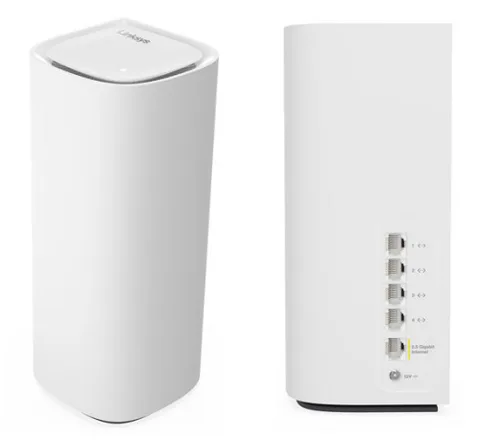
- 登入
myrouter.local或192.168.1.1- App
- Linksys app (iOS and Android)
- 密碼
- App 和網頁介面都使用路由器密碼。如果你從未設定過或忘記了,可以用印在主節點底部或背面標籤上的 Recovery Key 來重置。Wi-Fi 密碼是另一組密碼。
- 型號
- Velop Pro 7 (MBE7000), Velop Pro 6E (MX6200), Velop MX4200, Velop MX4300, Velop MX5500, Velop WHW03, Velop WHW01, Linksys Smart Wi-Fi routers (EA series)
登入 Linksys Velop 和 Smart Wi-Fi 路由器
原廠預設值。Linksys 提供 admin 作為未設定路由器的預設密碼。使用 App 設定的 Velop 系統會替換掉它,並要求輸入 Recovery Key,讓你建立自己的密碼。
把 Mac 連接到 Linksys 的 Wi-Fi,或某個節點的 Ethernet 連接埠。
在瀏覽器中開啟
myrouter.local或https://192.168.1.1。略過任何行動版頁面或瀏覽器的安全性警告。
如果看到雲端登入,請點一下 For local access。
輸入路由器密碼,然後點一下 Sign In。
在 App 中,點一下 Router Password (iOS) 或 Use Router Password (Android),並輸入相同的密碼。若要為 Velop 節點恢復原廠設定,請按住重置按鈕 10 秒,直到燈號閃爍紅色。這會清除所有設定。
正確地重新啟動
開啟 Linksys App,並點一下左上角的選單圖示。
點一下 Network Administration。
點一下 Restart Network,再點一下 Restart。恢復後裝置會重新連線。
重新啟動會保留你的設定。若要重新啟動單一節點,請拔掉它再重新插上。
在瀏覽器中重新啟動
登入網頁介面。
在 Router Settings 下,點一下 Troubleshooting。
在 Diagnostics 分頁上,點一下重新啟動連結,再點一下 Restart。
排程重新啟動
只有 MX4200、WHW03 和 WHW01 有 Scheduled Restart。
在 App 中,前往 Network Administration › Scheduled Restart。
選擇 Weekly(每週六晚上)或 Monthly(每月第一個週六)。
WHW03 和 WHW01 在網頁介面的 Troubleshooting › Scheduled Restart 下也提供這項功能。
更新韌體
自動韌體更新預設為開啟,並會更新 Mesh 中的每個節點。
在 App 中,開啟 Network Administration,並確認 Automatic Firmware Update 已開啟。
點一下 Nodes,再點一下某個節點,即可看到它的 Firmware Version。
在瀏覽器中,前往 Connectivity。在 Basic 分頁上,保持勾選 Automatic。
若要立即更新,請點一下 Check for Updates,再點一下 Update。
更新期間不要拔掉或重新啟動任何節點。等到每個節點的燈號再次恆亮藍色或白色。部分由供應商提供的 Velop 裝置只接受供應商的更新。
查看已連線的裝置
開啟 Linksys App,點一下選單圖示,再點一下 Devices。
清單會顯示 Connected Devices、Connected Guest Devices 和 Offline Devices,以及每個裝置使用的節點和頻段。
點一下某個裝置,可重新命名,或查看它的 IP 和 MAC 位址。
在瀏覽器中,使用 Troubleshooting › Status › Devices 或 Device List。
使用私密(隨機)Wi-Fi 位址的手機可能會出現兩次。請在 Offline Devices 下刪除舊的那一筆。
UPnP 和連接埠轉送
Linksys 路由器和 Velop 系統支援 UPnP,且預設為開啟。這項設定在網頁介面中,不在 App 裡。
登入網頁介面。
在 Router Settings 下,點一下 Connectivity。
開啟 Administration 分頁。
勾選或取消勾選 UPnP,然後點一下 Apply。
同一個區段還有兩個額外選項:UPnP 裝置是否可以更改路由器設定,以及是否可以關閉你的網際網路連線。取消勾選時,兩者都不允許。UPnP 讓網路上的任何 App 或惡意軟體都能開放連接埠。如果沒有東西需要它,請把它關閉,並在 App 的 Advanced Settings 中使用 Port Settings 手動轉送連接埠。
NAT-PMP
Linksys 支援沒有提到 NAT-PMP。UPnP 是唯一自動開放連接埠的設定。
優先處理通話和遊戲
Priority 會把最多三個裝置(有線或無線)移到佇列的最前面。其餘裝置共用剩下的頻寬。
開啟 Linksys App,點一下選單圖示,再點一下 Priority。
最多選擇三個要優先處理的裝置。
在部分機型上,選擇 Video Calls 或 By Device;同一時間只能開啟其中一個。
在部分機型的網頁介面中,點一下 Priority,開啟它,並把裝置拖到 High Priority。
系統處於橋接模式時,Priority、Devices 和家長監護都無法使用。
2.4 和 5 GHz,以及頻道
你可以讓每個頻段使用同一個 Wi-Fi 名稱,或在網頁介面中為每個頻段指定各自的名稱。
登入,並點一下 Router Settings 下的 Wi-Fi Settings。
在 Wireless 分頁上,點一下 Show more 查看每個頻段。
為每個頻段設定名稱和密碼,然後點一下 Apply。
點一下 Use different names,再點一下 Yes。路由器會重新啟動。
更改頻道
在瀏覽器中,前往 Wi-Fi Settings,並從下拉選單中挑選 Channel。
或者在 App 中,點一下 Wi-Fi Settings › Advanced Wi-Fi Settings › Channel Finder。
點一下 Scan Channels。Wi-Fi 會短暫中斷,然後套用最佳的頻道。
Linksys 建議,除非你在排除問題,否則請把頻道和寬度保持在 Auto。MBE7000 和 MX6200 等較新的機型會每五天自動執行 Channel Finder。
Mesh:裝置使用哪個節點
連接到你的數據機的節點是主節點。其他的是子節點,透過 Wi-Fi 或 Ethernet 連結。
在 App 中,前往 Network Administration › Nodes。
點一下子節點,可查看它從主節點接收的訊號,以及它 Connected to 哪個節點。
若要新增節點,請開啟選單,並點一下 Set up a New Product。
每個節點的燈號應該是恆亮藍色或白色。如果子節點顯示為離線,請在 App 中點一下它以取得協助,或拔掉它再重新插上。
訪客網路
開啟 Linksys App,並點一下選單圖示。
點一下 Guest Network (iOS) 或 Guest Access (Android)。
開啟開關,並設定 Wi-Fi Name 和 Wi-Fi Password。
點一下 Save,再點一下分享圖示,以訊息傳送這些資料。
訪客可以上網,但無法存取你的電腦、印表機或共享檔案。在部分機型上,每個節點的預設訪客密碼都是 BeMyGuest,所以請更改它。
DNS 設定
開啟 Linksys App,點一下選單圖示,再點一下 Advanced Settings › Local Network Settings。
向下捲動,並點一下 DNS Settings 下方的箭頭。
選擇 Manual,輸入你的 DNS 伺服器,然後點一下 Save。
在瀏覽器中,使用 Connectivity › Local Network,其中 Static DNS 1–3 最多可輸入三個伺服器。
手動 DNS 會關閉 Safe Browsing,因為只能使用一組 DNS 伺服器。
連線狀態和記錄
在瀏覽器中,前往 Troubleshooting › Status,並開啟 Report 以取得路由器和連線的詳細資料。
在 Logs 分頁上,先啟用記錄功能,然後查看傳入和傳出的流量。
在 Diagnostics 分頁上,使用 Ping IPv4 或 Trace route 測試線路。
在 App 中,Network Administration › IP Details 會顯示連線類型和 WAN IP。
App 的 Network Administration 中的 Send network logs 只會把記錄傳送給 Linksys 支援。
手冊和下載
- Linksys MBE7000 Velop Pro 7 support
- Linksys MBE7000 Velop Pro 7 FAQs
- Linksys MBE7000 web interface overview
連結會前往製造商自己的頁面。
常見問題
為什麼我在 Linksys App 中找不到某項設定?
App 和網頁介面的功能略有不同。UPnP、記錄和各頻段的 Wi-Fi 名稱在 myrouter.local 的網頁介面中。
Recovery Key 在哪裡?
在產品標籤上,位於連接到你的數據機的節點的底部或背面。
這個網路上的 Mac 問題
Mac 使用者在家用路由器和 Mesh 系統上最常遇到的問題的解決方法。
資料來源
- Linksys Support: How to log in to the Linksys Mesh router’s web interface
- Linksys Support: How to access Linksys router’s web interface through a web browser
- Linksys Support: Passwords and Access
- Linksys Support: How to restart your Linksys Mesh system
- Linksys Support: Overview of the Network Administration feature of the Linksys app
- Linksys Support: Overview of the Troubleshooting tool in the router’s web interface
- Linksys Support: Upgrading the firmware of your Linksys Mesh system
- Linksys Support: Overview of the Devices section of the Linksys app for Linksys Mesh systems
- Linksys Support: Overview of the Connectivity Tool tabs in the web interface
- Linksys Support: Overview of the Linksys Mesh app menu
- Linksys Support: Customizing the different WiFi bands of your Linksys router
- Linksys Support: How to use the Channel Finder feature of your Linksys Mesh WiFi system
- Linksys Support: Configuring the Guest Access feature on the Linksys app for Linksys Mesh routers
- Linksys Support: Configuring the DNS Settings of your Linksys Mesh system
- Linksys Support: Resetting the Linksys mesh router to factory default settings
- Linksys Support: Linksys app FAQs
查核日期:2026 年 11 月 1 日。
看看你的路由器告訴不了你的事
Kilobat 是一款 Mac 選單列 App,從你這一側觀察網路:哪個 App 在使用它、是 Wi-Fi、路由器還是供應商變慢,以及通話為什麼凍結。
brew install seifip/kilobat/kilobat