Sistema mesh · Linksys
Linksys Velop: acesso, reinicialização, firmware e UPnP
Os sistemas mesh Linksys Velop e roteadores Smart Wi-Fi compartilham a mesma interface na web em myrouter.local e o app Linksys. O app cobre tarefas do dia a dia; a interface na web contém todos os ajustes, incluindo UPnP.
- Iniciar sessão
myrouter.localou192.168.1.1- App
- O app Linksys (iOS e Android)
- Senha
- Tanto o app quanto a interface na web usam a senha do roteador. Se você nunca definiu uma senha ou a esqueceu, redefina-a com a Recovery Key impressa na etiqueta na parte inferior ou traseira do nó principal. A senha do Wi-Fi é outra.
- Modelos
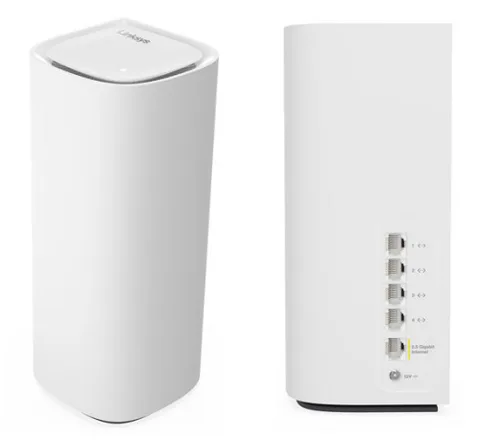
- Velop Pro 7 (MBE7000), Velop Pro 6E (MX6200), Velop MX4200, Velop MX4300, Velop MX5500, Velop WHW03, Velop WHW01, roteadores Linksys Smart Wi-Fi (série EA)
Acesse os roteadores Linksys Velop e Smart Wi-Fi
Padrão de fábrica. A Linksys informa admin como senha padrão de um roteador não configurado. Sistemas Velop configurados com o app substituem essa senha e pedem a chave de recuperação para que você crie a sua.
Conecte o Mac ao Wi-Fi da Linksys ou à porta Ethernet de um nó.
Abra
myrouter.localouhttps://192.168.1.1em um navegador.Prossiga além de qualquer página para dispositivos móveis ou aviso de segurança do navegador.
Se aparecer uma tela de login na nuvem, clique em For local access.
Digite a senha do roteador e clique em Sign In.
No app, toque em Router Password (iOS) ou Use Router Password (Android) e digite a mesma senha. Para restaurar um nó Velop aos ajustes de fábrica, segure o botão de redefinição por 10 segundos até a luz piscar em vermelho. Isso apaga todos os ajustes.
Reinicie corretamente
Abra o app Linksys e toque no ícone de menu no canto superior esquerdo.
Toque em Network Administration.
Toque em Restart Network e depois em Restart. Os dispositivos se reconectam quando a rede volta.
Uma reinicialização mantém seus ajustes. Para reiniciar um nó, desconecte-o da energia e conecte-o novamente.
Reinicie em um navegador
Inicie sessão na interface web.
Em Router Settings, clique em Troubleshooting.
Na aba Diagnostics, clique no link de reinicialização e depois em Restart.
Programar uma reinicialização
Apenas MX4200, WHW03 e WHW01 têm Scheduled Restart.
No app, acesse Network Administration › Scheduled Restart.
Escolha Weekly (todo sábado à noite) ou Monthly (primeiro sábado).
WHW03 e WHW01 também oferecem essa opção na interface na web em Troubleshooting › Scheduled Restart.
Atualize o firmware
As atualizações automáticas de firmware vêm ativadas por padrão e atualizam todos os nós da rede mesh.
No app, abra Network Administration e confira se Automatic Firmware Update está ativado.
Toque em Nodes e depois em um nó para ver sua Firmware Version.
Em um navegador, acesse Connectivity. Na aba Basic, mantenha Automatic marcado.
Para atualizar agora, clique em Check for Updates e depois em Update.
Não desconecte nem reinicie nenhum nó durante uma atualização. Aguarde até que a luz de cada nó volte a ficar azul ou branca sem piscar. Algumas unidades Velop fornecidas por operadoras só recebem atualizações da própria operadora.
Veja os dispositivos conectados
Abra o app Linksys, toque no ícone de menu e depois em Devices.
A lista mostra Connected Devices, Connected Guest Devices e Offline Devices, com o nó e a faixa usados por cada dispositivo.
Toque em um dispositivo para renomeá-lo ou ver seus endereços IP e MAC.
Em um navegador, use Troubleshooting › Status › Devices ou Device List.
Celulares com endereços Wi-Fi privados (aleatórios) podem aparecer duas vezes. Exclua a entrada antiga em Offline Devices.
UPnP e encaminhamento de portas
Roteadores Linksys e sistemas Velop são compatíveis com UPnP, que fica ativado por padrão. O ajuste está na interface web, não no app.
Inicie sessão na interface web.
Em Router Settings, clique em Connectivity.
Abra a aba Administration.
Marque ou desmarque UPnP e clique em Apply.
A mesma seção tem duas opções extras: permitir que dispositivos UPnP alterem os ajustes do roteador e permitir que desliguem sua conexão com a internet. Quando desmarcadas, nenhuma das duas ações é permitida. O UPnP permite que qualquer app ou malware na rede abra portas. Se nada precisar dele, desative-o e use Port Settings em Advanced Settings no app para encaminhar portas manualmente.
NAT-PMP
O suporte da Linksys não menciona NAT-PMP. O UPnP é o único ajuste para abertura automática de portas.
Priorize chamadas e jogos
Priority coloca até três dispositivos, com ou sem fio, na frente da fila. Os demais compartilham a largura de banda restante.
Abra o app Linksys, toque no ícone de menu e depois em Priority.
Escolha até três dispositivos para priorizar.
Em alguns modelos, escolha Video Calls ou By Device; apenas uma opção pode ficar ativa por vez.
Na interface web de alguns modelos, clique em Priority, ative a opção e arraste os dispositivos para High Priority.
Priority, Devices e controles parentais não funcionam quando o sistema está em modo bridge.
2,4 e 5 GHz e o canal
Você pode usar um único nome de Wi-Fi para todas as faixas ou dar um nome próprio a cada faixa na interface web.
Inicie sessão e clique em Wi-Fi Settings em Router Settings.
Na aba Wireless, clique em Show more para ver cada faixa.
Defina um nome e uma senha para cada faixa e clique em Apply.
Clique em Use different names e depois em Yes. O roteador reinicia.
Alterar o canal
Em um navegador, acesse Wi-Fi Settings e escolha um Channel na lista.
Ou, no app, toque em Wi-Fi Settings › Advanced Wi-Fi Settings › Channel Finder.
Toque em Scan Channels. O Wi-Fi cai por um instante e os melhores canais são aplicados.
A Linksys recomenda deixar o canal e a largura em Auto, exceto ao solucionar problemas. Modelos mais recentes, como MBE7000 e MX6200, executam o Channel Finder automaticamente a cada cinco dias.
Mesh: qual nó um dispositivo usa
O nó conectado ao modem é o nó principal. Os demais são nós secundários, conectados por Wi-Fi ou Ethernet.
No app, acesse Network Administration › Nodes.
Toque em um nó secundário para ver o sinal recebido do nó principal e a qual nó ele está Connected to.
Para adicionar um nó, abra o menu e toque em Set up a New Product.
A luz de cada nó deve ficar azul ou branca sem piscar. Se um nó secundário aparecer offline, toque nele no app para obter ajuda ou desconecte-o da tomada e conecte-o novamente.
Rede para visitantes
Abra o app Linksys e toque no ícone de menu.
Toque em Guest Network (iOS) ou Guest Access (Android).
Ative a opção e defina Wi-Fi Name e Wi-Fi Password.
Toque em Save e depois no ícone de compartilhamento para enviar os dados por mensagem.
Os convidados têm acesso à internet, mas não aos seus computadores, impressoras ou arquivos compartilhados. Em alguns modelos, a senha padrão de convidado é BeMyGuest em todos os nós; portanto, altere-a.
Ajustes de DNS
Abra o app Linksys, toque no ícone de menu e depois em Advanced Settings › Local Network Settings.
Role para baixo e toque na seta em DNS Settings.
Escolha Manual, informe seus servidores DNS e toque em Save.
Em um navegador, use Connectivity › Local Network, onde Static DNS 1–3 aceita até três servidores.
O DNS manual desativa o Safe Browsing, pois apenas um conjunto de servidores DNS pode ser usado.
Estado da conexão e registros
Em um navegador, acesse Troubleshooting › Status e abra Report para ver os detalhes do roteador e da conexão.
Na aba Logs, primeiro ative o registro e depois consulte o tráfego de entrada e saída.
Na aba Diagnostics, use Ping IPv4 ou Trace route para testar a conexão.
No app, Network Administration › IP Details mostra o tipo de conexão e o IP WAN.
Send network logs, em Network Administration no app, apenas envia os registros ao suporte da Linksys.
Manuais e downloads
- Suporte ao Linksys MBE7000 Velop Pro 7
- Perguntas frequentes sobre o Linksys MBE7000 Velop Pro 7
- Visão geral da interface web do Linksys MBE7000
Os links levam às páginas do próprio fabricante.
Perguntas
Por que não encontro um ajuste no app Linksys?
A Linksys informa que o app e a interface web têm recursos ligeiramente diferentes. UPnP, registros e nomes de Wi-Fi por faixa estão na interface web em myrouter.local.
Onde fica a chave de recuperação?
Na etiqueta do produto, na parte inferior ou traseira do nó conectado ao modem.
Fontes
- Suporte Linksys: como acessar a interface web do roteador Linksys Mesh
- Suporte Linksys: como acessar a interface web do roteador Linksys por um navegador
- Suporte Linksys: senhas e acesso
- Suporte Linksys: como reiniciar o sistema Linksys Mesh
- Suporte Linksys: visão geral do recurso Network Administration no app Linksys
- Suporte Linksys: visão geral da ferramenta Troubleshooting na interface web do roteador
- Suporte Linksys: atualização do firmware do sistema Linksys Mesh
- Suporte Linksys: visão geral da seção Devices do app Linksys para sistemas Linksys Mesh
- Suporte Linksys: visão geral das abas da ferramenta Connectivity na interface web
- Suporte Linksys: visão geral do menu do app Linksys Mesh
- Suporte Linksys: personalização das diferentes faixas de Wi-Fi do roteador Linksys
- Suporte Linksys: como usar o recurso Channel Finder do sistema Linksys Mesh WiFi
- Suporte Linksys: configuração do recurso Guest Access no app Linksys para roteadores Linksys Mesh
- Suporte Linksys: configuração de DNS do sistema Linksys Mesh
- Suporte Linksys: restauração dos ajustes de fábrica do roteador Linksys Mesh
- Suporte Linksys: perguntas frequentes sobre o app Linksys
Verificado em 1º de novembro de 2026.
Veja o que seu roteador não consegue informar
O Kilobat é um app para a barra de menus do Mac que acompanha a rede do seu lado: qual app a está usando, se o Wi-Fi, o roteador ou a operadora está lento e por que uma chamada travou.
brew install seifip/kilobat/kilobat