Système mesh · Linksys
Linksys Velop : connexion, redémarrage, firmware et UPnP
Les systèmes mesh Linksys Velop et les routeurs Smart Wi-Fi partagent une même interface web à l’adresse myrouter.local et l’app Linksys. L’app couvre les tâches courantes ; l’interface web propose tous les réglages, y compris UPnP.
- Connexion
myrouter.localou192.168.1.1- App
- L’app Linksys (iOS et Android)
- Mot de passe
- L’app comme l’interface web utilisent le mot de passe du routeur. Si vous n’en avez jamais défini ou l’avez oublié, vous le réinitialisez avec la Recovery Key imprimée sur l’étiquette sous ou à l’arrière du nœud principal. Le mot de passe Wi-Fi est un mot de passe différent.
- Modèles
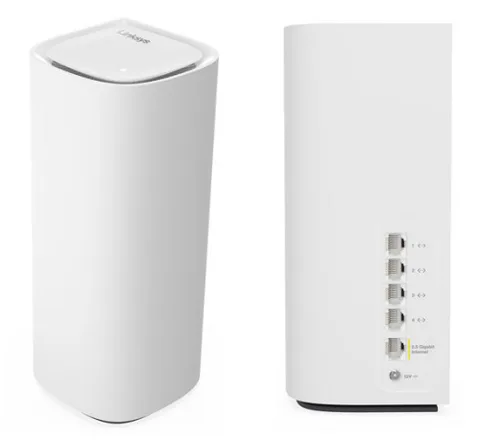
- Velop Pro 7 (MBE7000), Velop Pro 6E (MX6200), Velop MX4200, Velop MX4300, Velop MX5500, Velop WHW03, Velop WHW01, Linksys Smart Wi-Fi routers (EA series)
Se connecter aux routeurs Linksys Velop et Smart Wi-Fi
Valeur d’usine. Linksys indique admin comme mot de passe par défaut d’un routeur non configuré. Les systèmes Velop configurés avec l’app le remplacent et demandent la clé de récupération pour que vous créiez le vôtre.
Connectez votre Mac au Wi-Fi Linksys ou au port Ethernet d’un nœud.
Ouvrez
myrouter.localouhttps://192.168.1.1dans un navigateur.Passez outre toute page mobile ou tout avertissement de sécurité du navigateur.
Si vous voyez une connexion cloud, cliquez sur For local access.
Saisissez le mot de passe du routeur et cliquez sur Sign In.
Dans l’app, touchez Router Password (iOS) ou Use Router Password (Android) et saisissez le même mot de passe. Pour rétablir les réglages d’usine d’un nœud Velop, maintenez le bouton de réinitialisation pendant 10 secondes jusqu’à ce que le voyant clignote en rouge. Cela efface tous les réglages.
Redémarrez-la correctement
Ouvrez l’app Linksys et touchez l’icône de menu en haut à gauche.
Touchez Network Administration.
Touchez Restart Network, puis Restart. Les appareils se reconnectent quand il est de retour.
Un redémarrage conserve vos réglages. Pour redémarrer un seul nœud, débranchez-le et rebranchez-le.
Redémarrer dans un navigateur
Connectez-vous à l’interface web.
Sous Router Settings, cliquez sur Troubleshooting.
Dans l’onglet Diagnostics, cliquez sur le lien de redémarrage, puis sur Restart.
Planifier un redémarrage
Seuls les MX4200, WHW03 et WHW01 ont Scheduled Restart.
Dans l’app, allez dans Network Administration › Scheduled Restart.
Choisissez Weekly (chaque samedi soir) ou Monthly (le premier samedi).
Les WHW03 et WHW01 le proposent aussi dans l’interface web sous Troubleshooting › Scheduled Restart.
Mettre à jour le firmware
Les mises à jour automatiques du firmware sont activées par défaut et mettent à jour chaque nœud du mesh.
Dans l’app, ouvrez Network Administration et vérifiez que Automatic Firmware Update est activé.
Touchez Nodes, puis un nœud, pour voir sa Firmware Version.
Dans un navigateur, allez dans Connectivity. Dans l’onglet Basic, laissez Automatic coché.
Pour mettre à jour tout de suite, cliquez sur Check for Updates, puis sur Update.
Ne débranchez et ne redémarrez aucun nœud pendant une mise à jour. Attendez que le voyant de chaque nœud soit de nouveau bleu ou blanc fixe. Certaines unités Velop fournies par un opérateur ne reçoivent les mises à jour que de celui-ci.
Voir les appareils connectés
Ouvrez l’app Linksys, touchez l’icône de menu et touchez Devices.
La liste affiche Connected Devices, Connected Guest Devices et Offline Devices, avec le nœud et la bande utilisés par chacun.
Touchez un appareil pour le renommer ou voir son adresse IP et MAC.
Dans un navigateur, utilisez Troubleshooting › Status › Devices ou Device List.
Les téléphones avec des adresses Wi-Fi privées (aléatoires) peuvent apparaître en double. Supprimez l’ancienne entrée sous Offline Devices.
UPnP et redirection de ports
Les routeurs Linksys et les systèmes Velop prennent en charge UPnP, activé par défaut. Le réglage se trouve dans l’interface web, pas dans l’app.
Connectez-vous à l’interface web.
Sous Router Settings, cliquez sur Connectivity.
Ouvrez l’onglet Administration.
Cochez ou décochez UPnP, puis cliquez sur Apply.
La même section comporte deux options supplémentaires : si les appareils UPnP peuvent modifier les réglages du routeur, et s’ils peuvent couper votre connexion Internet. Décochées, aucune n’est autorisée. UPnP permet à n’importe quelle app ou logiciel malveillant de votre réseau d’ouvrir des ports. Si rien n’en a besoin, désactivez-le et utilisez Port Settings dans les Advanced Settings de l’app pour rediriger les ports à la main.
NAT-PMP
L’assistance Linksys ne mentionne pas NAT-PMP. UPnP est le seul réglage d’ouverture automatique de ports.
Prioriser les appels et les jeux
Priority place jusqu’à trois appareils, filaires ou sans fil, en tête de file. Les autres se partagent la bande passante restante.
Ouvrez l’app Linksys, touchez l’icône de menu et touchez Priority.
Choisissez jusqu’à trois appareils à prioriser.
Sur certains modèles, choisissez Video Calls ou By Device ; un seul peut être activé à la fois.
Dans l’interface web de certains modèles, cliquez sur Priority, activez-le et faites glisser les appareils vers High Priority.
Priority, Devices et le contrôle parental ne fonctionnent pas quand le système est en mode pont.
2.4 et 5 GHz, et le canal
Vous pouvez utiliser un seul nom Wi-Fi pour toutes les bandes, ou donner à chaque bande son propre nom dans l’interface web.
Connectez-vous et cliquez sur Wi-Fi Settings sous Router Settings.
Dans l’onglet Wireless, cliquez sur Show more pour voir chaque bande.
Définissez un nom et un mot de passe par bande et cliquez sur Apply.
Cliquez sur Use different names, puis sur Yes. Le routeur redémarre.
Changer le canal
Dans un navigateur, allez dans Wi-Fi Settings et choisissez un Channel dans la liste déroulante.
Ou, dans l’app, touchez Wi-Fi Settings › Advanced Wi-Fi Settings › Channel Finder.
Touchez Scan Channels. Le Wi-Fi se coupe brièvement, puis les meilleurs canaux sont appliqués.
Linksys recommande de laisser le canal et la largeur sur Auto sauf en cas de dépannage. Les modèles récents comme les MBE7000 et MX6200 exécutent Channel Finder automatiquement tous les cinq jours.
Mesh : quel nœud utilise un appareil
Le nœud connecté à votre modem est le parent. Les autres sont des nœuds enfants, reliés par Wi-Fi ou Ethernet.
Dans l’app, allez dans Network Administration › Nodes.
Touchez un nœud enfant pour voir son signal depuis le parent et le nœud auquel il est Connected to.
Pour ajouter un nœud, ouvrez le menu et touchez Set up a New Product.
Le voyant de chaque nœud doit être bleu ou blanc fixe. Si un nœud enfant apparaît hors ligne, touchez-le dans l’app pour obtenir de l’aide, ou débranchez-le et rebranchez-le.
Réseau invité
Ouvrez l’app Linksys et touchez l’icône de menu.
Touchez Guest Network (iOS) ou Guest Access (Android).
Activez le commutateur et définissez le Wi-Fi Name et le Wi-Fi Password.
Touchez Save, puis l’icône de partage pour envoyer les informations par message.
Les invités ont accès à Internet mais ne peuvent pas atteindre vos ordinateurs, imprimantes ou fichiers partagés. Sur certains modèles, le mot de passe invité par défaut est BeMyGuest sur chaque nœud ; changez-le donc.
Réglages DNS
Ouvrez l’app Linksys, touchez l’icône de menu et touchez Advanced Settings › Local Network Settings.
Faites défiler vers le bas et touchez la flèche sous DNS Settings.
Choisissez Manual, saisissez vos serveurs DNS et touchez Save.
Dans un navigateur, utilisez Connectivity › Local Network, où Static DNS 1–3 acceptent jusqu’à trois serveurs.
Le DNS manuel désactive Safe Browsing, car un seul jeu de serveurs DNS peut être utilisé.
État de la connexion et journaux
Dans un navigateur, allez dans Troubleshooting › Status et ouvrez Report pour les détails du routeur et de la connexion.
Dans l’onglet Logs, activez d’abord la journalisation, puis affichez le trafic entrant et sortant.
Dans l’onglet Diagnostics, utilisez Ping IPv4 ou Trace route pour tester la ligne.
Dans l’app, Network Administration › IP Details montre le type de connexion et l’IP WAN.
Send network logs dans Network Administration de l’app n’envoie les journaux qu’à l’assistance Linksys.
Manuels et téléchargements
- Assistance Linksys MBE7000 Velop Pro 7
- FAQ Linksys MBE7000 Velop Pro 7
- Présentation de l’interface web du Linksys MBE7000
Les liens mènent aux pages propres au fabricant.
Questions
Pourquoi est-ce que je ne trouve pas un réglage dans l’app Linksys ?
L’app et l’interface web ont des fonctions légèrement différentes. UPnP, les journaux et les noms Wi-Fi par bande se trouvent dans l’interface web à l’adresse myrouter.local.
Où se trouve la clé de récupération ?
Sur l’étiquette du produit, sous ou à l’arrière du nœud connecté à votre modem.
Problèmes de Mac sur ce réseau
Des solutions à ce que les utilisateurs de Mac rencontrent le plus souvent avec les routeurs domestiques et les systèmes mesh.
Sources
- Assistance Linksys : Comment se connecter à l’interface web du routeur Linksys Mesh
- Assistance Linksys : Comment accéder à l’interface web d’un routeur Linksys avec un navigateur
- Assistance Linksys : Mots de passe et accès
- Assistance Linksys : Comment redémarrer votre système Linksys Mesh
- Assistance Linksys : Présentation de la fonction Network Administration de l’app Linksys
- Assistance Linksys : Présentation de l’outil Troubleshooting de l’interface web du routeur
- Assistance Linksys : Mettre à jour le firmware de votre système Linksys Mesh
- Assistance Linksys : Présentation de la section Devices de l’app Linksys pour les systèmes Linksys Mesh
- Assistance Linksys : Présentation des onglets de l’outil Connectivity dans l’interface web
- Assistance Linksys : Présentation du menu de l’app Linksys Mesh
- Assistance Linksys : Personnaliser les différentes bandes WiFi de votre routeur Linksys
- Assistance Linksys : Comment utiliser la fonction Channel Finder de votre système Linksys Mesh WiFi
- Assistance Linksys : Configurer la fonction Guest Access dans l’app Linksys pour les routeurs Linksys Mesh
- Assistance Linksys : Configurer les réglages DNS de votre système Linksys Mesh
- Assistance Linksys : Rétablir les réglages d’usine du routeur Linksys mesh
- Assistance Linksys : FAQ de l’app Linksys
Vérifié le 1 novembre 2026.
Voyez ce que votre routeur ne peut pas vous dire
Kilobat est une app de barre des menus pour Mac qui surveille le réseau de votre côté : quelle app l’utilise, si le Wi-Fi, le routeur ou l’opérateur est lent, et pourquoi un appel s’est figé.
brew install seifip/kilobat/kilobat