メッシュシステム · Linksys
Linksys Velopのログイン、再起動、ファームウェア、UPnP
Linksys VelopメッシュシステムとSmart Wi-Fiルーターは、myrouter.localのWebインターフェイスとLinksysアプリを共通で使います。日常的な操作はアプリで行え、WebインターフェイスにはUPnPを含むすべての設定があります。
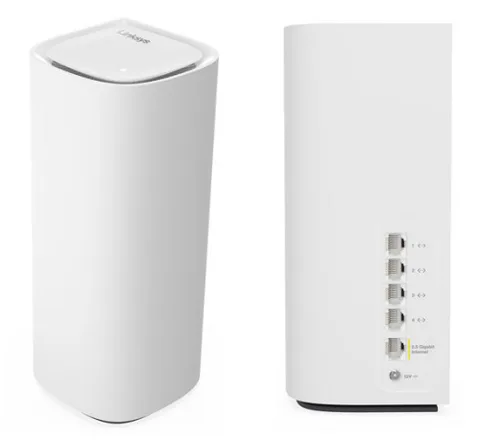
- サインイン
myrouter.localまたは192.168.1.1- アプリ
- Linksysアプリ(iOSとAndroid)
- パスワード
- アプリとWebインターフェイスは、どちらもルーターパスワードを使います。設定したことがない、または忘れた場合は、親ノードの底面または背面のラベルに印刷されたRecovery Keyでリセットします。Wi-Fiパスワードは別のパスワードです。
- モデル
- Velop Pro 7 (MBE7000), Velop Pro 6E (MX6200), Velop MX4200, Velop MX4300, Velop MX5500, Velop WHW03, Velop WHW01, Linksys Smart Wi-Fi routers (EA series)
Linksys VelopとSmart Wi-Fiルーターにサインインする
出荷時のデフォルト。Linksysは、未設定のルーターのデフォルトパスワードをadminとしています。アプリでセットアップしたVelopシステムでは、これが置き換えられ、自分のパスワードを作成するためにリカバリーキーが求められます。
Macを、LinksysのWi-Fi、またはノードのEthernetポートに接続します。
ブラウザで
myrouter.localまたはhttps://192.168.1.1を開きます。モバイルページやブラウザのセキュリティ警告が表示されても、そのまま進みます。
クラウドのサインインが表示された場合は、For local accessをクリックします。
ルーターパスワードを入力して、Sign Inをクリックします。
アプリでは、Router Password(iOS)またはUse Router Password(Android)をタップして、同じパスワードを入力します。Velopノードを工場出荷時設定にリセットするには、ライトが赤色で点滅するまで、リセットボタンを10秒間押し続けます。すべての設定が消去されます。
正しく再起動する
Linksysアプリを開いて、左上のメニューアイコンをタップします。
Network Administrationをタップします。
Restart Networkをタップしてから、Restartをタップします。デバイスは、復旧すると再接続します。
再起動しても設定は保持されます。1つのノードだけを再起動するには、電源を抜いて、差し込み直します。
ブラウザで再起動する
Webインターフェイスにサインインします。
Router Settingsで、Troubleshootingをクリックします。
Diagnosticsタブで、再起動のリンクをクリックしてから、Restartをクリックします。
再起動をスケジュールする
Scheduled Restartがあるのは、MX4200、WHW03、WHW01だけです。
アプリでは、Network Administration › Scheduled Restartに進みます。
Weekly(毎週土曜の夜)またはMonthly(第1土曜日)を選びます。
WHW03とWHW01では、WebインターフェイスのTroubleshooting › Scheduled Restartでも使えます。
ファームウェアをアップデートする
自動ファームウェアアップデートはデフォルトでオンで、メッシュ内のすべてのノードをアップデートします。
アプリで、Network Administrationを開いて、Automatic Firmware Updateがオンになっていることを確認します。
Nodesをタップして、ノードをタップすると、そのFirmware Versionが表示されます。
ブラウザでは、Connectivityに進みます。Basicタブで、Automaticにチェックを入れたままにします。
今すぐアップデートするには、Check for Updatesをクリックしてから、Updateをクリックします。
アップデート中は、どのノードも、電源を抜いたり再起動したりしないでください。各ノードのライトが、青色または白色の点灯に戻るまで待ちます。プロバイダが提供する一部のVelopユニットは、プロバイダからのアップデートしか受け付けません。
接続中のデバイスを見る
Linksysアプリを開いて、メニューアイコンをタップしてから、Devicesをタップします。
リストには、Connected Devices、Connected Guest Devices、Offline Devicesが表示され、それぞれが使っているノードと帯域も分かります。
デバイスをタップすると、名前の変更や、IPアドレスとMACアドレスの確認ができます。
ブラウザでは、Troubleshooting › Status › DevicesまたはDevice Listを使います。
プライベート(ランダム)なWi-Fiアドレスを使うスマートフォンは、2回表示されることがあります。Offline Devicesで、古い方を削除します。
UPnP とポート転送
LinksysのルーターとVelopシステムはUPnPに対応しており、デフォルトでオンです。この設定は、アプリではなく、Webインターフェイスにあります。
Webインターフェイスにサインインします。
Router Settingsで、Connectivityをクリックします。
Administrationタブを開きます。
UPnPにチェックを入れるか外して、Applyをクリックします。
同じセクションには、UPnPデバイスがルーターの設定を変更できるかどうかと、インターネット接続をオフにできるかどうかの、2つの追加オプションがあります。チェックを外すと、どちらも許可されません。UPnPがオンだと、ネットワーク上のどのアプリやマルウェアも、ポートを開けられます。必要としているものがなければ、オフにして、アプリのAdvanced SettingsにあるPort Settingsで、ポートを手動で転送します。
NAT-PMP
LinksysサポートにはNAT-PMPの記載はありません。自動でポートを開く設定は、UPnPだけです。
通話とゲームを優先する
Priorityは、有線、ワイヤレスを問わず、最大3台のデバイスを順番待ちの先頭に移動します。ほかのデバイスは、残りの帯域幅を分け合います。
Linksysアプリを開いて、メニューアイコンをタップしてから、Priorityをタップします。
優先するデバイスを、最大3台まで選びます。
一部のモデルでは、Video CallsまたはBy Deviceを選びます。同時にオンにできるのは、どちらか1つだけです。
一部のモデルのWebインターフェイスでは、Priorityをクリックして、オンにし、デバイスをHigh Priorityにドラッグします。
システムがブリッジモードのときは、Priority、Devices、ペアレンタルコントロールは動作しません。
2.4 GHzと5 GHz、チャンネル
すべての帯域に1つのWi-Fi名を使うことも、Webインターフェイスで各帯域に別々の名前を付けることもできます。
サインインして、Router SettingsのWi-Fi Settingsをクリックします。
Wirelessタブで、Show moreをクリックすると、各帯域が表示されます。
帯域ごとに名前とパスワードを設定して、Applyをクリックします。
Use different namesをクリックしてから、Yesをクリックします。ルーターが再起動します。
チャンネルを変更する
ブラウザでは、Wi-Fi Settingsに進み、ドロップダウンからChannelを選びます。
または、アプリで、Wi-Fi Settings › Advanced Wi-Fi Settings › Channel Finderをタップします。
Scan Channelsをタップします。Wi-Fiが一時的に切断され、その後、最適なチャンネルが適用されます。
トラブルシューティング以外では、チャンネルと幅をAutoのままにするようLinksysは勧めています。MBE7000やMX6200などの新しいモデルでは、Channel Finderが5日ごとに自動で実行されます。
メッシュ: デバイスが使うノード
モデムに接続されているノードが親です。そのほかは子ノードで、Wi-FiまたはEthernetでリンクされます。
アプリで、Network Administration › Nodesに進みます。
子ノードをタップすると、親からの信号と、Connected toに表示されるノードが分かります。
ノードを追加するには、メニューを開いて、Set up a New Productをタップします。
各ノードのライトは、青色または白色の点灯になるはずです。子ノードがオフラインと表示される場合は、アプリでタップしてヘルプを見るか、電源を抜いて差し込み直します。
ゲストネットワーク
Linksysアプリを開いて、メニューアイコンをタップします。
Guest Network(iOS)またはGuest Access(Android)をタップします。
スイッチをオンにして、Wi-Fi NameとWi-Fi Passwordを設定します。
Saveをタップしてから、共有アイコンをタップすると、詳細をメッセージで送信できます。
ゲストはインターネットを使えますが、コンピュータ、プリンタ、共有ファイルにはアクセスできません。一部のモデルでは、デフォルトのゲストパスワードが、すべてのノードでBeMyGuestなので、変更します。
DNS設定
Linksysアプリを開いて、メニューアイコンをタップしてから、Advanced Settings › Local Network Settingsをタップします。
下にスクロールして、DNS Settingsの下の矢印をタップします。
Manualを選んで、DNSサーバを入力し、Saveをタップします。
ブラウザでは、Connectivity › Local Networkを使います。Static DNS 1–3には、最大3つのサーバを指定できます。
使えるDNSサーバのセットは1つだけなので、手動DNSを設定すると、Safe Browsingがオフになります。
接続状態とログ
ブラウザでは、Troubleshooting › Statusに進んで、Reportを開くと、ルーターと接続の詳細が表示されます。
Logsタブで、先にログ記録を有効にしてから、送受信の通信を表示します。
Diagnosticsタブで、Ping IPv4またはTrace routeを使って、回線をテストします。
アプリでは、Network Administration › IP Detailsに、接続タイプとWAN IPが表示されます。
アプリのNetwork AdministrationにあるSend network logsは、Linksysサポートにログを送信するだけです。
マニュアルとダウンロード
リンク先は、メーカー自身のページです。
よくある質問
Linksysアプリで設定が見つからないのはなぜですか?
アプリとWebインターフェイスでは、機能が少し異なります。UPnP、ログ、帯域ごとのWi-Fi名は、myrouter.localのWebインターフェイスにあります。
リカバリーキーはどこにありますか?
モデムに接続されているノードの底面または背面の、製品ラベルに記載されています。
このネットワークでのMacの問題
家庭用ルーターとメッシュシステムで、Macユーザが最もよく遭遇する問題の対処法です。
出典
- Linksysサポート: Linksys MeshルーターのWebインターフェイスにログインするには
- Linksysサポート: Webブラウザで、LinksysルーターのWebインターフェイスにアクセスするには
- Linksysサポート: パスワードとアクセス
- Linksysサポート: Linksys Meshシステムを再起動するには
- Linksysサポート: LinksysアプリのNetwork Administration機能の概要
- Linksysサポート: ルーターのWebインターフェイスにあるTroubleshootingツールの概要
- Linksysサポート: Linksys Meshシステムのファームウェアをアップグレードする
- Linksysサポート: Linksys Meshシステム向けLinksysアプリのDevicesセクションの概要
- Linksysサポート: Webインターフェイスのコネクティビティツールのタブの概要
- Linksysサポート: Linksys Meshアプリのメニューの概要
- Linksysサポート: Linksysルーターのさまざまな帯域をカスタマイズする
- Linksysサポート: Linksys Mesh WiFiシステムのChannel Finder機能の使い方
- Linksysサポート: Linksys Meshルーター向けLinksysアプリでGuest Access機能を設定する
- Linksysサポート: Linksys MeshシステムのDNS設定を行う
- Linksysサポート: Linksys Meshルーターを工場出荷時設定にリセットする
- Linksysサポート: LinksysアプリのFAQ
2026年11月1日に確認。
ルーターには分からないことを、見える化
Kilobatは、あなたの側からネットワークを見守る、Macのメニューバーアプリです。どのアプリが使っているか、遅いのはWi-Fi、ルーター、プロバイダのどれか、通話がフリーズした理由は何か、が分かります。
brew install seifip/kilobat/kilobat