Mesh-System · Linksys
Linksys Velop: Anmeldung, Neustart, Firmware und UPnP
Linksys Velop Mesh-Systeme und Smart-Wi-Fi-Router teilen sich eine Weboberfläche unter myrouter.local und die Linksys App. Die App deckt die alltäglichen Aufgaben ab; die Weboberfläche bietet alle Einstellungen, auch UPnP.
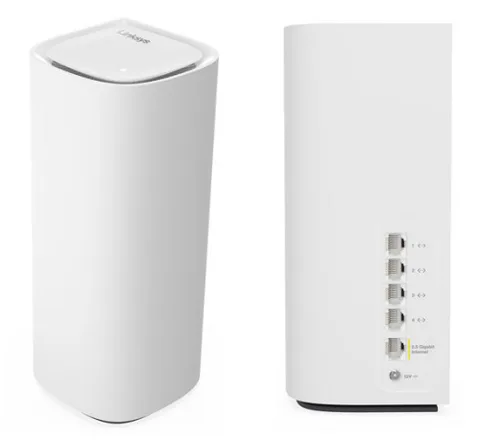
- Anmeldung
myrouter.localoder192.168.1.1- App
- Die Linksys App (iOS und Android)
- Passwort
- Sowohl die App als auch die Weboberfläche nutzen das Router-Passwort. Hast du nie eines festgelegt oder es vergessen, setzt du es mit dem Recovery Key zurück, der auf dem Etikett an der Unterseite oder Rückseite des Parent-Knotens steht. Das WLAN-Passwort ist ein anderes Passwort.
- Modelle
- Velop Pro 7 (MBE7000), Velop Pro 6E (MX6200), Velop MX4200, Velop MX4300, Velop MX5500, Velop WHW03, Velop WHW01, Linksys Smart Wi-Fi routers (EA series)
Bei den Linksys Velop und Smart-Wi-Fi-Routern anmelden
Werkseinstellung. Linksys nennt admin als Standardpasswort eines nicht konfigurierten Routers. Mit der App eingerichtete Velop Systeme ersetzen es und fragen nach dem Recovery Key, damit du ein eigenes erstellen kannst.
Verbinde deinen Mac mit dem Linksys-WLAN oder dem Ethernet-Anschluss eines Knotens.
Öffne
myrouter.localoderhttps://192.168.1.1in einem Browser.Klicke dich an jeder mobilen Seite oder Browser-Sicherheitswarnung vorbei.
Siehst du eine Cloud-Anmeldung, klicke auf For local access.
Gib das Router-Passwort ein und klicke auf Sign In.
Tippe in der App auf Router Password (iOS) oder Use Router Password (Android) und gib dasselbe Passwort ein. Um einen Velop Knoten auf Werkseinstellungen zurückzusetzen, halte die Reset-Taste 10 Sekunden gedrückt, bis die Leuchte rot blinkt. Dadurch werden alle Einstellungen gelöscht.
Richtig neu starten
Öffne die Linksys App und tippe auf das Menüsymbol oben links.
Tippe auf Network Administration.
Tippe auf Restart Network und dann auf Restart. Die Geräte verbinden sich wieder, sobald es zurück ist.
Ein Neustart behält deine Einstellungen. Um einen Knoten neu zu starten, ziehe ihn ab und stecke ihn wieder ein.
Im Browser neu starten
Melde dich bei der Weboberfläche an.
Klicke unter Router Settings auf Troubleshooting.
Klicke auf dem Tab Diagnostics auf den Neustart-Link und dann auf Restart.
Einen Neustart planen
Nur MX4200, WHW03 und WHW01 haben Scheduled Restart.
Gehe in der App zu Network Administration › Scheduled Restart.
Wähle Weekly (jeden Samstagabend) oder Monthly (erster Samstag).
WHW03 und WHW01 bieten es auch in der Weboberfläche unter Troubleshooting › Scheduled Restart an.
Firmware aktualisieren
Automatische Firmware-Updates sind standardmäßig an und aktualisieren jeden Knoten im Mesh.
Öffne in der App Network Administration und prüfe, ob Automatic Firmware Update eingeschaltet ist.
Tippe auf Nodes und dann auf einen Knoten, um seine Firmware Version zu sehen.
Gehe im Browser zu Connectivity. Lass auf dem Tab Basic den Haken bei Automatic gesetzt.
Um sofort zu aktualisieren, klicke auf Check for Updates und dann auf Update.
Ziehe während eines Updates keinen Knoten ab und starte keinen neu. Warte, bis die Leuchte jedes Knotens wieder dauerhaft blau oder weiß leuchtet. Manche vom Anbieter gelieferten Velop Einheiten nehmen Updates nur vom Anbieter an.
Verbundene Geräte ansehen
Öffne die Linksys App, tippe auf das Menüsymbol und dann auf Devices.
Die Liste zeigt Connected Devices, Connected Guest Devices und Offline Devices, mit dem Knoten und Band, die jedes Gerät nutzt.
Tippe auf ein Gerät, um es umzubenennen oder seine IP- und MAC-Adresse zu sehen.
Nutze im Browser Troubleshooting › Status › Devices oder Device List.
Telefone mit privaten (zufälligen) WLAN-Adressen können doppelt erscheinen. Lösche die alte Kopie unter Offline Devices.
UPnP und Portweiterleitung
Linksys Router und Velop Systeme unterstützen UPnP, und es ist standardmäßig an. Die Einstellung befindet sich in der Weboberfläche, nicht in der App.
Melde dich bei der Weboberfläche an.
Klicke unter Router Settings auf Connectivity.
Öffne den Tab Administration.
Hake UPnP an oder ab und klicke dann auf Apply.
Derselbe Abschnitt hat zwei zusätzliche Optionen: ob UPnP-Geräte Router-Einstellungen ändern dürfen und ob sie deine Internetverbindung ausschalten dürfen. Ohne Haken ist beides nicht erlaubt. Mit UPnP kann jede App oder Schadsoftware in deinem Netzwerk Ports öffnen. Braucht es nichts, schalte es aus und leite Ports mit Port Settings in den Advanced Settings der App von Hand weiter.
NAT-PMP
Der Linksys Support erwähnt NAT-PMP nicht. UPnP ist die einzige Einstellung zum automatischen Öffnen von Ports.
Anrufe und Spiele priorisieren
Priority stellt bis zu drei Geräte, kabelgebunden oder drahtlos, an die Spitze der Warteschlange. Der Rest teilt sich die übrige Bandbreite.
Öffne die Linksys App, tippe auf das Menüsymbol und dann auf Priority.
Wähle bis zu drei Geräte zum Priorisieren.
Wähle bei manchen Modellen Video Calls oder By Device; es kann immer nur eines aktiv sein.
Klicke in der Weboberfläche mancher Modelle auf Priority, schalte es ein und ziehe Geräte auf High Priority.
Priority, Devices und die Kindersicherung funktionieren nicht, wenn sich das System im Bridge-Modus befindet.
2,4 und 5 GHz und der Kanal
Du kannst einen WLAN-Namen für alle Bänder nutzen oder in der Weboberfläche jedem Band einen eigenen Namen geben.
Melde dich an und klicke unter Router Settings auf Wi-Fi Settings.
Klicke auf dem Tab Wireless auf Show more, um jedes Band zu sehen.
Lege für jedes Band einen Namen und ein Passwort fest und klicke auf Apply.
Klicke auf Use different names und dann auf Yes. Der Router startet neu.
Den Kanal ändern
Gehe im Browser zu Wi-Fi Settings und wähle im Einblendmenü einen Channel.
Oder tippe in der App auf Wi-Fi Settings › Advanced Wi-Fi Settings › Channel Finder.
Tippe auf Scan Channels. Das WLAN fällt kurz aus, dann werden die besten Kanäle angewendet.
Linksys empfiehlt, Kanal und Breite auf Auto zu lassen, solange du keine Fehler suchst. Neuere Modelle wie MBE7000 und MX6200 führen Channel Finder automatisch alle fünf Tage aus.
Mesh: Welchen Knoten ein Gerät nutzt
Der mit deinem Modem verbundene Knoten ist der Parent. Die anderen sind Child-Knoten, verbunden per WLAN oder Ethernet.
Gehe in der App zu Network Administration › Nodes.
Tippe auf einen Child-Knoten, um sein Signal vom Parent zu sehen und mit welchem Knoten er Connected to ist.
Um einen Knoten hinzuzufügen, öffne das Menü und tippe auf Set up a New Product.
Die Leuchte jedes Knotens sollte dauerhaft blau oder weiß leuchten. Zeigt ein Child-Knoten offline an, tippe ihn in der App an, um Hilfe zu erhalten, oder ziehe ihn ab und stecke ihn wieder ein.
Gastnetzwerk
Öffne die Linksys App und tippe auf das Menüsymbol.
Tippe auf Guest Network (iOS) oder Guest Access (Android).
Schalte den Schalter ein und lege Wi-Fi Name und Wi-Fi Password fest.
Tippe auf Save und dann auf das Teilen-Symbol, um die Angaben per Nachricht zu senden.
Gäste erhalten Internet, erreichen aber deine Computer, Drucker oder geteilten Dateien nicht. Bei manchen Modellen lautet das Standard-Gastpasswort auf jedem Knoten BeMyGuest, ändere es also.
DNS-Einstellungen
Öffne die Linksys App, tippe auf das Menüsymbol und dann auf Advanced Settings › Local Network Settings.
Scrolle nach unten und tippe auf den Pfeil unter DNS Settings.
Wähle Manual, gib deine DNS-Server ein und tippe auf Save.
Nutze im Browser Connectivity › Local Network, wo Static DNS 1–3 bis zu drei Server aufnehmen.
Manuelles DNS schaltet Safe Browsing aus, weil nur ein Satz DNS-Server genutzt werden kann.
Verbindungsstatus und Protokolle
Gehe im Browser zu Troubleshooting › Status und öffne Report für die Router- und Verbindungsdetails.
Aktiviere auf dem Tab Logs zuerst die Protokollierung und sieh dir dann ein- und ausgehenden Datenverkehr an.
Nutze auf dem Tab Diagnostics Ping IPv4 oder Trace route, um die Leitung zu testen.
In der App zeigt Network Administration › IP Details den Verbindungstyp und die WAN-IP.
Send network logs in der Network Administration der App sendet Protokolle nur an den Linksys Support.
Handbücher und Downloads
- Linksys MBE7000 Velop Pro 7 support
- Linksys MBE7000 Velop Pro 7 FAQs
- Linksys MBE7000 web interface overview
Links führen zu den eigenen Seiten des Herstellers.
Fragen
Warum finde ich eine Einstellung in der Linksys App nicht?
Die App und die Weboberfläche haben leicht unterschiedliche Funktionen. UPnP, Protokolle und WLAN-Namen pro Band gibt es in der Weboberfläche unter myrouter.local.
Wo ist der Recovery Key?
Auf dem Produktetikett, an der Unterseite oder Rückseite des Knotens, der mit deinem Modem verbunden ist.
Mac-Probleme in diesem Netzwerk
Lösungen für das, was Mac-Nutzern bei Heimroutern und Mesh-Systemen am häufigsten begegnet.
Quellen
- Linksys Support: How to log in to the Linksys Mesh router’s web interface
- Linksys Support: How to access Linksys router’s web interface through a web browser
- Linksys Support: Passwords and Access
- Linksys Support: How to restart your Linksys Mesh system
- Linksys Support: Overview of the Network Administration feature of the Linksys app
- Linksys Support: Overview of the Troubleshooting tool in the router’s web interface
- Linksys Support: Upgrading the firmware of your Linksys Mesh system
- Linksys Support: Overview of the Devices section of the Linksys app for Linksys Mesh systems
- Linksys Support: Overview of the Connectivity Tool tabs in the web interface
- Linksys Support: Overview of the Linksys Mesh app menu
- Linksys Support: Customizing the different WiFi bands of your Linksys router
- Linksys Support: How to use the Channel Finder feature of your Linksys Mesh WiFi system
- Linksys Support: Configuring the Guest Access feature on the Linksys app for Linksys Mesh routers
- Linksys Support: Configuring the DNS Settings of your Linksys Mesh system
- Linksys Support: Resetting the Linksys mesh router to factory default settings
- Linksys Support: Linksys app FAQs
Geprüft am 1. November 2026.
Sieh, was dein Router dir nicht sagen kann
Kilobat ist eine Menüleisten-App für den Mac, die das Netzwerk von deiner Seite aus beobachtet: welche App es nutzt, ob das WLAN, der Router oder der Anbieter langsam ist und warum ein Anruf eingefroren ist.
brew install seifip/kilobat/kilobat