Mesh 系统 · Linksys
Linksys Velop 的登录、重启、固件和 UPnP
Linksys Velop Mesh 系统和 Smart Wi-Fi 路由器共用 myrouter.local 上的同一个网页界面和 Linksys App。App 负责日常任务;网页界面有全部设置,包括 UPnP。
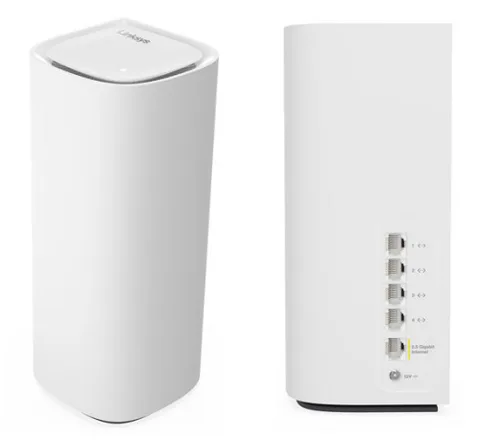
- 登录
myrouter.local或192.168.1.1- App
- Linksys App(iOS 和 Android)
- 密码
- App 和网页界面都使用路由器密码。如果你从未设置过,或者忘记了,可以用印在父节点底部或背面标签上的 Recovery Key 来重置。Wi-Fi 密码是另一个密码。
- 型号
- Velop Pro 7 (MBE7000)、Velop Pro 6E (MX6200)、Velop MX4200、Velop MX4300、Velop MX5500、Velop WHW03、Velop WHW01、Linksys Smart Wi-Fi 路由器(EA 系列)
登录 Linksys Velop 和 Smart Wi-Fi 路由器
出厂默认值。Linksys 给出的未配置路由器的默认密码是 admin。用 App 设置的 Velop 系统会替换它,并要求输入恢复密钥,以便你创建自己的密码。
用 Wi-Fi 或节点的以太网端口把 Mac 连接到 Linksys。
在浏览器中打开
myrouter.local或https://192.168.1.1。忽略任何移动版页面或浏览器的安全警告,继续访问。
如果看到云端登录,请点按 For local access。
输入路由器密码,点按 Sign In。
在 App 中,点按 Router Password (iOS) 或 Use Router Password (Android),并输入同一个密码。要把 Velop 节点恢复出厂设置,请按住重置按钮 10 秒,直到指示灯闪烁红色。这会清除所有设置。
正确重启
打开 Linksys App,点按左上角的菜单图标。
点按 Network Administration。
点按 Restart Network,再点按 Restart。恢复后设备会重新连接。
重启会保留你的设置。要重启单个节点,请拔掉它再插回去。
在浏览器中重启
登录网页界面。
在 Router Settings 下,点按 Troubleshooting。
在 Diagnostics 标签页上,点按重启链接,再点按 Restart。
安排定时重启
只有 MX4200、WHW03 和 WHW01 有 Scheduled Restart。
在 App 中,前往 Network Administration › Scheduled Restart。
选择 Weekly(每周六晚上)或 Monthly(每月第一个周六)。
WHW03 和 WHW01 在网页界面的 Troubleshooting › Scheduled Restart 下也提供该功能。
更新固件
自动固件更新默认开启,并会更新 Mesh 中的每个节点。
在 App 中,打开 Network Administration,确认 Automatic Firmware Update 已开启。
点按 Nodes,再点按某个节点,查看它的 Firmware Version。
在浏览器中,前往 Connectivity。在 Basic 标签页上,保持勾选 Automatic。
要立即更新,请点按 Check for Updates,再点按 Update。
更新期间不要拔掉或重启任何节点。请等到每个节点的指示灯重新变为蓝色或白色常亮。一些由运营商提供的 Velop 设备只接受来自运营商的更新。
查看已连接的设备
打开 Linksys App,点按菜单图标,再点按 Devices。
该列表显示 Connected Devices、Connected Guest Devices 和 Offline Devices,以及每台设备所用的节点和频段。
点按某台设备,可重命名它或查看它的 IP 和 MAC 地址。
在浏览器中,使用 Troubleshooting › Status › Devices 或 Device List。
使用私有(随机)Wi-Fi 地址的手机可能会出现两次。请在 Offline Devices 下删除旧的那一项。
UPnP 和端口转发
Linksys 路由器和 Velop 系统支持 UPnP,并且默认开启。该设置在网页界面中,而不在 App 中。
登录网页界面。
在 Router Settings 下,点按 Connectivity。
打开 Administration 标签页。
勾选或取消勾选 UPnP,然后点按 Apply。
同一部分还有两个额外选项:UPnP 设备是否可以更改路由器设置,以及是否可以关闭你的互联网连接。不勾选时,两者都不允许。UPnP 允许你网络中的任何 App 或恶意软件开放端口。如果没有任何东西需要它,请把它关闭,并在 App 的 Advanced Settings 中使用 Port Settings 手动转发端口。
NAT-PMP
Linksys 支持没有提到 NAT-PMP。UPnP 是唯一的自动开放端口的设置。
优先处理通话和游戏
Priority 最多可把三台设备(有线或无线)移到队列的最前面。其余设备共享剩下的带宽。
打开 Linksys App,点按菜单图标,再点按 Priority。
最多选择三台要优先处理的设备。
在某些机型上,选择 Video Calls 或 By Device;同一时间只能开启其中一个。
在某些机型的网页界面中,点按 Priority,开启它,并把设备拖到 High Priority。
当系统处于桥接模式时,Priority、Devices 和家长控制无法使用。
2.4 和 5 GHz 以及信道
你可以为所有频段使用同一个 Wi-Fi 名称,也可以在网页界面中给每个频段单独的名称。
登录后,点按 Router Settings 下的 Wi-Fi Settings。
在 Wireless 标签页上,点按 Show more 查看每个频段。
为每个频段设置名称和密码,然后点按 Apply。
点按 Use different names,再点按 Yes。路由器会重启。
更改信道
在浏览器中,前往 Wi-Fi Settings,从下拉菜单中选择一个 Channel。
或者在 App 中,点按 Wi-Fi Settings › Advanced Wi-Fi Settings › Channel Finder。
点按 Scan Channels。Wi-Fi 会短暂中断,然后应用最佳信道。
Linksys 建议除非在排查问题,否则让信道和宽度保持 Auto。较新的机型(如 MBE7000 和 MX6200)每五天自动运行一次 Channel Finder。
Mesh:设备使用哪个节点
连接到你的调制解调器的节点是父节点,其他的是子节点,通过 Wi-Fi 或以太网连接。
在 App 中,前往 Network Administration › Nodes。
点按某个子节点,查看它从父节点获得的信号,以及它 Connected to 哪个节点。
要添加节点,请打开菜单并点按 Set up a New Product。
每个节点的指示灯都应为蓝色或白色常亮。如果某个子节点显示为离线,请在 App 中点按它获取帮助,或者拔掉它再插回去。
访客网络
打开 Linksys App,点按菜单图标。
点按 Guest Network (iOS) 或 Guest Access (Android)。
打开开关,并设置 Wi-Fi Name 和 Wi-Fi Password。
点按 Save,再点按分享图标,通过信息发送这些信息。
访客可以上网,但无法访问你的电脑、打印机或共享文件。在某些机型上,每个节点的默认访客密码都是 BeMyGuest,所以请更改它。
DNS 设置
打开 Linksys App,点按菜单图标,再点按 Advanced Settings › Local Network Settings。
向下滚动,点按 DNS Settings 下的箭头。
选择 Manual,输入你的 DNS 服务器,然后点按 Save。
在浏览器中,使用 Connectivity › Local Network,其中的 Static DNS 1–3 最多可填三个服务器。
手动 DNS 会关闭 Safe Browsing,因为只能使用一组 DNS 服务器。
连接状态和日志
在浏览器中,前往 Troubleshooting › Status,打开 Report 查看路由器和连接的详情。
在 Logs 标签页上,先启用日志记录,然后查看传入和传出的流量。
在 Diagnostics 标签页上,使用 Ping IPv4 或 Trace route 测试线路。
在 App 中,Network Administration › IP Details 会显示连接类型和 WAN IP。
App 的 Network Administration 中的 Send network logs 只会把日志发送给 Linksys 支持。
手册和下载
链接指向厂商自己的页面。
常见问题
为什么在 Linksys App 中找不到某个设置?
App 和网页界面的功能略有不同。UPnP、日志和各频段的 Wi-Fi 名称位于 myrouter.local 的网页界面中。
恢复密钥在哪里?
在产品标签上,位于连接到你的调制解调器的节点的底部或背面。
这个网络上 Mac 会遇到的问题
针对 Mac 用户在家用路由器和 Mesh 系统上最常遇到的问题的解决办法。
参考资料
- Linksys 支持:如何登录 Linksys Mesh 路由器的网页界面
- Linksys 支持:如何通过网络浏览器访问 Linksys 路由器的网页界面
- Linksys 支持:密码和访问
- Linksys 支持:如何重启你的 Linksys Mesh 系统
- Linksys 支持:Linksys App 的 Network Administration 功能概览
- Linksys 支持:路由器网页界面中的 Troubleshooting 工具概览
- Linksys 支持:升级 Linksys Mesh 系统的固件
- Linksys 支持:适用于 Linksys Mesh 系统的 Linksys App 的 Devices 部分概览
- Linksys 支持:网页界面中 Connectivity 工具各标签页概览
- Linksys 支持:Linksys Mesh App 菜单概览
- Linksys 支持:自定义 Linksys 路由器的不同 WiFi 频段
- Linksys 支持:如何使用 Linksys Mesh WiFi 系统的 Channel Finder 功能
- Linksys 支持:在适用于 Linksys Mesh 路由器的 Linksys App 上配置访客访问功能
- Linksys 支持:配置 Linksys Mesh 系统的 DNS 设置
- Linksys 支持:把 Linksys Mesh 路由器恢复为出厂默认设置
- Linksys 支持:Linksys App 常见问题
核查日期:2026 年 11 月 1 日。
看看路由器告诉不了你的
Kilobat 是一款 Mac 菜单栏 App,从你这一侧观察网络:哪个 App 在使用网络,是 Wi-Fi、路由器还是运营商变慢了,以及通话为什么卡住。
brew install seifip/kilobat/kilobat