메시 시스템 · Linksys
Linksys Velop 로그인, 재시작, 펌웨어 및 UPnP
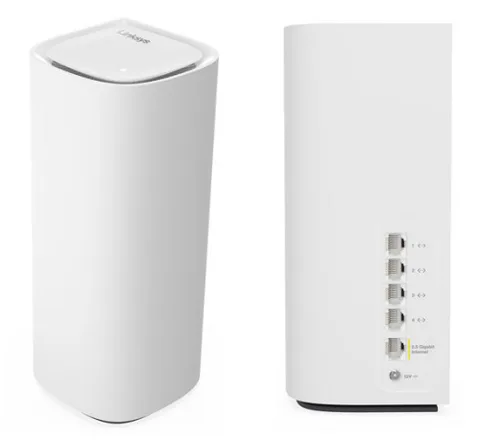
Linksys Velop 메시 시스템과 Smart Wi-Fi 라우터는 myrouter.local의 공통 웹 인터페이스와 Linksys 앱을 사용합니다. 앱은 일상적인 작업을 다루며 웹 인터페이스에는 UPnP를 포함한 모든 설정이 있습니다.
- 로그인
myrouter.local또는192.168.1.1- 앱
- Linksys 앱(iOS 및 Android)
- 암호
- 앱과 웹 인터페이스 모두 라우터 암호를 사용합니다. 암호를 설정하지 않았거나 잊었다면 기본 노드의 바닥 또는 뒷면 라벨에 인쇄된 Recovery Key로 재설정합니다. Wi-Fi 암호는 별도입니다.
- 모델
- Velop Pro 7 (MBE7000), Velop Pro 6E (MX6200), Velop MX4200, Velop MX4300, Velop MX5500, Velop WHW03, Velop WHW01, Linksys Smart Wi-Fi routers (EA series)
Linksys Velop 및 Smart Wi-Fi 라우터에 로그인
공장 기본값. Linksys는 미설정 라우터의 기본 암호를 admin로 제공합니다. 앱으로 설정한 Velop 시스템은 이를 대체하며 직접 암호를 만들도록 복구 키를 요청합니다.
Mac을 Linksys Wi-Fi 또는 노드의 이더넷 포트에 연결하세요.
브라우저에서
myrouter.local또는https://192.168.1.1을 여세요.모바일 페이지나 브라우저 보안 경고가 나타나면 계속 진행하세요.
클라우드 로그인 화면이 나타나면 For local access를 클릭하세요.
라우터 암호를 입력하고 Sign In을 클릭하세요.
앱에서 Router Password(iOS) 또는 Use Router Password(Android)를 탭하고 같은 암호를 입력하세요. Velop 노드를 공장 초기화하려면 표시등이 빨간색으로 깜박일 때까지 재설정 버튼을 10초 동안 누르세요. 모든 설정이 지워집니다.
올바르게 재시작
Linksys 앱을 열고 왼쪽 상단의 메뉴 아이콘을 탭하세요.
Network Administration을 탭하세요.
Restart Network를 탭한 다음 Restart를 탭하세요. 다시 켜지면 기기가 재연결됩니다.
재시작해도 설정은 유지됩니다. 노드 하나를 재시작하려면 플러그를 뽑았다가 다시 연결하세요.
브라우저에서 재시작
웹 인터페이스에 로그인하세요.
Router Settings 아래에서 Troubleshooting을 클릭하세요.
Diagnostics 탭에서 재시작 링크를 클릭한 다음 Restart를 클릭하세요.
재시작 예약
MX4200, WHW03 및 WHW01에서만 Scheduled Restart를 사용할 수 있습니다.
앱에서 Network Administration › Scheduled Restart로 이동하세요.
Weekly(매주 토요일 밤) 또는 Monthly(첫 번째 토요일)를 선택하세요.
WHW03과 WHW01은 웹 인터페이스의 Troubleshooting › Scheduled Restart에서도 제공합니다.
펌웨어 업데이트
자동 펌웨어 업데이트는 기본적으로 켜져 있으며 메시의 모든 노드를 업데이트합니다.
앱에서 Network Administration을 열고 Automatic Firmware Update가 켜져 있는지 확인하세요.
Nodes를 탭한 다음 노드를 탭하여 Firmware Version을 확인하세요.
브라우저에서 Connectivity로 이동하세요. Basic 탭에서 Automatic 선택을 유지하세요.
지금 업데이트하려면 Check for Updates를 클릭한 다음 Update를 클릭하세요.
업데이트 중에는 어떤 노드도 플러그를 뽑거나 재시작하지 마세요. 각 노드의 표시등이 다시 파란색 또는 흰색으로 계속 켜질 때까지 기다리세요. 통신사가 제공한 일부 Velop 장비는 통신사의 업데이트만 받습니다.
연결된 기기 확인
Linksys 앱을 열고 메뉴 아이콘을 탭한 다음 Devices를 탭하세요.
목록에는 Connected Devices, Connected Guest Devices 및 Offline Devices와 각 기기가 사용하는 노드와 대역이 표시됩니다.
기기를 탭하여 이름을 바꾸거나 IP 및 MAC 주소를 확인하세요.
브라우저에서 Troubleshooting › Status › Devices 또는 Device List를 사용하세요.
비공개 무작위 Wi-Fi 주소를 사용하는 휴대폰은 두 번 표시될 수 있습니다. Offline Devices에서 이전 항목을 삭제하세요.
UPnP 및 포트 포워딩
Linksys 라우터와 Velop 시스템은 UPnP를 지원하며 기본적으로 켜져 있습니다. 설정은 앱이 아닌 웹 인터페이스에 있습니다.
웹 인터페이스에 로그인하세요.
Router Settings 아래에서 Connectivity를 클릭하세요.
Administration 탭을 여세요.
UPnP를 선택하거나 선택 해제한 다음 Apply를 클릭하세요.
같은 섹션에 UPnP 기기의 라우터 설정 변경 허용 여부와 인터넷 연결 끄기 허용 여부라는 두 가지 추가 옵션이 있습니다. 선택하지 않으면 둘 다 허용되지 않습니다. UPnP를 통해 네트워크의 모든 앱이나 악성코드가 포트를 열 수 있습니다. 필요하지 않다면 끄고 앱의 Advanced Settings에서 Port Settings를 사용해 수동으로 포트를 전달하세요.
NAT-PMP
Linksys 지원은 NAT-PMP를 언급하지 않습니다. UPnP가 유일한 자동 포트 열기 설정입니다.
통화 및 게임 우선순위 지정
Priority는 유선 또는 무선 기기 최대 3개를 대기열의 앞으로 이동합니다. 나머지는 남은 대역폭을 공유합니다.
Linksys 앱을 열고 메뉴 아이콘을 탭한 다음 Priority를 탭하세요.
우선 처리할 기기를 최대 3개 선택하세요.
일부 모델에서는 Video Calls 또는 By Device를 선택합니다. 한 번에 하나만 켤 수 있습니다.
일부 모델의 웹 인터페이스에서는 Priority를 클릭하고 켠 다음 기기를 High Priority로 드래그하세요.
시스템이 브리지 모드일 때 Priority, Devices 및 자녀 보호 기능은 작동하지 않습니다.
2.4 및 5 GHz와 채널
모든 대역에 하나의 Wi-Fi 이름을 사용하거나 웹 인터페이스에서 각 대역에 별도 이름을 지정할 수 있습니다.
로그인하고 Router Settings 아래의 Wi-Fi Settings를 클릭하세요.
Wireless 탭에서 Show more를 클릭하여 각 대역을 확인하세요.
대역별 이름과 암호를 설정하고 Apply를 클릭하세요.
Use different names를 클릭한 다음 Yes를 클릭하세요. 라우터가 재시작됩니다.
채널 변경
브라우저에서 Wi-Fi Settings로 이동하고 드롭다운에서 Channel을 선택하세요.
또는 앱에서 Wi-Fi Settings › Advanced Wi-Fi Settings › Channel Finder를 탭하세요.
Scan Channels를 탭하세요. Wi-Fi가 잠시 끊긴 후 최적의 채널이 적용됩니다.
Linksys는 문제 해결 중이 아니라면 채널과 폭을 Auto로 유지하도록 권장합니다. MBE7000 및 MX6200 같은 최신 모델은 5일마다 Channel Finder를 자동 실행합니다.
메시: 기기가 사용하는 노드
모뎀에 연결된 노드가 기본 노드입니다. 다른 노드는 Wi-Fi 또는 이더넷으로 연결된 하위 노드입니다.
앱에서 Network Administration › Nodes로 이동하세요.
하위 노드를 탭하면 기본 노드의 신호와 Connected to에 표시된 연결 노드를 확인할 수 있습니다.
노드를 추가하려면 메뉴를 열고 Set up a New Product를 탭하세요.
각 노드의 표시등은 파란색 또는 흰색으로 계속 켜져 있어야 합니다. 하위 노드가 오프라인으로 표시되면 앱에서 탭하여 도움말을 확인하거나 플러그를 뽑았다가 다시 연결하세요.
게스트 네트워크
Linksys 앱을 열고 메뉴 아이콘을 탭하세요.
Guest Network(iOS) 또는 Guest Access(Android)를 탭하세요.
스위치를 켜고 Wi-Fi Name 및 Wi-Fi Password를 설정하세요.
Save를 탭한 다음 공유 아이콘을 탭하여 메시지로 정보를 보내세요.
게스트는 인터넷을 사용할 수 있지만 컴퓨터, 프린터 또는 공유 파일에 접근할 수 없습니다. 일부 모델은 모든 노드의 기본 게스트 암호가 BeMyGuest이므로 변경하세요.
DNS 설정
Linksys 앱을 열고 메뉴 아이콘을 탭한 다음 Advanced Settings › Local Network Settings를 탭하세요.
아래로 스크롤하고 DNS Settings 아래의 화살표를 탭하세요.
Manual을 선택하고 DNS 서버를 입력한 다음 Save를 탭하세요.
브라우저에서는 Connectivity › Local Network를 사용하며 Static DNS 1–3에 서버를 최대 3개 입력할 수 있습니다.
한 세트의 DNS 서버만 사용할 수 있으므로 수동 DNS를 설정하면 Safe Browsing이 꺼집니다.
연결 상태 및 로그
브라우저에서 Troubleshooting › Status로 이동하고 Report를 열어 라우터와 연결 정보를 확인하세요.
Logs 탭에서 먼저 로깅을 활성화한 다음 수신 및 발신 트래픽을 확인하세요.
Diagnostics 탭에서 Ping IPv4 또는 Trace route를 사용하여 회선을 테스트하세요.
앱의 Network Administration › IP Details에는 연결 유형과 WAN IP가 표시됩니다.
앱의 Network Administration에 있는 Send network logs는 로그를 Linksys 지원에 전송하기만 합니다.
설명서 및 다운로드
링크는 제조업체의 페이지로 연결됩니다.
질문
Linksys 앱에서 설정을 찾을 수 없는 이유는 무엇인가요?
Linksys에 따르면 앱과 웹 인터페이스의 기능은 약간 다릅니다. UPnP, 로그 및 대역별 Wi-Fi 이름은 myrouter.local의 웹 인터페이스에 있습니다.
복구 키는 어디에 있나요?
모뎀에 연결된 노드의 바닥 또는 뒷면에 있는 제품 라벨에 있습니다.
출처
- Linksys 지원: Linksys Mesh 라우터의 웹 인터페이스 로그인 방법
- Linksys 지원: 웹 브라우저로 Linksys 라우터 웹 인터페이스에 접근하는 방법
- Linksys 지원: 암호 및 접근
- Linksys 지원: Linksys Mesh 시스템 재시작 방법
- Linksys 지원: Linksys 앱의 Network Administration 기능 개요
- Linksys 지원: 라우터 웹 인터페이스의 문제 해결 도구 개요
- Linksys 지원: Linksys Mesh 시스템 펌웨어 업그레이드
- Linksys 지원: Linksys Mesh 시스템용 Linksys 앱의 Devices 섹션 개요
- Linksys 지원: 웹 인터페이스의 Connectivity 도구 탭 개요
- Linksys 지원: Linksys Mesh 앱 메뉴 개요
- Linksys 지원: Linksys 라우터의 WiFi 대역별 설정 변경
- Linksys 지원: Linksys Mesh WiFi 시스템의 Channel Finder 기능 사용 방법
- Linksys 지원: Linksys Mesh 라우터용 Linksys 앱에서 게스트 접근 구성
- Linksys 지원: Linksys Mesh 시스템의 DNS 설정 구성
- Linksys 지원: Linksys 메시 라우터를 공장 기본 설정으로 재설정
- Linksys 지원: Linksys 앱 FAQ
2026년 11월 1일에 확인했습니다.
라우터가 알려주지 못하는 정보를 확인하세요
Kilobat은 사용자 측에서 네트워크를 살펴보는 Mac 메뉴 막대 앱입니다. 어떤 앱이 네트워크를 사용하는지, Wi-Fi·라우터·제공업체 중 어디가 느린지, 통화가 멈춘 이유를 확인합니다.
brew install seifip/kilobat/kilobat