Mesh-система · Linksys
Linksys Velop: вход, перезапуск, прошивка и UPnP
У mesh-систем Linksys Velop и роутеров Smart Wi-Fi один веб-интерфейс по адресу myrouter.local и приложение Linksys. Приложение решает повседневные задачи; в веб-интерфейсе есть все настройки, включая UPnP.
- Вход
myrouter.localили192.168.1.1- Приложение
- Приложение Linksys (iOS и Android)
- Пароль
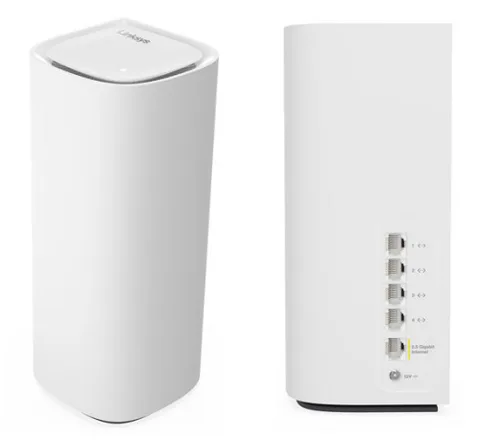
- И приложение, и веб-интерфейс используют пароль роутера. Если вы его никогда не задавали или забыли, сбросьте его с помощью Recovery Key, напечатанного на наклейке снизу или сзади на головном узле. Пароль Wi-Fi — это другой пароль.
- Модели
- Velop Pro 7 (MBE7000), Velop Pro 6E (MX6200), Velop MX4200, Velop MX4300, Velop MX5500, Velop WHW03, Velop WHW01, роутеры Linksys Smart Wi-Fi (серия EA)
Вход в роутеры Linksys Velop и Smart Wi-Fi
Заводские данные. Linksys указывает admin как пароль по умолчанию ненастроенного роутера. Системы Velop, настроенные через приложение, заменяют его и запрашивают ключ восстановления, чтобы вы создали собственный пароль.
Подключите Mac к Wi-Fi Linksys или к порту Ethernet узла.
Откройте
myrouter.localилиhttps://192.168.1.1в браузере.Пропустите мобильную страницу или предупреждение безопасности браузера.
Если вы видите вход в облако, нажмите For local access.
Введите пароль роутера и нажмите Sign In.
В приложении нажмите Router Password (iOS) или Use Router Password (Android) и введите тот же пароль. Чтобы сбросить узел Velop до заводских настроек, удерживайте кнопку сброса 10 секунд, пока индикатор не замигает красным. Это сотрёт все настройки.
Перезапустите правильно
Откройте приложение Linksys и нажмите значок меню в левом верхнем углу.
Нажмите Network Administration.
Нажмите Restart Network, затем Restart. Устройства переподключатся, когда сеть вернётся.
При перезапуске настройки сохраняются. Чтобы перезапустить один узел, отключите его от питания и подключите обратно.
Перезапуск в браузере
Войдите в веб-интерфейс.
В разделе Router Settings нажмите Troubleshooting.
На вкладке Diagnostics нажмите ссылку перезапуска, затем Restart.
Перезапуск по расписанию
Только у MX4200, WHW03 и WHW01 есть Scheduled Restart.
В приложении перейдите в Network Administration › Scheduled Restart.
Выберите Weekly (каждую субботу вечером) или Monthly (в первую субботу).
WHW03 и WHW01 предлагают это и в веб-интерфейсе, в разделе Troubleshooting › Scheduled Restart.
Обновите прошивку
Автоматические обновления прошивки включены по умолчанию и обновляют все узлы mesh.
В приложении откройте Network Administration и убедитесь, что Automatic Firmware Update включено.
Нажмите Nodes, затем на узел, чтобы увидеть его Firmware Version.
В браузере перейдите в Connectivity. На вкладке Basic оставьте отмеченным Automatic.
Чтобы обновить сейчас, нажмите Check for Updates, затем Update.
Не отключайте и не перезапускайте ни один узел во время обновления. Дождитесь, пока индикатор каждого узла снова загорится ровным синим или белым. Некоторые узлы Velop от провайдеров получают обновления только от провайдера.
Посмотрите подключённые устройства
Откройте приложение Linksys, нажмите значок меню и выберите Devices.
В списке показаны Connected Devices, Connected Guest Devices и Offline Devices с узлом и диапазоном, которые использует каждое устройство.
Нажмите на устройство, чтобы переименовать его или увидеть его IP- и MAC-адрес.
В браузере используйте Troubleshooting › Status › Devices или Device List.
Телефоны с частными (случайными) адресами Wi-Fi могут появляться дважды. Удалите старую копию в разделе Offline Devices.
UPnP и перенаправление портов
Роутеры Linksys и системы Velop поддерживают UPnP, и он включён по умолчанию. Настройка находится в веб-интерфейсе, а не в приложении.
Войдите в веб-интерфейс.
В разделе Router Settings нажмите Connectivity.
Откройте вкладку Administration.
Отметьте или снимите флажок UPnP, затем нажмите Apply.
В том же разделе есть ещё два параметра: могут ли устройства UPnP менять настройки роутера и могут ли они отключать ваше интернет-подключение. Если флажки сняты, не разрешено ни то, ни другое. UPnP позволяет любому приложению или вредоносной программе в вашей сети открывать порты. Если он не нужен, выключите его и пробрасывайте порты вручную через Port Settings в Advanced Settings приложения.
NAT-PMP
Поддержка Linksys NAT-PMP не упоминает. UPnP — единственная настройка автоматического открытия портов.
Приоритет для звонков и игр
Priority ставит до трёх устройств, проводных или беспроводных, в начало очереди. Остальные делят оставшуюся пропускную способность.
Откройте приложение Linksys, нажмите значок меню и выберите Priority.
Выберите до трёх устройств, которым нужен приоритет.
На некоторых моделях выберите Video Calls или By Device; одновременно может быть включён только один.
В веб-интерфейсе некоторых моделей нажмите Priority, включите его и перетащите устройства в High Priority.
Priority, Devices и родительский контроль не работают, когда система в режиме моста.
2,4 и 5 ГГц и канал
Можно использовать одно имя Wi-Fi для всех диапазонов или задать каждому диапазону своё имя в веб-интерфейсе.
Войдите и нажмите Wi-Fi Settings в разделе Router Settings.
На вкладке Wireless нажмите Show more, чтобы увидеть каждый диапазон.
Задайте имя и пароль для каждого диапазона и нажмите Apply.
Нажмите Use different names, затем Yes. Роутер перезапустится.
Смена канала
В браузере перейдите в Wi-Fi Settings и выберите Channel в раскрывающемся списке.
Или в приложении нажмите Wi-Fi Settings › Advanced Wi-Fi Settings › Channel Finder.
Нажмите Scan Channels. Wi-Fi ненадолго пропадёт, затем будут применены лучшие каналы.
Linksys рекомендует оставлять канал и ширину на Auto, если вы не устраняете неполадки. Более новые модели, например MBE7000 и MX6200, запускают Channel Finder автоматически раз в пять дней.
Mesh: какой узел использует устройство
Узел, подключённый к вашему модему, — родительский. Остальные — дочерние, они связаны по Wi-Fi или Ethernet.
В приложении перейдите в Network Administration › Nodes.
Нажмите на дочерний узел, чтобы увидеть его сигнал от родительского и то, к какому узлу он Connected to.
Чтобы добавить узел, откройте меню и нажмите Set up a New Product.
Индикатор каждого узла должен гореть ровным синим или белым. Если дочерний узел показан как не в сети, нажмите на него в приложении за помощью или отключите его от питания и подключите обратно.
Гостевая сеть
Откройте приложение Linksys и нажмите значок меню.
Нажмите Guest Network (iOS) или Guest Access (Android).
Включите переключатель и задайте Wi-Fi Name и Wi-Fi Password.
Нажмите Save, затем значок «Поделиться», чтобы отправить данные сообщением.
Гости получают интернет, но не получают доступа к вашим компьютерам, принтерам и общим файлам. На некоторых моделях гостевой пароль по умолчанию на каждом узле — BeMyGuest, поэтому смените его.
Настройки DNS
Откройте приложение Linksys, нажмите значок меню и выберите Advanced Settings › Local Network Settings.
Прокрутите вниз и нажмите стрелку под DNS Settings.
Выберите Manual, введите свои DNS-серверы и нажмите Save.
В браузере используйте Connectivity › Local Network, где Static DNS 1–3 принимают до трёх серверов.
Ручной DNS отключает Safe Browsing, потому что можно использовать только один набор DNS-серверов.
Состояние подключения и журналы
В браузере перейдите в Troubleshooting › Status и откройте Report, чтобы увидеть сведения о роутере и подключении.
На вкладке Logs сначала включите ведение журнала, затем просматривайте входящий и исходящий трафик.
На вкладке Diagnostics используйте Ping IPv4 или Trace route, чтобы проверить линию.
В приложении Network Administration › IP Details показывает тип подключения и WAN IP.
Send network logs в Network Administration приложения только отправляет журналы в поддержку Linksys.
Руководства и загрузки
- Поддержка Linksys MBE7000 Velop Pro 7
- FAQ по Linksys MBE7000 Velop Pro 7
- Обзор веб-интерфейса Linksys MBE7000
Ссылки ведут на собственные страницы производителя.
Вопросы
Почему я не нахожу настройку в приложении Linksys?
У приложения и веб-интерфейса немного разные возможности. UPnP, журналы и имена Wi-Fi по диапазонам находятся в веб-интерфейсе по адресу myrouter.local.
Где ключ восстановления?
На наклейке изделия, на нижней или задней стороне узла, подключённого к вашему модему.
Проблемы Mac в этой сети
Решения того, с чем пользователи Mac чаще всего сталкиваются на домашних роутерах и mesh-системах.
Источники
- Поддержка Linksys: как войти в веб-интерфейс роутера Linksys Mesh
- Поддержка Linksys: как открыть веб-интерфейс роутера Linksys через браузер
- Поддержка Linksys: пароли и доступ
- Поддержка Linksys: как перезапустить систему Linksys Mesh
- Поддержка Linksys: обзор функции Network Administration в приложении Linksys
- Поддержка Linksys: обзор инструмента Troubleshooting в веб-интерфейсе роутера
- Поддержка Linksys: обновление прошивки системы Linksys Mesh
- Поддержка Linksys: обзор раздела Devices в приложении Linksys для систем Linksys Mesh
- Поддержка Linksys: обзор вкладок Connectivity Tool в веб-интерфейсе
- Поддержка Linksys: обзор меню приложения Linksys Mesh
- Поддержка Linksys: настройка разных диапазонов WiFi роутера Linksys
- Поддержка Linksys: как использовать функцию Channel Finder в системе Linksys Mesh WiFi
- Поддержка Linksys: настройка функции Guest Access в приложении Linksys для роутеров Linksys Mesh
- Поддержка Linksys: настройка DNS в системе Linksys Mesh
- Поддержка Linksys: сброс роутера Linksys mesh до заводских настроек
- Поддержка Linksys: FAQ по приложению Linksys
Проверено 1 ноября 2026 года.
Узнайте то, чего не расскажет роутер
Kilobat — приложение для строки меню Mac, которое следит за сетью с вашей стороны: какое приложение её использует, медленны ли Wi-Fi, роутер или провайдер и почему завис звонок.
brew install seifip/kilobat/kilobat