Sistema mesh · Linksys
Inicio de sesión, reinicio, firmware y UPnP del Linksys Velop
Los sistemas mesh Linksys Velop y los routers Smart Wi-Fi comparten una única interfaz web en myrouter.local y la app Linksys. La app cubre las tareas cotidianas; la interfaz web tiene todos los ajustes, incluido UPnP.
- Iniciar sesión
myrouter.localo192.168.1.1- App
- La app Linksys (iOS y Android)
- Contraseña
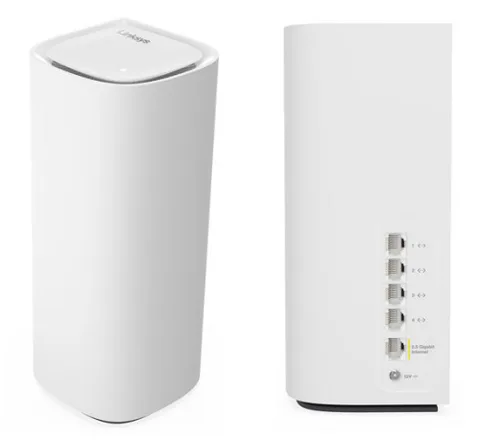
- Tanto la app como la interfaz web usan la contraseña del router. Si nunca definiste una, o la has olvidado, la restableces con la Recovery Key impresa en la etiqueta de la parte inferior o trasera del nodo principal. La contraseña del Wi-Fi es otra distinta.
- Modelos
- Velop Pro 7 (MBE7000), Velop Pro 6E (MX6200), Velop MX4200, Velop MX4300, Velop MX5500, Velop WHW03, Velop WHW01, routers Linksys Smart Wi-Fi (serie EA)
Iniciar sesión en los routers Linksys Velop y Smart Wi-Fi
Valores de fábrica. Linksys indica admin como contraseña predeterminada de un router sin configurar. Los sistemas Velop configurados con la app la sustituyen y piden la clave de recuperación para que puedas crear la tuya.
Conecta tu Mac al Wi-Fi de Linksys o al puerto Ethernet de un nodo.
Abre
myrouter.localohttps://192.168.1.1en un navegador.Ignora cualquier página móvil o aviso de seguridad del navegador.
Si ves un inicio de sesión en la nube, haz clic en For local access.
Introduce la contraseña del router y haz clic en Sign In.
En la app, toca Router Password (iOS) o Use Router Password (Android) e introduce la misma contraseña. Para restablecer de fábrica un nodo Velop, mantén pulsado el botón de reset durante 10 segundos hasta que la luz parpadee en rojo. Eso borra todos los ajustes.
Reiníciala correctamente
Abre la app Linksys y toca el icono de menú de la esquina superior izquierda.
Toca Network Administration.
Toca Restart Network y luego Restart. Los dispositivos se reconectan cuando vuelve.
Un reinicio conserva tus ajustes. Para reiniciar un solo nodo, desenchúfalo y vuelve a enchufarlo.
Reiniciar en un navegador
Inicia sesión en la interfaz web.
En Router Settings, haz clic en Troubleshooting.
En la pestaña Diagnostics, haz clic en el enlace de reinicio y luego en Restart.
Programar un reinicio
Solo el MX4200, el WHW03 y el WHW01 tienen Scheduled Restart.
En la app, ve a Network Administration › Scheduled Restart.
Elige Weekly (cada sábado por la noche) o Monthly (el primer sábado).
El WHW03 y el WHW01 también lo ofrecen en la interfaz web, en Troubleshooting › Scheduled Restart.
Actualiza el firmware
Las actualizaciones automáticas de firmware vienen activadas de forma predeterminada y actualizan todos los nodos de la red mesh.
En la app, abre Network Administration y comprueba que Automatic Firmware Update está activado.
Toca Nodes y luego un nodo para ver su Firmware Version.
En un navegador, ve a Connectivity. En la pestaña Basic, deja marcado Automatic.
Para actualizar ahora, haz clic en Check for Updates y luego en Update.
No desenchufes ni reinicies ningún nodo durante una actualización. Espera hasta que la luz de cada nodo vuelva a estar en azul o blanco fijo. Algunas unidades Velop suministradas por operadores solo reciben actualizaciones del operador.
Ver los dispositivos conectados
Abre la app Linksys, toca el icono de menú y toca Devices.
La lista muestra Connected Devices, Connected Guest Devices y Offline Devices, con el nodo y la banda que usa cada uno.
Toca un dispositivo para cambiarle el nombre o ver su dirección IP y MAC.
En un navegador, usa Troubleshooting › Status › Devices o Device List.
Los teléfonos con direcciones Wi-Fi privadas (aleatorias) pueden aparecer dos veces. Elimina la copia antigua en Offline Devices.
UPnP y redirección de puertos
Los routers Linksys y los sistemas Velop son compatibles con UPnP, que viene activado de forma predeterminada. El ajuste está en la interfaz web, no en la app.
Inicia sesión en la interfaz web.
En Router Settings, haz clic en Connectivity.
Abre la pestaña Administration.
Marca o desmarca UPnP y haz clic en Apply.
La misma sección tiene dos opciones adicionales: si los dispositivos UPnP pueden cambiar los ajustes del router y si pueden cortar tu conexión a internet. Sin marcar, ninguna está permitida. UPnP permite que cualquier app o malware de tu red abra puertos. Si nada lo necesita, desactívalo y usa Port Settings en los Advanced Settings de la app para reenviar puertos a mano.
NAT-PMP
El soporte de Linksys no menciona NAT-PMP. UPnP es el único ajuste automático de apertura de puertos.
Da prioridad a las llamadas y a los juegos
Priority sitúa hasta tres dispositivos, por cable o inalámbricos, al principio de la cola. El resto comparte el ancho de banda restante.
Abre la app Linksys, toca el icono de menú y toca Priority.
Elige hasta tres dispositivos para priorizar.
En algunos modelos, elige Video Calls o By Device; solo una puede estar activada a la vez.
En la interfaz web de algunos modelos, haz clic en Priority, actívalo y arrastra los dispositivos a High Priority.
Priority, Devices y el control parental no funcionan cuando el sistema está en modo puente.
2,4 y 5 GHz, y el canal
Puedes usar un solo nombre de Wi-Fi para todas las bandas, o darle a cada banda su propio nombre en la interfaz web.
Inicia sesión y haz clic en Wi-Fi Settings en Router Settings.
En la pestaña Wireless, haz clic en Show more para ver cada banda.
Define un nombre y una contraseña por banda y haz clic en Apply.
Haz clic en Use different names y luego en Yes. El router se reinicia.
Cambiar el canal
En un navegador, ve a Wi-Fi Settings y elige un Channel en el menú desplegable.
O, en la app, toca Wi-Fi Settings › Advanced Wi-Fi Settings › Channel Finder.
Toca Scan Channels. El Wi-Fi se interrumpe un momento y luego se aplican los mejores canales.
Linksys recomienda dejar el canal y el ancho en Auto salvo que estés resolviendo un problema. Los modelos más nuevos, como el MBE7000 y el MX6200, ejecutan Channel Finder automáticamente cada cinco días.
Mesh: qué nodo usa un dispositivo
El nodo conectado a tu módem es el principal. Los demás son nodos secundarios, enlazados por Wi-Fi o Ethernet.
En la app, ve a Network Administration › Nodes.
Toca un nodo secundario para ver su señal desde el principal y a qué nodo está Connected to.
Para añadir un nodo, abre el menú y toca Set up a New Product.
La luz de cada nodo debería estar en azul o blanco fijo. Si un nodo secundario aparece sin conexión, tócalo en la app para recibir ayuda, o desenchúfalo y vuelve a enchufarlo.
Red de invitados
Abre la app Linksys y toca el icono de menú.
Toca Guest Network (iOS) o Guest Access (Android).
Activa el interruptor y define el Wi-Fi Name y la Wi-Fi Password.
Toca Save y luego el icono de compartir para enviar los datos por mensaje.
Los invitados tienen internet pero no pueden acceder a tus ordenadores, impresoras ni archivos compartidos. En algunos modelos, la contraseña de invitados predeterminada es BeMyGuest en todos los nodos, así que cámbiala.
Ajustes de DNS
Abre la app Linksys, toca el icono de menú y toca Advanced Settings › Local Network Settings.
Desplázate hacia abajo y toca la flecha bajo DNS Settings.
Elige Manual, introduce tus servidores DNS y toca Save.
En un navegador, usa Connectivity › Local Network, donde Static DNS 1–3 admiten hasta tres servidores.
El DNS manual desactiva Safe Browsing, porque solo se puede usar un conjunto de servidores DNS.
Estado de la conexión y registros
En un navegador, ve a Troubleshooting › Status y abre Report para ver los detalles del router y de la conexión.
En la pestaña Logs, activa primero el registro y luego consulta el tráfico entrante y saliente.
En la pestaña Diagnostics, usa Ping IPv4 o Trace route para probar la línea.
En la app, Network Administration › IP Details muestra el tipo de conexión y la IP de WAN.
Send network logs en Network Administration de la app solo envía los registros al soporte de Linksys.
Manuales y descargas
- Linksys MBE7000 Velop Pro 7 support
- Linksys MBE7000 Velop Pro 7 FAQs
- Linksys MBE7000 web interface overview
Los enlaces llevan a las páginas del propio fabricante.
Preguntas
¿Por qué no encuentro un ajuste en la app Linksys?
La app y la interfaz web tienen funciones ligeramente distintas. UPnP, los registros y los nombres de Wi-Fi por banda están en la interfaz web en myrouter.local.
¿Dónde está la clave de recuperación?
En la etiqueta del producto, en la parte inferior o trasera del nodo conectado a tu módem.
Problemas del Mac en esta red
Soluciones a lo que más encuentran los usuarios de Mac en routers domésticos y sistemas mesh.
Fuentes
- Linksys Support: How to log in to the Linksys Mesh router’s web interface
- Linksys Support: How to access Linksys router’s web interface through a web browser
- Linksys Support: Passwords and Access
- Linksys Support: How to restart your Linksys Mesh system
- Linksys Support: Overview of the Network Administration feature of the Linksys app
- Linksys Support: Overview of the Troubleshooting tool in the router’s web interface
- Linksys Support: Upgrading the firmware of your Linksys Mesh system
- Linksys Support: Overview of the Devices section of the Linksys app for Linksys Mesh systems
- Linksys Support: Overview of the Connectivity Tool tabs in the web interface
- Linksys Support: Overview of the Linksys Mesh app menu
- Linksys Support: Customizing the different WiFi bands of your Linksys router
- Linksys Support: How to use the Channel Finder feature of your Linksys Mesh WiFi system
- Linksys Support: Configuring the Guest Access feature on the Linksys app for Linksys Mesh routers
- Linksys Support: Configuring the DNS Settings of your Linksys Mesh system
- Linksys Support: Resetting the Linksys mesh router to factory default settings
- Linksys Support: Linksys app FAQs
Comprobado el 1 de noviembre de 2026.
Mira lo que tu router no puede decirte
Kilobat es una app de la barra de menús del Mac que vigila la red desde tu lado: qué app la está usando, si lo que va lento es el Wi-Fi, el router o el operador, y por qué se congeló una llamada.
brew install seifip/kilobat/kilobat